
چطور میتوانیم کمکتان کنیم؟
جدول فعالیت های من در منوی بهتایم
در جدول فعالیت های من میتوانید: لیست تمام فعالیتهایی را که به شما اختصاص داده شده است به همراه مشخصات و فایلهای مربوط به آنها مشاهده نمایید. بهعنوان مثال، زمان تخمینی فعالیت، تاریخ شروع، تاریخ سررسید و وضعیت کار نمایش داده میشود.
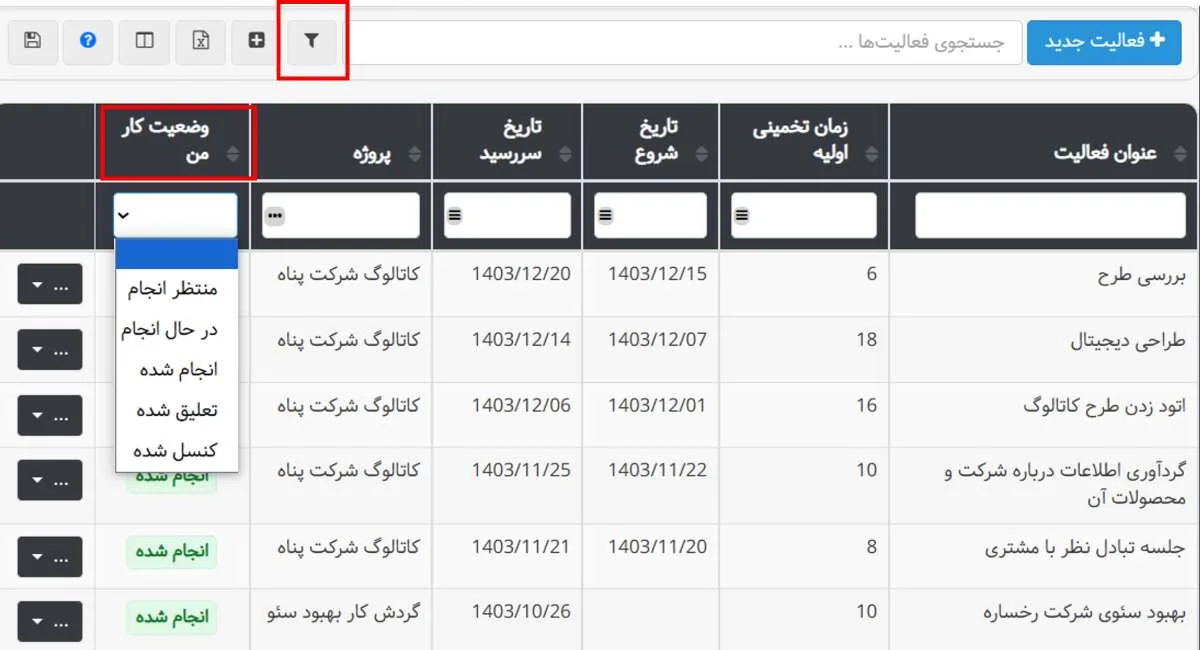
بهطور پیشفرض در این قسمت فعالیتهای تعلیق شده یا کنسل شده نمایش داده نمیشود. در صورتی که بخواهید آنها را مشاهده کنید، میتوانید از قابلیت فیلتر استفاده نموده و وضعیت فعالیت را روی تعلیق شده یا کنسل شده فیلتر نمایید.
تخصیص فعالیت به خود و دیگران در جدول فعالیتهای من
درصورتی که هریک از مجوزهای «افزودن فعالیت برای خود» یا «تخصیص فعالیت به دیگران» و یا «تخصیص فعالیتها به خود» را داشته باشید، گزینههای این صفحه به طور کامل و مانند شکل بالا نشان داده میشود. برای کسب اطلاعات بیشتر در ارتباط با مجوزها، به قسمت تعیین دسترسیها (مجوزها) مراجعه فرمایید.
افزودن فعالیت برای خود
با داشتن مجوز افزودن فعالیت برای خود: کاربر میتواند در قسمت فعالیت های من برای خود فعالیت تعریف نماید. در این حالت کاربر تنها میتواند فعالیتهایی که خودش تعریف کرده را ویرایش کند و امکان ویرایش و یا حذف فعالیتهایی که قبلاً به او تخصیصیافته وجود ندارد. برای تعریف فعالیت جدید، کاربر باید بر روی دکمه +فعالیت جدید، کلیک کند.
تخصیص فعالیتها به خود
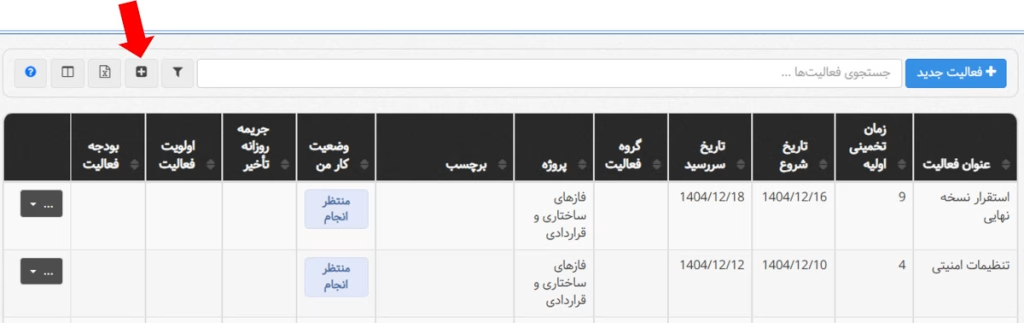
با داشتن مجوز تخصیص فعالیتها به خود: کاربر میتواند از قسمت فعالیت های من، فعالیتهایی را که در سیستم تعریفشدهاند و او عضو پروژه مربوط به آنهاست، به خود تخصیص دهد. برای این کار باید بر روی آیکن نشان داده شده در تصویر زیر، کلیک کند.
تخصیص فعالیت به دیگران
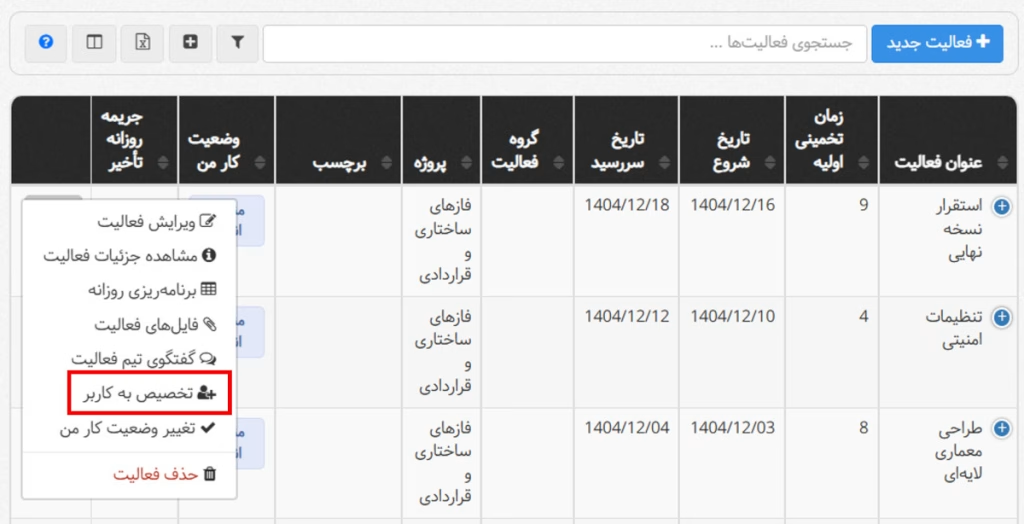
در صورت دسترسی به مجوز تخصیص فعالیت به دیگران: کاربر میتواند از بین فعالیتهایی که به خودش اختصاصیافته، فعالیتهایی را انتخاب و به افراد دیگری که عضو تیم پروژه مربوط به آن هستند، تخصیص دهد. برای این کار باید در ستون آخر فعالیت مورد نظر، بر روی گزینه تخصیص به کاربر، کلیک کند.
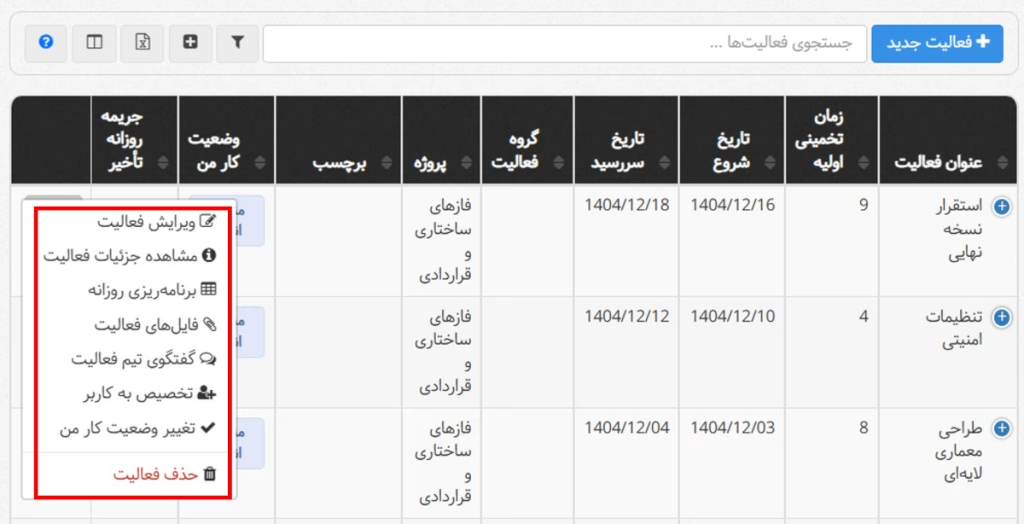
گزینههای در دسترس برای فعالیتها در جدول فعالیتهای من
ویرایش فعالیت
در صورت داشتن دسترسی لازم، فرد میتواند فعالیتهای خود را در همین جدول ویرایش کند.
مشاهده جزئیات فعالیت
میتواند جزئیات فعالیت را با توجه به دسترسی خود مشاهده کند.
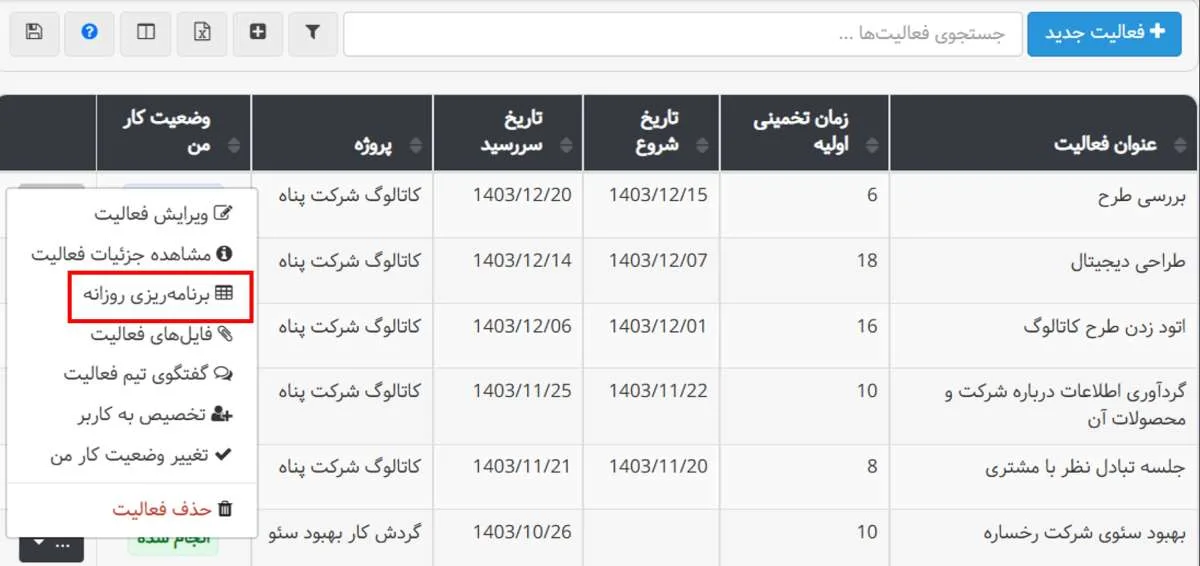
برنامهریزی روزانه
در بهتایم میتوانید برای فعالیتهایی که به شما اختصاص پیدا کرده، برنامهریزی کنید.
اولین راه این است که برنامه خود را برای یک روز مشخص کنید، برای این کار میتوانید به منوی برنامهریزی روزانه مراجعه کنید و تصمیم بگیرید که میخواهید بر روی چه فعالیتهایی کار کنید و برای هریک چقدر زمان بگذارید. حتی میتوانید در برنامهریزی خود بازههای زمانی ثبت کنید.
راه دوم این است که تصمیم بگیرید برای یک فعالیت چطور برنامهریزی کنید. یعنی برنامهریزی به جای اینکه روز-محور باشد، فعالیت-محور است. به زبان ساده یعنی تصمیم میگیرید برای یک فعالیت در روزهای مختلف چطور برنامهریزی کنید. برای این کار میتوانید از جدول فعالیتهای من اقدام کنید:
فعالیت مورد نظر را پیدا کنید. (میتوانید از امکان فیلتر بهتایم کمک بگیرید.) سپس در ستون آخر بر روی برنامهریزی روزانه کلیک کنید و با توجه به اطلاعاتی که بهتایم در اختیار شما قرار میدهد، برای فعالیت مورد نظر برنامهریزی کنید.
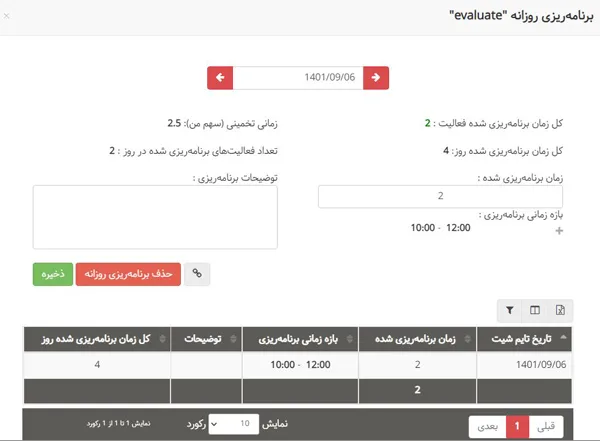
همانطور که مشاهده میکنید در مودال باز شده با کلیک روی فلشهای بالای صفحه میتوانید در روزهای مختلف برای فعالیت برنامهریزی کنید.
فایلهای فعالیت
امکان پیوست فایل به فعالیت هم در این قسمت به کمک آیکن پیوست فراهم شده است.

گفتگوی تیم فعالیت
میتوانید با اعضای هم گروهی خود در یک فعالیت، درباره فعالیت گفتگو کرده و فایل ارسال کنید. توجه کنید که مدیر فعالیت هم میتواند در گفتگوی تیم فعالیت مشارکت کند. امکان منشن کردن اعضای تیم هم وجود دارد.

تغییر وضعیت کار من
فعالیتی که در سیستم تعریف میشود، دو نوع وضعیت دارد، وضعیت و وضعیت تخصیص.
وضعیت فعالیت
وضعیت فعالیت میتواند شروع نشده، شروع شده، کامل شده و کنسل شده باشد. در قسمتهایی مانند تسک بورد و ویرایش فعالیت میتوانید وضعیت فعالیت را تغییر دهید. تا زمانی که تمام کاربران تخصیص داده شده به یک فعالیت، آن را به خاتمه نرسانده باشند، وضعیت آن فعالیت به صورت شروع شده نشان داده میشود و در صورتی که تمام کاربران تخصیص داده شده، آن فعالیت را به اتمام برسانند، وضعیت آن فعالیت به صورت کامل شدهT نشان داده میشود.
وضعیت تخصیص فعالیت
فقط وضعیت فعالیت مربوط به یکی از اعضای تیم را نشان میدهد. به عنوان مثال بیان میکند که آیا کاربر انتخاب شده این فعالیت را تعلیق، تکمیل و کنسل نموده است و یا همچنان در حال انجام آن است. (وضعیت کلی فعالیت به وضعیت تخصیص تک تک اعضای تیم فعالیت بستگی دارد.)
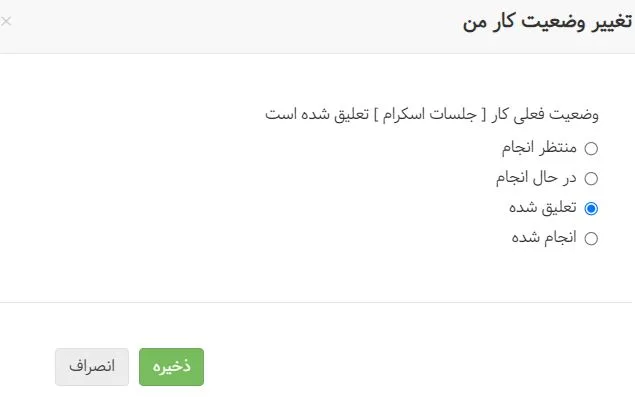
در این قسمت فرد میتواند وضعیت تخصیص خودش را تغییر دهد.
سایر امکانات جدول فعالیتهای من
امکان نمایش/مخفی کردن ستونها

به کمک این گزینه میتوانید ستونهای دیگری را به جدول اضافه کنید، ستونهای مانند موارد زیر:
مشاهده تخصیص دهنده فعالیت
در منوی فعالیت های من میتوانید با استفاده از آیکون نمایش/مخفی کردن ستونها، فردی که فعالیت را به شما اختصاص داده است، مشاهده نمایید.
تاخیر یا مهلت
تعداد روزهای باقیمانده تا سررسید (مهلت) و یا تعداد روزهای گذشته از سررسید (تاخیر) را نمایش میدهد.
فیلتر
میتوانید از این گزینه برای فیلتر فعالیتهای موجود در جدول، براساس اطلاعات مختلف مانند عنوان، تاریخ شروع، تاریخ سررسید و … استفاده کنید.
خروجی اکسل
میتوانید از جدول فعالیتهای من خروجی اکسل بگیرید.