
چطور میتوانیم کمکتان کنیم؟
افزونه مدیریت جلسات
مدیریت جلسات به صورت افزونه ارائه میشود تا تنها در صورت نیاز آن را خریداری نمایید. این ماژول امکانات متنوعی را برای بهبود فرآیند جلسات ارائه میدهد که شامل موارد زیر است:
- ایجاد دستور جلسه: ایجاد و اشتراکگذاری دستور جلسه با شرکتکنندگان، که به سازماندهی بهتر جلسه کمک میکند.
- زمانبندی جلسات: یافتن بهترین زمان برگزاری جلسات، با بررسی برنامهریزی اعضای جلسه.
- حضور و غیاب: حضور و غیاب شرکتکنندگان.
- تخصیص وظایف: امکان تعیین وظایف از روی مصوبات جلسه و پیگیری انجام آنها.
- ابزارهای همکاری: امکاناتی مانند به اشتراک گذاشتن اسناد و برقراری ارتباط برای تسهیل همکاری در حین و بعد از جلسه.
- پیگیری و یادآوریها: پیگیریهای خودکار و یادآوریها برای اطمینان از تکمیل کارهای تعریف شده.
نحوه فعالسازی افزونه
برای فعالسازی این امکان باید افزونه اطلاعرسانی پیامکی را خریداری نمایید:
- کاربران عزیز بهتایم برای فعالسازی این افزونه میتوانند از مدیریت لایسنس و ارتقای لایسنس اقدام کنند.
- عزیزانی که برای اولین بار قصد خرید بهتایم را دارند، میتوانند هنگام خرید لایسنس، افزونه اطلاعرسانی پیامکی را مانند تصویر زیر فعال نمایند.
مراحل استفاده از ماژول مدیریت جلسات
با داشتن مجوز مدیریت جلسات، با مراجعه به منوی جلسات میتوانید جلسه تعریف کنید:
- بر روی دکمه + جلسه جدید کلیک کنید.
- عنوان جلسه، پروژهی مربوطه و دبیر جلسه را در تب اول مشخص کنید. (انتخاب پروژه برای جلسه اجباری نیست)
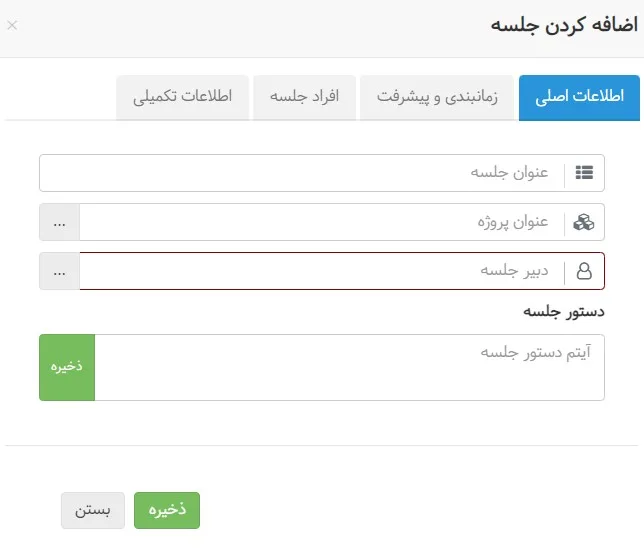
- در همین تب میتوانید دستور جلسه را مشخص کنید تا پس از انتشارِ جلسه، به افراد اطلاعرسانی شود.
- در تب زمانبندی اجباریست که تاریخ جلسه و زمان شروع و پایان آن را مشخص کنید.
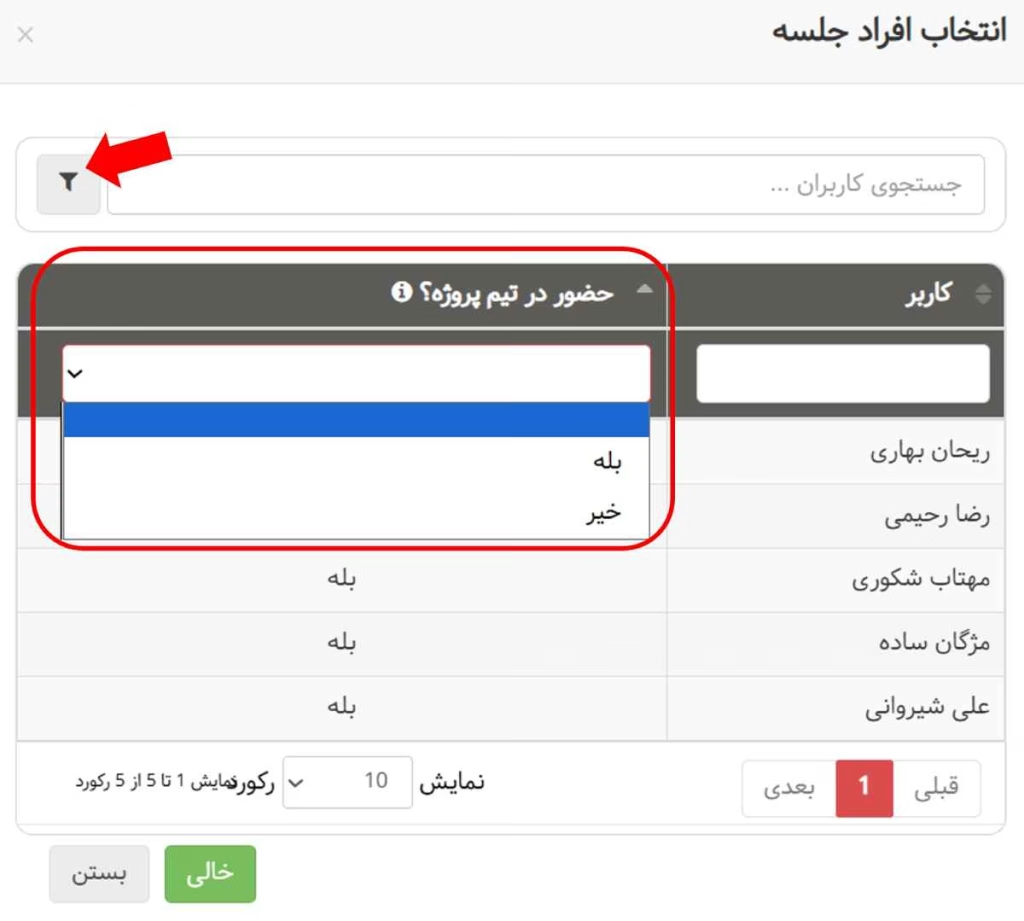
- در تب بعدی افراد جلسه را مشخص کنید. بر روی آیکن سه نقطه کلیک کنید.
- دبیر جلسه بهطور پیشفرض عضوی از جلسه است.
- کاربرانی که مجوز لازم دارند، میتوانند افرادی خارج از تیم پروژه را بهعنوان دبیر جلسه یا اعضای تیم جلسه انتخاب کنند. این کاربران بهصورت خودکار به تیم پروژه افزوده میشوند. برای مشاهدهی کاربران خارج از تیم، از فیلتر حضور در تیم پروژه؟ استفاده کنید و مقدار آن را بر روی خیر قرار دهید.
- اگر زمان جلسه با برنامهریزی افراد جلسه تداخل داشته باشد، این موضوع در تب «افراد جلسه» با نمایش آیکن هشدار، مشخص میشود.
- در تب اطلاعات تکمیلی، برای جلسه مکان و یا در صورت آنلاین بودن، لینک مشخص کنید. امکان اختصاص برچسب به جلسات هم در همین تب وجود دارد.
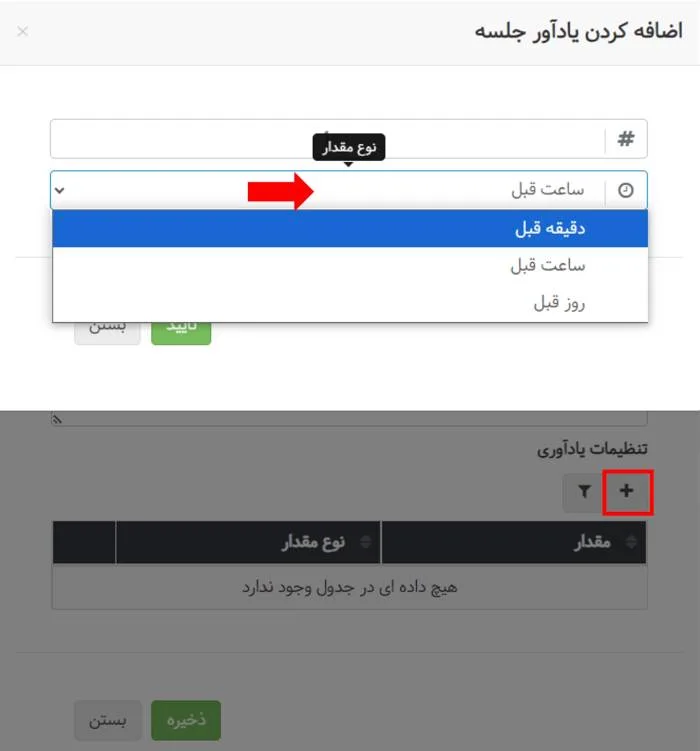
- از جذابترین امکانات تب اطلاعات تکمیلی، یادآوریهاییست که میتوانید برای جلسات تعیین کنید. برای هر جلسه میتوانید ۳ یادآوری تنظیم کنید تا بهتایم جلسه را به اعضا یادآوری کند.
- پس از طی کردن این مراحل، جلسه در حالت پیشنویس قرار میگیرد تا پس از مطمئن شدن از وقوع جلسه، آن را منتشر کنید.
- امکان پیوست فایل به جلسات وجود دارد.
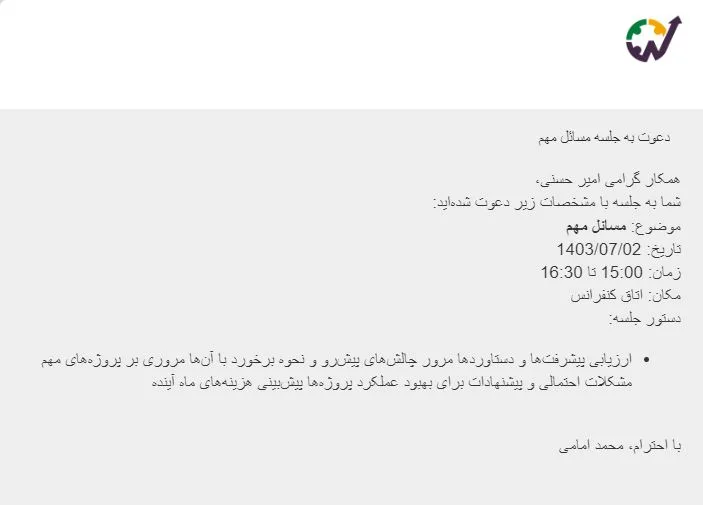
- پس از انتشار جلسه، دعوتنامهی جلسه به اشکال مختلف مانند ایمیل، نوتیفیکیشن داخل برنامه و در صورت خرید اطلاعرسانی پیامکی به شکل پیامک برای افراد جلسه ارسال میشود. در این دعوتنامه عنوان، تاریخ، ساعت، دستور و مکان جلسه از طرف دبیر جلسه ارسال میشود.
- پس از برگزار شدن جلسه؛ از ستون آخر کامل شدن جلسه را بزنید. امکان ویرایش و لغو جلسه در این حالت وجود ندارد، اما میتوایند جلسه را آرشیو نمایید.
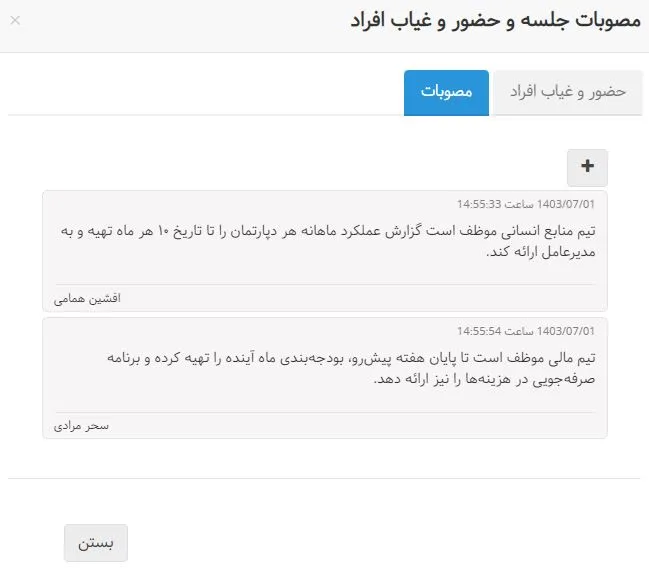
- ماژول مدیریت جلسات، امکان حضور و غیاب در جلسات و همچنین مشخص کردن مصوبات جلسات را امکانپذیر میکند، در ستون آخر ردیف هر جلسه، گزینهی مصوبات جلسه و حضور و غیاب افراد را انتخاب کنید.
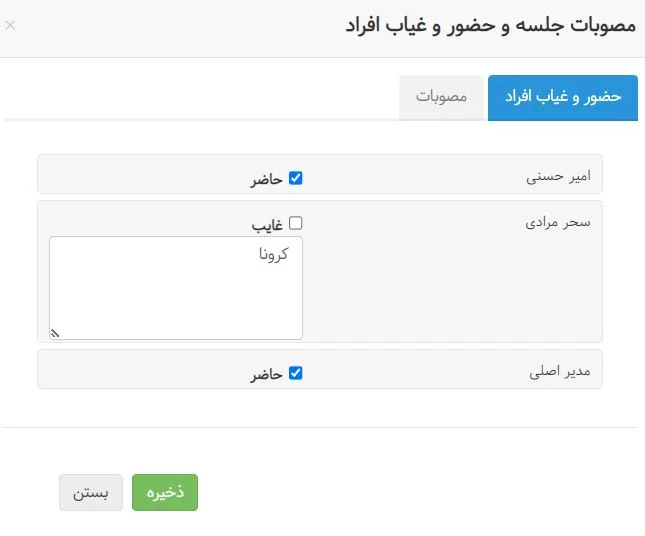
- میتوانید برای هر یک از مصوبات جلسه، مسئول مشخص کنید.
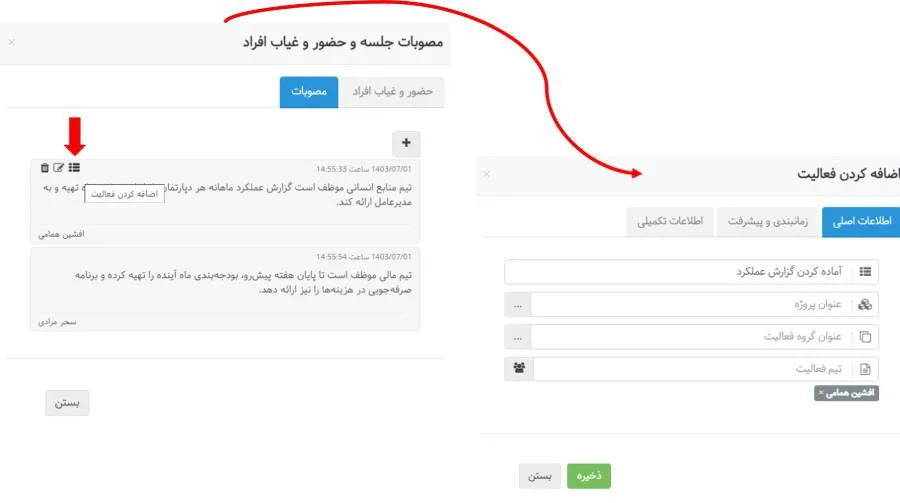
- امکان اضافه کردن فعالیت از مصوبات جلسه، وجود دارد. بهطور پیشفرض مسئول جلسه عضو تیم فعالیت خواهد بود که این موضوع قابل تغییر است.
مدیریت جلسات با هوش مصنوعی
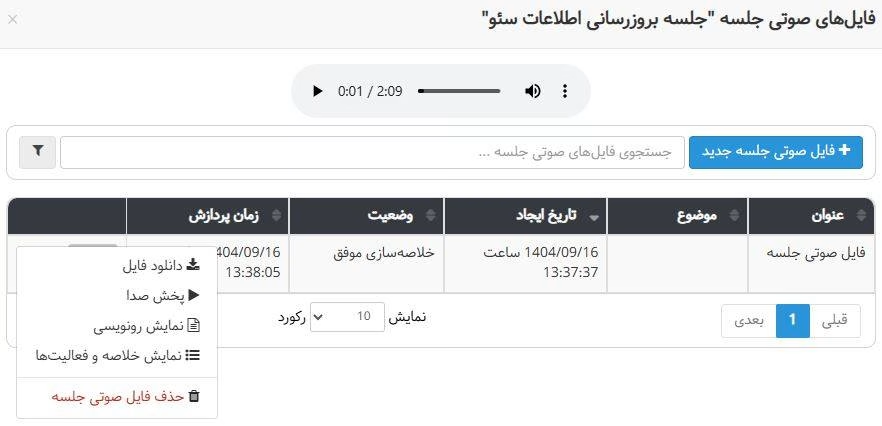
اگر به همراه افزونه مدیریت جلسات، افزونه هوش مصنوعی را خریداری کرده باشید، میتوانید جلسات تیمی خود را ضبط کنید و یا فایل آن را بارگذاری کنید و اجازه دهید دستیار هوش مصنوعی بهتایم بحثها را به فعالیتها و بینشهای ساختاریافته تبدیل کند. دیگر نیازی به یادداشتبرداری دستی نیست و مهمتر اینکه کارهای تعریف شده در جلسه فراموش نمیشوند.
ویژگیهای مدیریت جلسات با هوش مصنوعی در بهتایم:
- ضبط آسان
جلسات را مستقیماً ضبط کنید یا فایلهای صوتی جلسه را آپلود کنید.
- رونویسی دقیق
رونویسی دقیق از جلسات، با تشخیص گوینده دریافت کنید.
- استخراج خودکار وظایف
هوش مصنوعی فعالیتها را از مباحث جلسه استخراج و معرفی میکند.
- خلاصه جلسه
خلاصهای مفید و مختصر از نکات و تصمیمات کلیدی دریافت کنید.
سایر قابلیتهای ماژول مدیریت جلسات:
- موضوعات زیر از جلسه اطلاعرسانی میشود:
- تغییرات مربوط به تاریخ، ساعت، محل، موضوع و دستورجلسه
- کنسل شدن جلسه
- حذف کاربر از افراد جلسه
- یادآوری زمان جلسه قبل از شروع آن با توجه به تنظیمات یادآوری
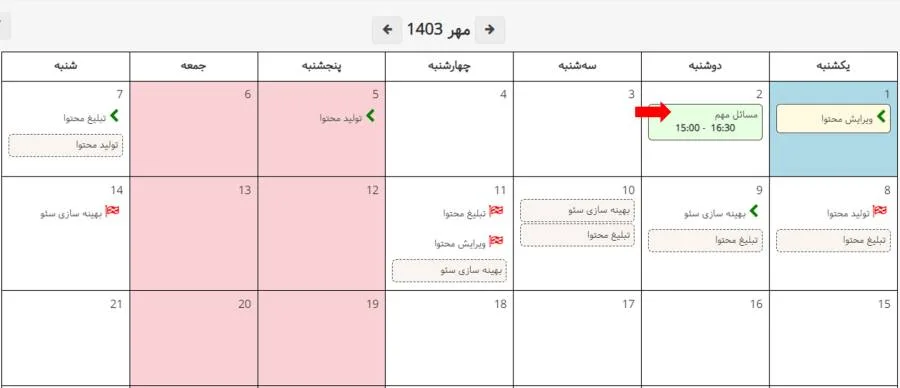
- جلسه در روز جلسه در منوی برنامهریزی و تایمشیت فرد قرار میگیرد و بهمحض منتشرشدن در تقویم کاری فرد، نمایش داده میشود.
نکته جذاب:
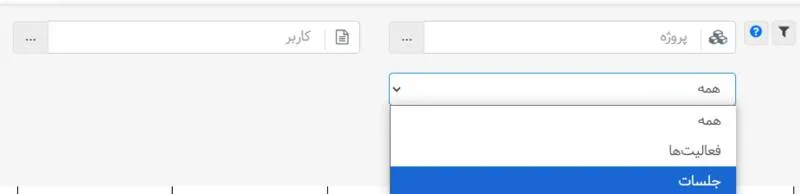
زمانی که جلسات منتشر میشوند در تقویم کاری مدوعین نمایش داده میشوند. با مراجعه به تقویم و استفاده از فیلتر میتوانید انتخاب کنید که فقط جلسات را در تقویم مشاهده کنید.
برای مدیریت جلسات با بهتایم به رایگان ثبت نام کنید.