چطور میتوانیم کمکتان کنیم؟
تقویم
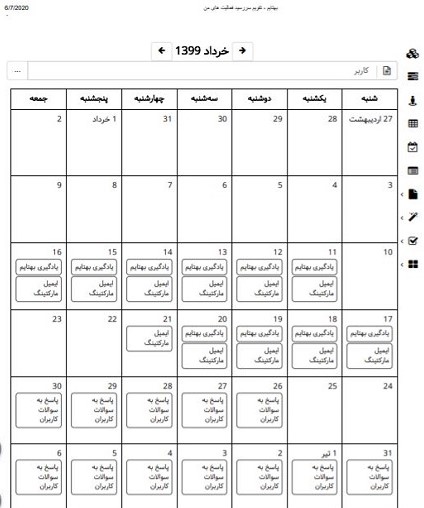
با کلیک روی نماد تقویم در بالای صفحه، میتوانید به «تقویم فارسی بهتایم» دسترسی پیدا کنید. بهصورت پیشفرض، تقویم ماه جاری نمایش داده میشود. در این بخش، میتوانید فعالیتهای خود را همراه با جزئیاتی مانند تاریخ شروع، تاریخ سررسید و وضعیت هر فعالیت مشاهده کنید تا برنامهریزی دقیقتری داشته باشید.
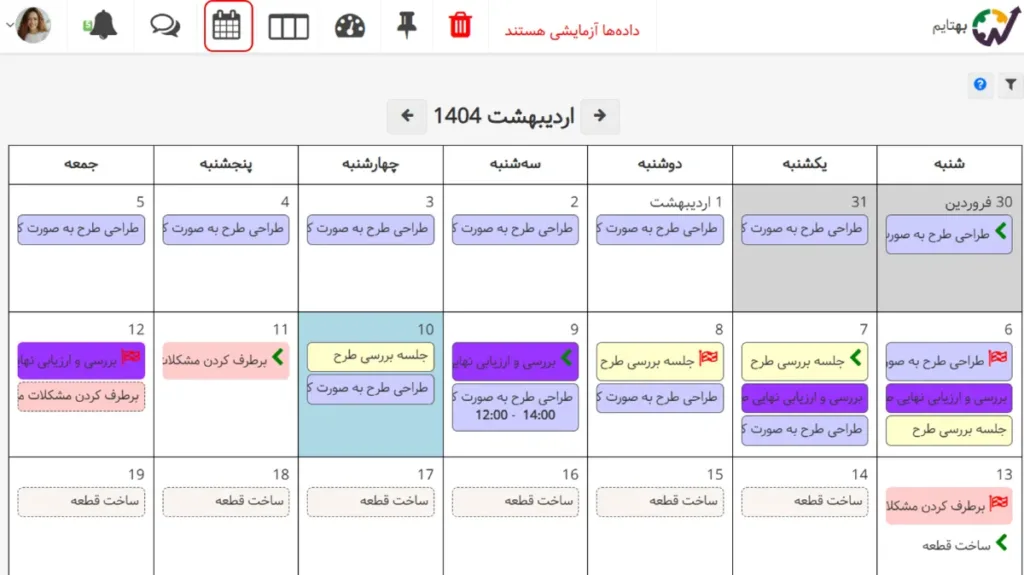
مفهوم رنگ روزهای تقویم، در تقویم فارسی بهتایم
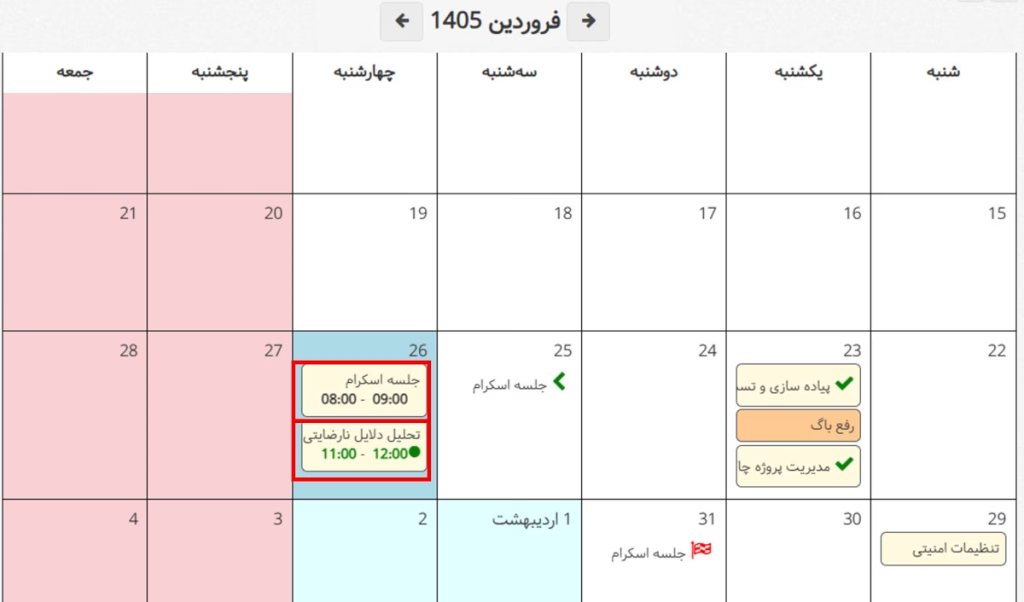
در این تقویم میتوانید فعالیتهای اختصاص یافته به خود را در روزهای متفاوت از ماه جاری مشاهده کنید. با کلیک بر روی فلشهایی که در بالای تصویر میبینید، میتوانید به ماه قبل یا بعد بروید. چنانچه علاوه بر ماه جاری، ماه گذشته یا آینده هم نمایش داده شوند، رنگ آنها با رنگ روزهای ماه جاری متفاوت خواهد بود. روزهای ماه جاری با رنگ سفید، ماه گذشته با رنگ خاکستری، ماه آینده با رنگ سبز، روز جاری با رنگ آبی و روزهایی که توسط مدیر سیستم از منوی مدیریت دورههای زمانی بسته شدهاند، با رنگ قرمز نشان داده میشوند.
مفهوم رنگ فعالیتها، در تقویم فارسی بهتایم
- فعالیت در تاریخ شروع با آیکن سبز رنگ و در تاریخ پایان با آیکن قرمز رنگ نشان داده میشود.
- رنگ نارنجی برای نمایش فعالیتهای مهلت گذشته، انتخاب شده است.
- فعالیتهایی که توسط شما برنامهریزی شده باشند، با رنگ زرد و فعالیتهایی که به طور خودکار در تقویم نشسته باشند (بین تاریخ شروع و سررسید فعالیت) و منتظر برنامهریزی باشند، با رنگ کرم روشن و با نقطه چین به نمایش در میآیند.
- فعالیتهایی که وضعیت تخصیص آنها انجام شده باشد، با تیک سبز رنگ مشخص هستند. بر روی آیکن فیلتر کلیک کنید تا بتوانید گزینه نمایش فعالیتهای کامل شده را انتخاب کنید.
- امکان تخصیص رنگ دلخواه به فعالیتها هم در تقویم وجود دارد. اگر در تسک بورد هم به فعالیت رنگ اختصاص داده باشید، در اینجا نمایش داده میشود.
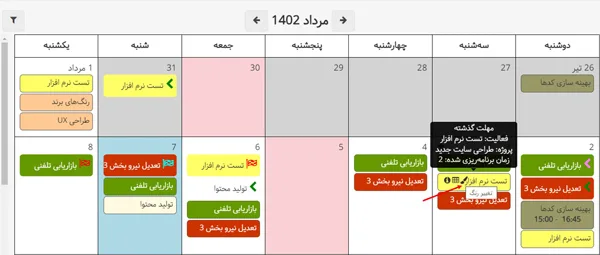
برنامهریزی برای فعالیت از تقویم
در بهتایم میتوانید برای فعالیتهایی که به شما اختصاص پیدا کرده، برنامهریزی کنید.
اولین راه این است که برنامه خود را برای یک روز مشخص کنید، برای این کار میتوانید به منوی برنامهریزی روزانه مراجعه کنید و تصمیم بگیرید که میخواهید بر روی چه فعالیتهایی کار کنید و برای هریک چقدر زمان بگذارید. حتی میتوانید در برنامهریزی خود بازههای زمانی ثبت کنید.
راه دوم این است که تصمیم بگیرید برای یک فعالیت چطور برنامهریزی کنید. یعنی برنامهریزی به جای اینکه روز-محور باشد، فعالیت-محور است. به زبان ساده یعنی تصمیم میگیرید برای یک فعالیت در روزهای مختلف چطور برنامهریزی کنید. برای این کار میتوانید از تقویم اقدام کنید:
به تقویم فارسی بهتایم مراجعه کنید و با بردن موس بر روی فعالیت مورد نظر بر روی آیکن نشان داده شده در تصویر کلیک کنید و برنامهریزی را انجام دهید.
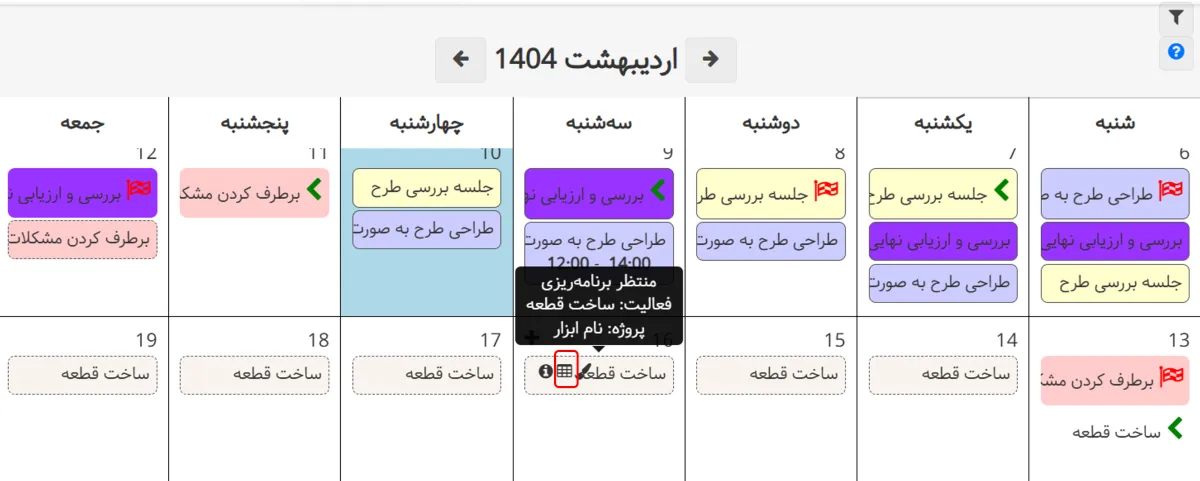
برنامهریزی برای روزهای مختلف از تقویم
در تقویم فارسی بهتایم میتوانید برای روزهای مختلف به راحتی برنامهریزی کنید. کافیست موس را بر روی روزی که قصد دارید برای آن برنامهریزی کنید، ببرید و سپس بر روی + کلیک کنید و با انتخاب فعالیت، برنامهریزی را آغاز کنید.
اگر در برنامهریزی برای یک فعالیت، بازه زمانی وارد کرده باشید، این بازه زمانی در تقویم هم نمایش داده میشود. بازه زمانی جاری، به صورت چشمکزن، نمایش داده میشود.
فراموش نکنید که تقویم فارسی بهتایم با گوگل کلندر هم لینک میشود. درباره ارتباط بهتایم با گوگل کلندر بیشتر بخوانید.
مشاهده تقویم کاری اعضا در تقویم فارسی بهتایم
اگر دسترسی لازم را داشته باشید (مدیر اعضای دیگر باشید)، میتوانید تقویم کاری اعضای زیر مجموعه خود را به کمک فیلتر، ببینید. توجه کنید که فیلتر انتخاب کاربر در تقویم چند انتخابی است.
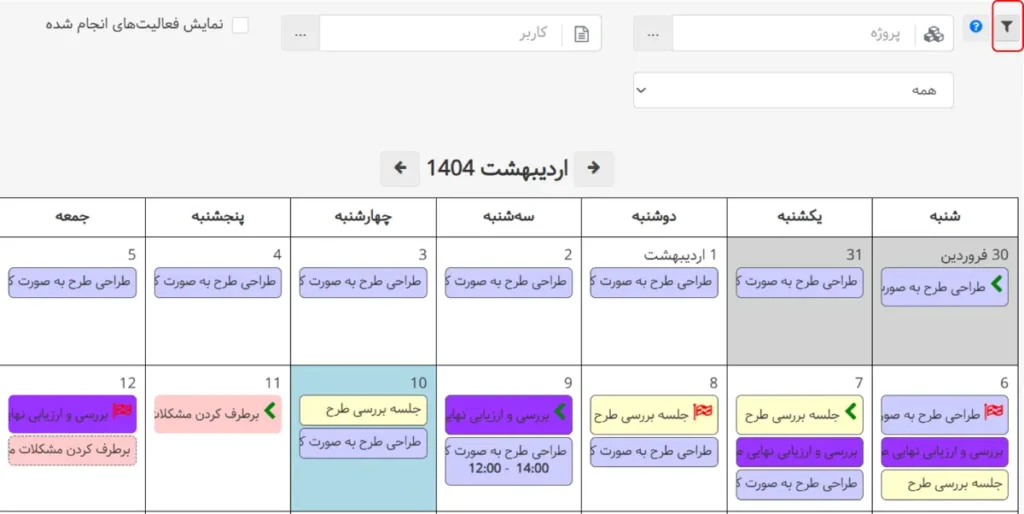
فیلتر پروژه در تقویم
میتوانید با کلیک روی آیکن فیلتر، فعالیتهای تقویم را بر روی یک پروژه خاص فیلتر کنید.
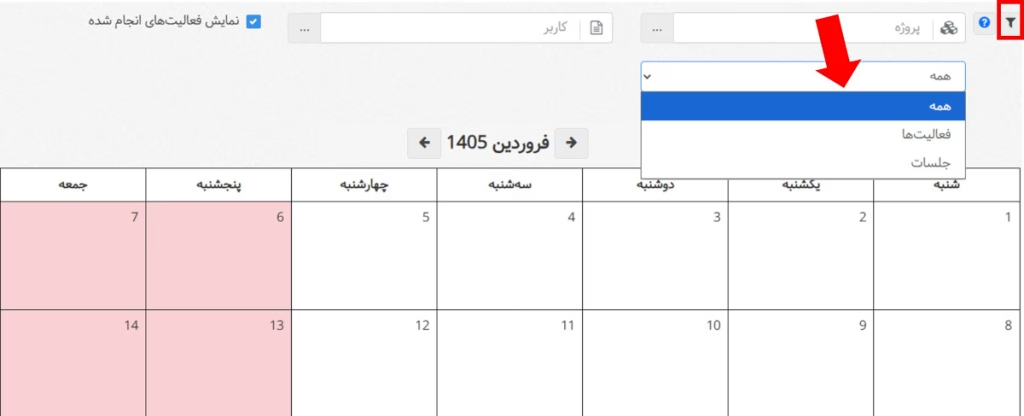
توجه کنید که فیلتری در تقویم وجود دارد که به کمک آن میتوانید انتخاب کنید که جلسات یا فعالیتها و یا هردوی آنها در تقویم نمایش داده شوند.
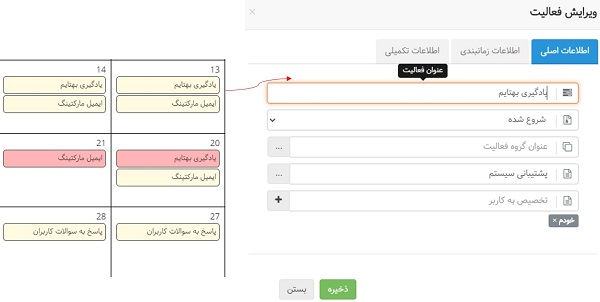
ویرایش فعالیت از تقویم فارسی بهتایم
در صورتی که دسترسی لازم را داشته باشید با کلیک بر روی نام فعالیت در تقویم، میتوانید از همین فرم فعالیت را ویرایش کنید.
نمایش تولتیپ فعالیتها در تقویم فارسی بهتایم
با نگه داشتن موس بر روی فعالیت میتوانید تولتیپ آن را مشاهده کنید که اطلاعاتی از قبیل: وضعیت برنامهریزی، پروژه فعالیت، گروه فعالیت، زمان واقعی صرف شده بر روی آن و زمان برنامهریزی شده روزانه برای آن فعالیت را نمایش میدهد.
برای مشاهده جزئیات بیشتر میتوانید بر روی آیکن i کلیک کنید.
جزئیات زیر را به شما نمایش میدهد:
عنوان فعالیت، پروژه، گروه فعالیت، وضعیت تخصیص، تخصیص دهنده، تاریخ شروع، تاریخ سررسید، میزان تأخیر(-) یا مهلت(+)، درصد پیشرفت، زمان تخمینی فعلی، زمان تخمینی باقیمانده، زمان برنامهریزی شده، زمان واقعی صرف شده، فایلها، دیدگاه، چک لیست، سایر هزینهها، تایم شیتها و…
توجه کنید که اگر نام فعالیت طولانی باشد برای زیبایی تقویم، سیستم آن را کامل نمایش نمیدهد، اما هنگام پرینت صفحه تقویم، نام فعالیت به طور کامل برای شما به نمایش در میآید.