
چطور میتوانیم کمکتان کنیم؟
گزارش پیشرفت پروژه ابزاری کلیدی در مدیریت پروژهها است که به مدیران و تیمهای پروژه کمک میکند تا بتوانند بر فرآیند اجرای پروژه نظارت داشته باشند و از تطابق آن با برنامهها و اهداف تعیین شده اطمینان حاصل کنند. این گزارش، بازتابی از وضعیت کنونی پروژه ارائه میدهد و شامل جزئیاتی از فعالیتهای انجام شده، فعالیتهای در دست اقدام و دستاوردهای پروژه است. نرم افزار مدیریت پروژه آنلاین بهتایم مجهز به گزارش پیشرفت پروژه است. پیش از اینکه با نحوه محاسبهی درصد پیشرفت فعالیتها و پروژهها در بهتایم آشنا شوید، میتوانید در بهتایم ثبت نام کنید:
ثبت نام و استفاده رایگان از بهتایم
گزارش پیشرفت پروژه در بهتایم چه اطلاعاتی نشان میدهد؟
در این گزارش اطلاعات زیر به نمایش در میآید:
عنوان پروژه، درصد پیشرفت، درصد پیشرفت برنامهای، وضعیت پروژه، زمان واقعی صرف شده، زمان تخمینی اولیه، زمان تخمینی فعلی، مدیر پروژه، هزینه دستمزد، هزینههای غیر دستمزدی، هزینه کل، درصد استفاده شده از بودجه و نمودار تاریخچه پیشرفت
به کمک آیکن نمایش/مخفی کردن ستونها میتوانید اطلاعات دیگری از جمله بودجه و وزن پروژه در طرح/پورتفولیو را هم به جدول اضافه کنید.
برای آشنایی با این گزارش ابتدا باید با درصد پیشرفت فعالیتها آشنا شوید چرا که درصد پیشرفت پروژه از روی درصد پیشرفت فعالیتهای مربوط به آن محاسبه میشود.
برای مشاهده این گزارش، از مسیر «گزارشها ← همه گزارشها ← گزارشهای پروژهها و فعالیتها» استفاده کنید. در منوی ریلی جدید، بخش «گزارشها» از طریق قسمت «بینشها» در دسترس است.
گزارش پیشرفت فعالیتها
درصد پیشرفت فعالیتها
(زمان تخمینی فعلی فعالیت)/(زمان واقعی فعالیت) = درصد پیشرفت فعالیت
زمان تخمینی فعلی چیست؟
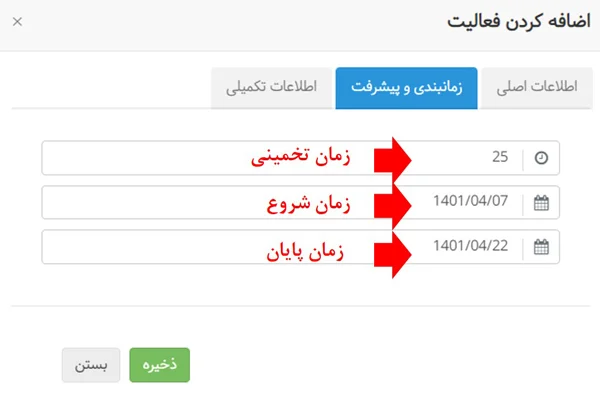
کاربرانی که مجوز مدیریت فعالیتها را داشته باشند، میتوانند هنگام تعریف فعالیت جدید با تعیین زمان تخمینی اولیه برای آن فعالیت، امکان مشاهده گزارش پیشرفت را برای آن فراهم کنند. زمان تخمینی اولیه، در واقع همان وزن فعالیت در کل پروژه محسوب میشود و با وارد کردن مقدار برای آن، سیستم همزمان آن را برای زمان تخمینی فعلی هم در نظر میگیرد. (زمان تخمینی برحسب ساعت است)
اگر مدیر فعالیت، فعالیت را بررسی کند و به این نتیجه برسد که درصد پیشرفت فعالیت با واقعیت تطابق ندارد، میتواند زمان تخمینی را در قسمت ویرایش فعالیت تغییر دهد تا درصد پیشرفت بهدرستی محاسبه شود، به این زمان تخمینی ثانویه در بهتایم، زمان تخمینی فعلی گفته میشود.
بهعنوان مثال: فرض کنید مدیر زمان تخمینی اولیه یک فعالیت را 10 ساعت تعیین کرده است، اما تاکنون و علیرغم صرف 20 ساعت زمان بر روی آن، هنوز 50% فعالیت باقیمانده است، بنابراین مدیر باید برای اینکه درصد پیشرفت صحیحی دریافت کند، تخمین فعلی را به 40 ساعت تغییر دهد. تنها در صورتی باید تخمین اولیه یک فعالیت را تغییر داد که مدیر پس از بررسی گزارشها و مشورت با افرادش متوجه شود که در ابتدای کار برآورد اشتباهی انجام داده است. لازم به ذکر است با تغییر زمان تخمینی اولیه، در حقیقت وزن فعالیت در پروژه تغییر میکند و بنابراین سیستم بر روی تغییر این زمان حساسیت بیشتری دارد.
زمان واقعی چیست؟
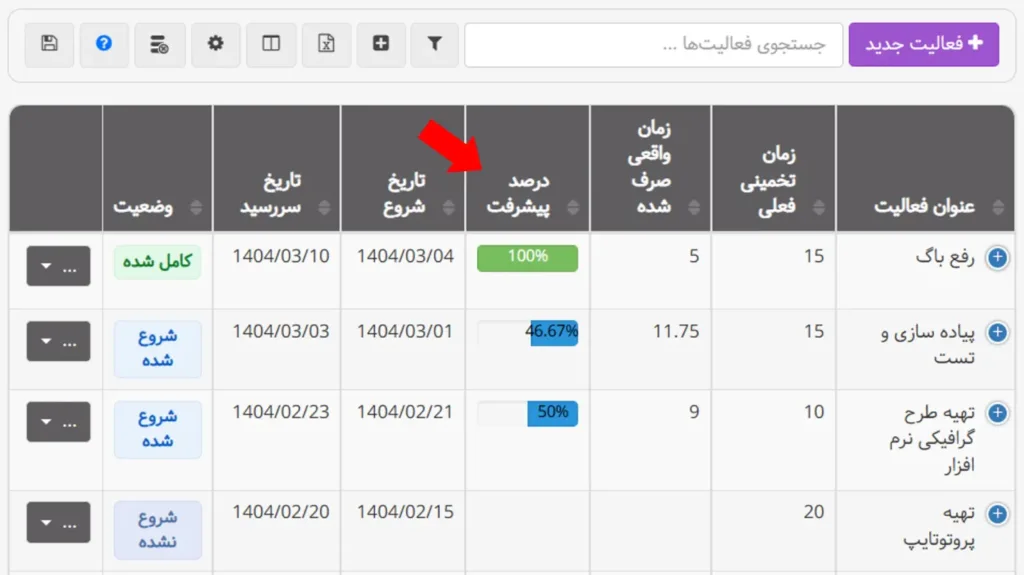
پس از ثبت تایم شیت (گزارش کار) برای فعالیتهای مختلف یک پروژه، در ستون زمان واقعی، جمع کل زمان ثبت شده در تایم شیتهای آن فعالیت نمایش داده خواهد شد و همچنین با تقسیم زمان واقعی صرف شده بر زمان تخمینی فعلی، درصد پیشرفت فعالیت در ستون درصد پیشرفت نمایش داده میشود.
درصد پیشرفت بالاتر از 70% با رنگ سبز، بین %30 تا 70% با رنگ آبی و کمتر از 30% با رنگ زرد نمایش داده میشود.
درصد پیشرفت دستی
در بهتایم میتوانید درصد پیشرفت فعالیتها را بهصورت دستی وارد کنید:
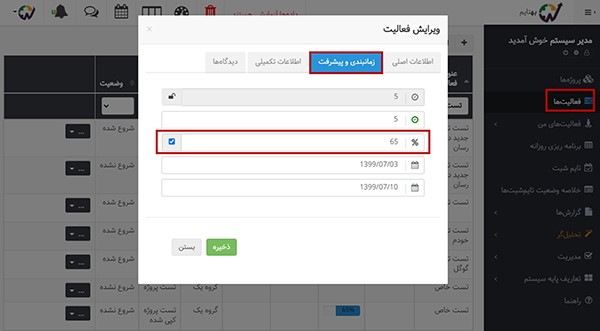
اگر قصد دارید درصد پیشرفت را به صورت دستی وارد کنید، کافی است در قسمت ویرایش فعالیتها و تب زمانبندی و پیشرفت، تیک وارد کردن دستی درصد پیشرفت را بزنید. بعد از این میتوانید از همان تب زمانبندی و پیشرفت یا از منوی تایمشیت و یا از تسک بورد اقدام به وارد کردن دستی درصد پیشرفت کنید.
3 حالت وجود دارد:
- اگر تیک وارد کردن دستی را نزده باشید و در تایمشیتها هم درصد پیشرفتی وارد نکرده باشید، درصد پیشرفت توسط سیستم محاسبه میشود.
- اما اگر تیک وارد کردن دستی را نزده باشید و در تایمشیتها درصد پیشرفت وارد کرده باشید، درصد پیشرفت وارد شده در آخرین تایمشیت مبنای محاسبات قرار میگیرد و از درصد پیشرفتهای وارد شده توسط افراد مختلفی که این فعالیت به آنها اختصاص داده شده است، میانگینگیری میشود. اگر فردی که فعالیت به او اختصاص داده شده است، درصد پیشرفت را دستی وارد نکرده باشد، سیستم اقدام به محاسبه درصد پیشرفت برای او بر طبق زمانهای ثبت شده در تایمشیتهای او و سهم وی از زمان تخمینی فعلی میکند.
مثال
فرض کنید فعالیتی با زمان تخمینی 2 ساعت به دو نفر اختصاص داده شده باشد و تیک وارد کردن زمان دستی برای این فعالیت فعال نباشد:
نفر اول درصد پیشرفت 15% دستی را برای فعالیت وارد کرده باشد.( پس درصد پیشرفت او 15% است.)
نفر دوم تنها 1 ساعت در تایمشیتهای خود برای فعالیت زمان زده باشد. ( یعنی وی سهمش را از زمان تخمینی انجام داده باشد. پس درصد پیشرفت او 100% است)
در این صورت درصد پیشرفت فعالیت 57.5% محاسبه میشود:
2/(100+15)
- اگر تیک وارد کردن دستی درصد پیشرفت را زده باشید، درصد پیشرفت وارد شده در ویرایش فعالیتها (و نه در منوی تایمشیت)، مبنای محاسبات خواهد بود.
درصد پیشرفت برنامهای فعالیت
این درصد پیشرفت در ستونهای پیشفرض سیستم نیست، برای مشاهده درصد پیشرفت برنامهای باید از دکمه نمایش/ مخفی کردن ستونها که در بالای جدول فعالیتها در دسترس است، استفاده کنید.
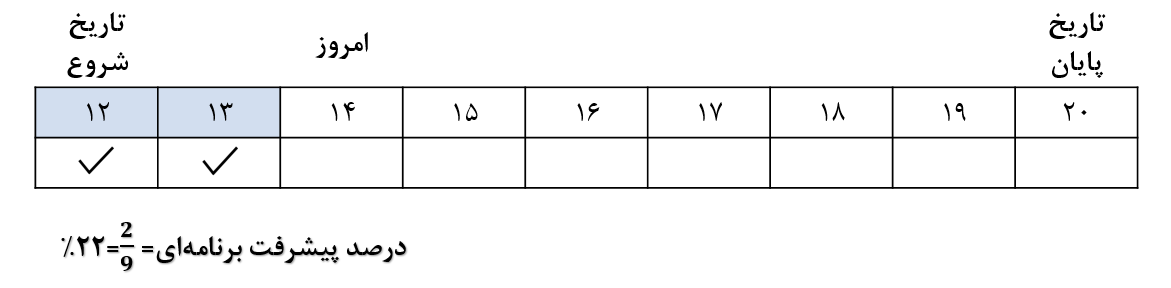
درصد پیشرفت برنامهای تنها برای فعالیتهایی که تاریخ شروع و تاریخ سررسید دارند، محاسبه میشود. به این ترتیب که تعداد روزهای گذشته از تاریخ شروع فعالیت به کل روزهایی که برای تکمیل فعالیت در نظر گرفته شده است، تقسیم میشود.
به عنوان مثال در شکل زیر، این فعالیت، دارای درصد برنامهای 22% است، چرا که این عکس در روز 1398/10/14 گرفته شده و با توجه به اینکه تاریخ شروع فعالیت 1398/10/12 و تاریخ پایان آن 1398/10/20 است، این درصد با تقسیم روزهای گذشته از تاریخ شروع فعالیت، بر کل روزهایی که برای انجام فعالیت در نظر گرفته شده، محاسبه میشود.
برای اینکه برای یک فعالیت درصد پیشرفت برنامهای داشته باشد باید حتما برای آن تاریخ شروع و پایان و زمان تخمینی اولیه تعریف کنید.
نمودار تاریخچه پیشرفت فعالیت
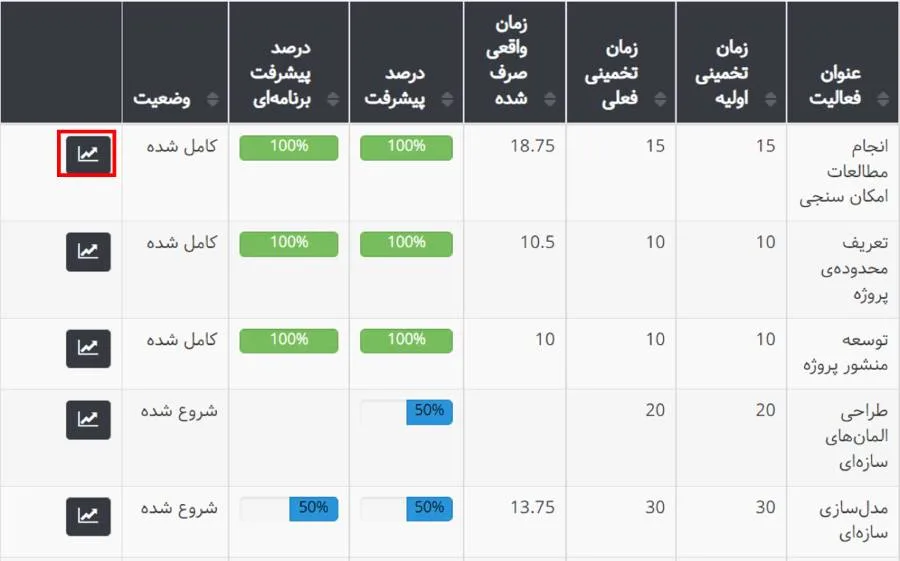
در گزارش پیشرفت پروژه با کلیک روی عنوان پروژه وارد صفحهای خواهید شد که پیشرفت فعالیتهای پروژه را نمایش میدهد. در این صفحه با کلیک بر روی دکمه نمایش نمودار تاریخچه پیشرفت، تاریخچه پیشرفت فعالیت را خواهید دید. (تصویر زیر)
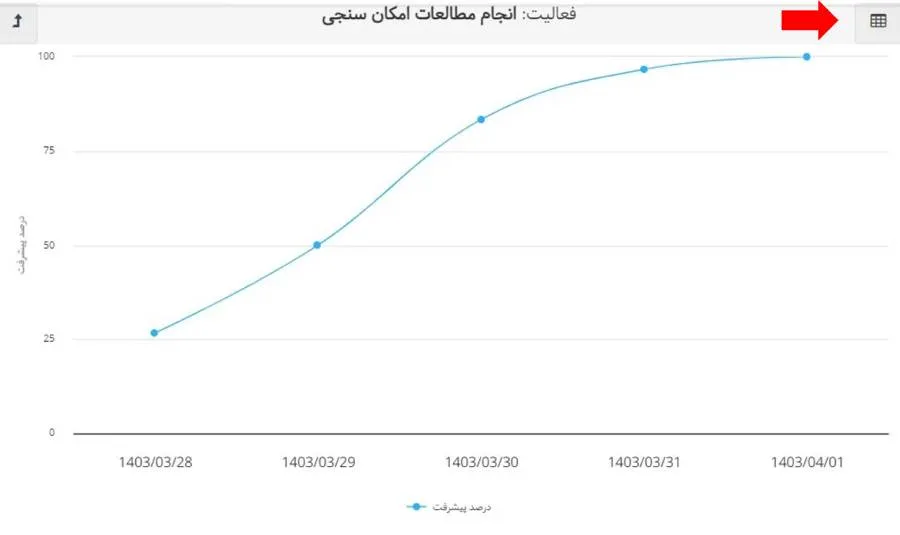
جدول تاریخچه درصد پیشرفت فعالیت
در صورتی که دسترسی لازم را داشته باشید، میتوانید تاریخچه پیشرفت فعالیت را ویرایش کنید. با کلیک روی آیکن نمایش داده شده در تصویر زیر و سپس آیکن + میتوانید درصد پیشرفت را به یک تاریخ خاص اضافه کنید و یا اینکه با انتخاب گزینه ویرایش، درصد پیشرفت و یا زمان آن را ویرایش کنید.
گزارش پیشرفت پروژه
نحوه محاسبه درصد پیشرفت پروژه
درصد پیشرفت پروژهها بر اساس درصد پیشرفت فعالیتهای اختصاص داده شده به آنها و وزن (زمان تخمینی اولیه) هر کدام از آنها در پروژه، نشان داده خواهد شد. در واقع برای محاسبه درصد پیشرفت پروژه، از درصد پیشرفت فعالیتهای آن میانگین وزنی گرفته میشود. توجه کنید که حتی اگر برای یکی از فعالیتهای پروژه زمان تخمینی اولیه ثبت نشده باشد، وزن همه فعالیتها در پروژه برابر در نظر گرفته میشود.
(زمان تخمینی فعلی)/(زمان واقعی)=%پیشرفت فعالیت
با کلیک بر روی نام پروژه در صفحهی جدیدی، اطلاعات کاملی از فعالیتهای مختلف آن پروژه شامل وزن (زمان تخمینی اولیه) هرکدام از آنها، زمان واقعی صرف شده بر روی هر یک (زمان ثبت شده در تایم شیتهای تایید شده)، زمان تخمینی فعلی، درصد پیشرفت هر کدام، وضعیت فعالیت و درصد پیشرفت برنامهای هر کدام نشان داده خواهد شد.
درصد پیشرفت برنامهای پروژه
این درصد پیشرفت، از روی درصد پیشرفت برنامهای فعالیتهای پروژه و وزن (زمان تخمینی اولیه) هر کدام از این فعالیتها محاسبه میشود. در واقع برای محاسبهی درصد پیشرفت برنامهای پروژه، از درصد پیشرفت برنامهای فعالیتهای آن میانگین وزنی گرفته میشود.
(مدت زمان فعالیت)/(تعداد روزهای گذشته از تاریخ شروع) = %پیشرفت برنامهای فعالیت
نمودار پیشرفت
در گزارش پیشرفت پروژه و همچنین تب نمودار پیشرفت که با کلیک روی عنوان پروژه در جدول پروژهها در دسترس است، نمودار مقایسهای وجود دارد که درصد پیشرفت واقعی و برنامهای پروژه را با هم مقایسه میکند. در این نمودار مقدار پیشرفت واقعی و برنامهای پروژه در روزهای مختلف از طول پروژه، نمایش داده میشود.
درصد پیشرفت واقعی پروژه
برای محاسبه درصد پیشرفت پروژه، از درصد پیشرفت فعالیتهای آن میانگین وزنی گرفته میشود. وزن فعالیتها در پروژه، همان زمان تخمینی اولیه آنهاست.
(زمان تخمینی فعلی)/(زمان واقعی)=%پیشرفت فعالیت
درصد پیشرفت برنامهای پروژه
برای محاسبه درصد پیشرفت برنامهای پروژه، از درصد پیشرفت برنامهای فعالیتهای آن، میانگین وزنی گرفته میشود. وزن فعالیتها در پروژه، همان زمان تخمینی اولیه آنهاست.
= %پیشرفت برنامهای فعالیت
(مدت زمان فعالیت)/(تعداد روزهای گذشته از تاریخ شروع)
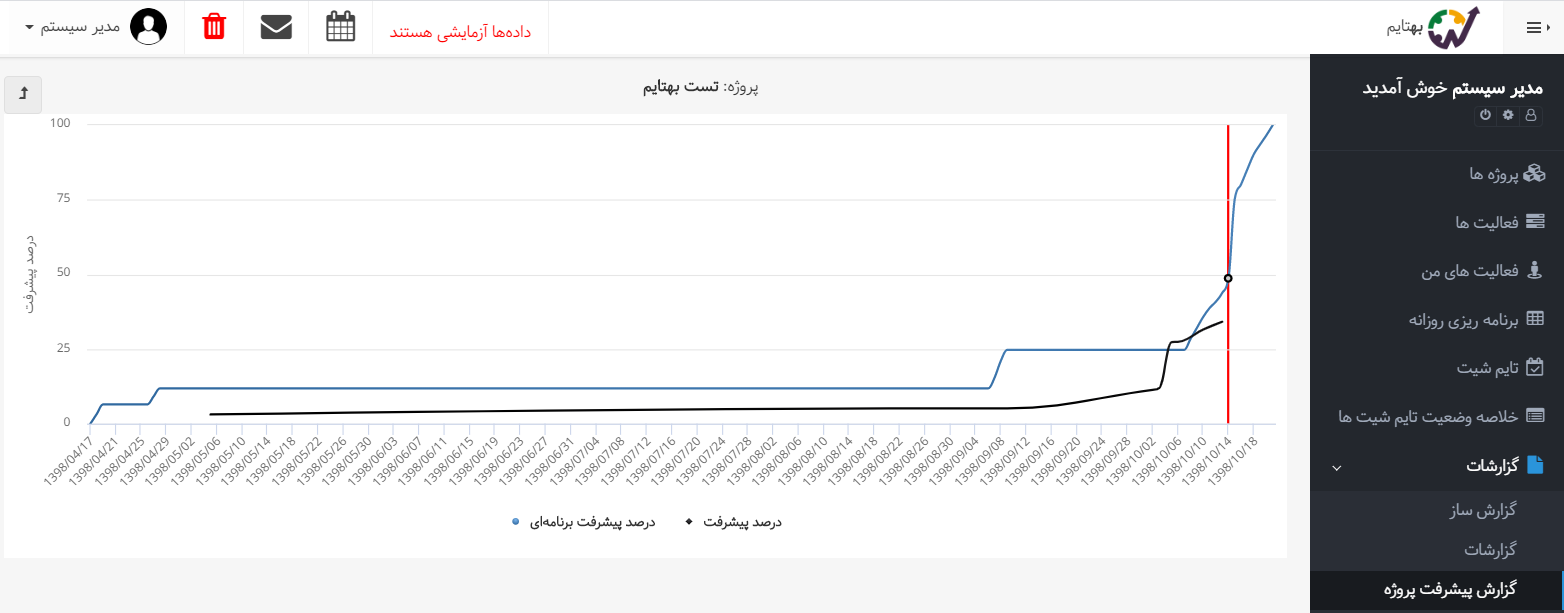
با انتخاب دو نقطه بر روی نمودار میتوانید روی آن زوم کنید و اطلاعات دقیقتری را به دست آورید.
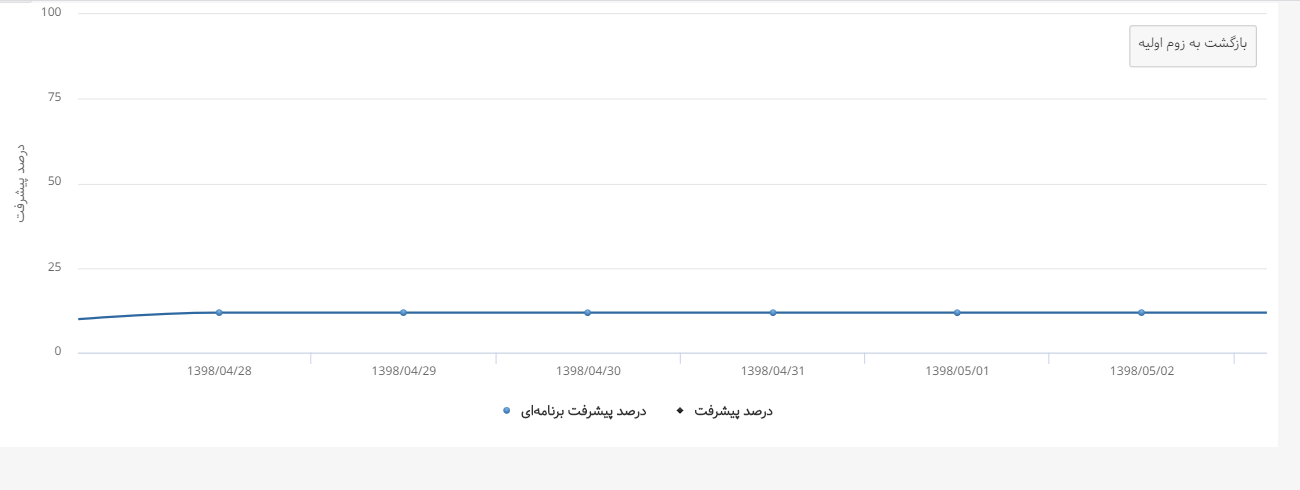
با کلیک بر روی دکمه بازگشت به زوم اولیه به حالت قبل بر میگردید.
پیشرفت پروژههای دارای گردش کار
میتوانید برای پروژههایی که مراحل انجام ثابتی دارند، در قالب گردش کار پروژه، فرآیند انجام کار تعریف کنید. برای این کار کافیست بر روی نام پروژه کلیک کرده و سپس به قسمت گردش کار پروژه مراجعه کنید. در این قسمت بهصورت پیشفرض سه مرحله شروع نشده، شروع شده و انجام شده وجود دارد. فرآیند انجام فعالیتهای پروژه را در قالب مراحل مختلف به گردش کار اضافه کنید. (درباره گردش کار بیشتر بخوانید.)
توجه کنید که اگر پروژه گردش کار داشته باشد، درصد پیشرفت واقعی فعالیتهای آن پروژه از روی تعداد مراحل و جایگاه فعالیت در گردش کار مشخص میشود. اگر درصد پیشرفت یک فعالیت را دستی وارد کرده باشید، از این قاعده مستثناست. در محاسبهی درصد پیشرفت پروژه از روی فعالیتهای آن، زمان تخمینی فعالیتها وزن آنها در پروژه است، در صورتی که حتی یکی از فعالیتهای پروژه وزن نداشته باشد، سیستم وزن همه فعالیتها را در پروژه برابر در نظر میگیرد.
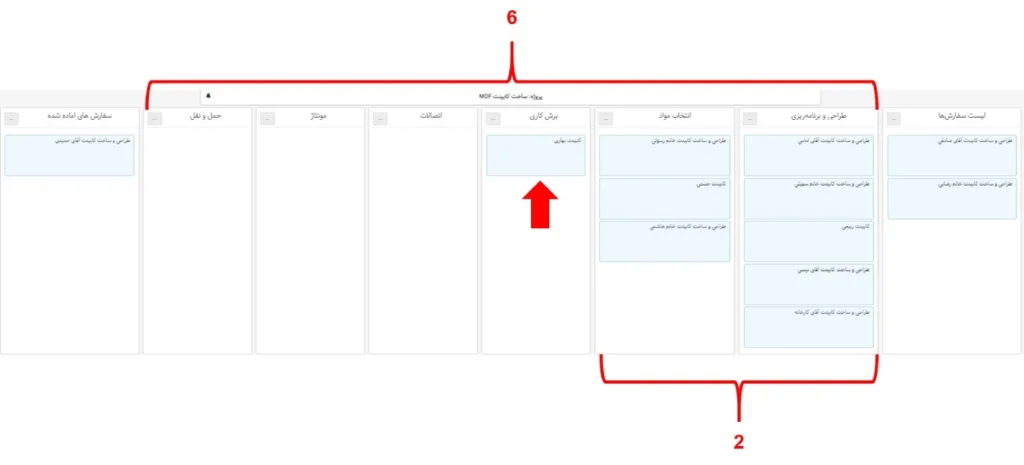
در مثال زیر، گردش کار پروژه بین مرحله شروع نشده (لیست سفارشها) و مرحله کامل شده (سفارشهای آماده شده) دارای ۶ مرحله است. همانطور که در تصویر زیر مشاهده میکنید، فعالیت کابینت خانم بهاری در مرحله ۳ قرار دارد و ۲ مرحله را رد کرده است، در نتیجه:
۲/۶ ×۱۰۰=۳۳.۳۳% = درصد پیشرفت فعالیت کابینت خانم بهاری
ستون وضعیت پروژه در گزارش پیشرفت پروژه
این ستون که در منوی پروژههاست با ستون وضعیت پروژه در گزارش پیشرفت پروژه متفاوت است. ستون وضعیت تنها فعال و آرشیو بودن پروژه را تعیین میکند که توسط خود کاربر قابل تغییر است. در حالی که ستون وضعیت پروژه، محاسباتی بوده و شامل وضعیتهای کنسل شده، کامل شده، شروع نشده و شروع شده است.
- کنسل شده:
وضعیتی است که در آن تمام فعالیتهای یک پروژه کنسل شده باشند. - کامل شده:
وضعیتی است که در آن تمام فعالیتهای یک پروژه یا کامل شده و یا کنسل شده باشند. - شروع نشده:
وضعیتی است که در آن تمام فعالیتهای یک پروژه کنسل شده و یا شروع نشده باشند.
در غیر این صورت، وضعیت پروژه شروع شده است.
ستون هزینه دستمزد در گزارش پیشرفت پروژه
هزینه دستمزد فعالیت از روی زمان ثبت شده در تایمشیتها و هزینه نفر-ساعت اعضای تیم فعالیت محاسبه میشود. میتوانید هزینه نفر-ساعت کاربران را در قسمت مدیریت کاربران تعیین کنید.
نرخ نفر-ساعت کاربر * زمان واقعی صرف شده بر روی فعالیت * نوع هزینه فعالیت = هزینه دستمزد
هزینه دستمزد پروژه از جمع هزینه دستمزد فعالیتهای آن محاسبه میشود.
ستون هزینه غیر دستمزدی در گزارش پیشرفت پروژه
- هزینههای غیر دستمزدی به صورت دستی در قسمت جزئیات فعالیت و تب هزینهها وارد میشود.
برای اضافه کردن هزینههای غیر دستمزدی به فعالیت بر روی آیکن i كليک کرده و در تب هزینهها، اطلاعات مربوطه را وارد کنید. کافیست بر روی دکمهی هزینه فعالیت جدید کلیک کنید.
هزینه غیر دستمزدی پروژه از جمع هزینههای غیر دستمزدی فعالیتهای آن محاسبه میشود.
هزینه کل در گزارش پیشرفت پروژه
از جمع هزینههای دستمزدی و غیر دستمزدی فعالیتهای پروژه، هزینه کل پروژه محاسبه میشود.
درصد استفاده شده از بودجه پروژه در گزارش پیشرفت پروژه
بودجه پروژه در ویرایش پروژه و تب اطلاعات تکمیلی مشخص میشود. با تعیین بودجه اطلاعاتی مانند درصد استفاده شده از بودجه، در گزارش پیشرفت پروژه نمایش داده میشود.
تاریخ شروع و پایان پروژه در گزارش پیشرفت پروژه
از بین تاریخهای شروع اختصاص یافته به فعالیتهای یک پروژه، ابتداییترین آنها به طور پیش فرض به عنوان تاریخ شروع پروژه و همچنین از بین تاریخهای سررسید اختصاص یافته به فعالیتهای یک پروژه، آخرین تاریخ سررسید به عنوان تاریخ سررسید پروژه در نظر گرفته میشود. البته این در صورتی است که هنگام تعریف پروژه، فیلدهای تاریخ شروع و سررسید را خالی گذاشته باشید. برای مشاهده تاریخ شروع و پایان پروژهها، با استفاده از قابلیت نمایش/ مخفی کردن ستونها، آنها را به ستونهای پیش فرض اضافه کنید.
مشاهده جزئیات فعالیت در گزارش پیشرفت
در گزارش پیشرفت پروژه، ابتدا فهرست پروژهها به همراه اطلاعات و جزئیات مربوط به هر پروژه نمایش داده میشود. با کلیک روی نام هر پروژه، میتوانید فهرست فعالیتهای آن پروژه و درصد پیشرفت هر فعالیت را مشاهده کنید.
برای مشاهده اطلاعات کاملتر یک فعالیت، روی آیکن i مقابل آن کلیک کنید. در این بخش، جزئیات فعالیت از جمله تخصیص افراد، اطلاعات تایمشیت و سایر اطلاعات مرتبط با فعالیت در دسترس است.