
چطور میتوانیم کمکتان کنیم؟
ارتباط با Google Drive در بهتایم
به عنوان مدیر سیستم (کسی که ثبت نام اولیه را در بهتایم انجام داده است)، میتوانید از قسمت پروفایل خود به گوگل درایو متصل شوید. پس از برقراری ارتباط با Google Drive، فایلهایی که شما و کاربرانی که در سیستم تعریف کردهاید به بهتایم پیوست میکنید، بهطور خودکار به Google Drive اضافه خواهند شد. توجه بفرمایید که با برقراری این ارتباط:
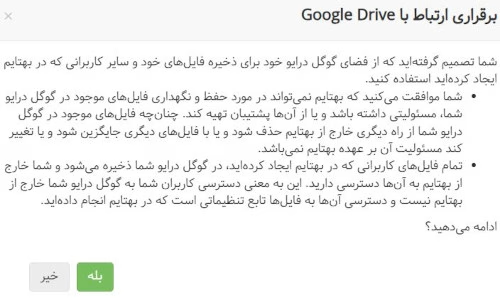
- بهتایم نمیتواند در مورد حفظ و نگهداری فایلهای موجود در گوگل درایو شما مسئولیتی داشته باشد و یا از آنها پشتیبان تهیه کند.
- چنانچه فایلهای موجود در گوگل درایو از راه دیگری خارج از بهتایم حذف شود و یا با فایلهای دیگری جایگزین شود و یا تغییر کند، مسئولیت آن بر عهده بهتایم نمیباشد.
نحوه اتصال به Google Drive
برای برقراری ارتباط با Google Drive:
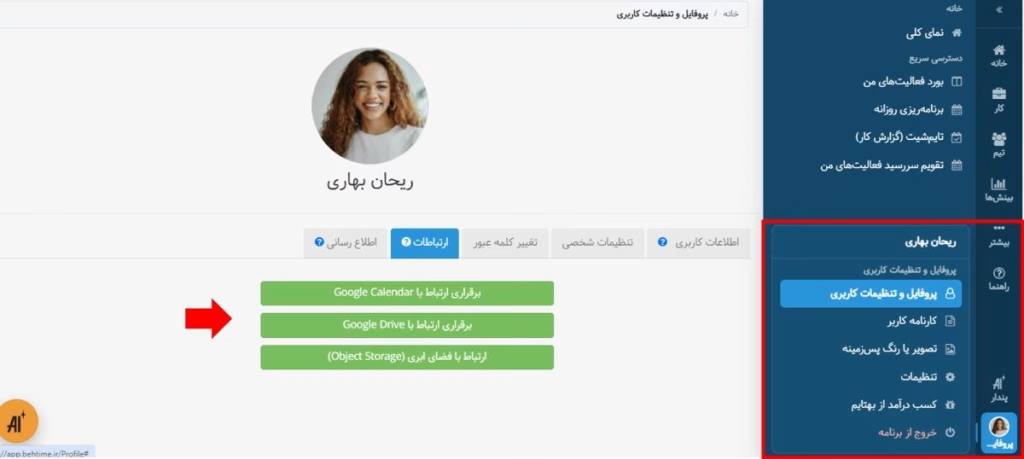
- وارد پروفایل و تنظیمات کاربری خود در بهتایم شوید.
- به تب ارتباطات مراجعه کنید.
- گزینه اتصال به Google Drive را انتخاب نمایید.
پس از انتخاب این گزینه، پیغامی (مطابق تصویر) نمایش داده میشود. در این مرحله:
- حساب گوگل مورد نظر خود را انتخاب کنید.
- دسترسی لازم را به بهتایم بدهید.
پس از تأیید، اتصال با موفقیت برقرار میشود.
توجه:
لطفاً توجه داشته باشید که پس از برقراری ارتباط با Google Drive، مدیریت و حفاظت از حساب Google Drive شما و فایلهای منتقل شده به آن به عهده خودتان است. این موضوع شامل مسئولیتهای مربوط به نگهداری از نسخههای پشتیبان فایلها، حذف فایلها و یا قطع ارتباط با Google Drive میشود. بهتایم تنها برای ذخیره و خواندن فایلها از Google Drive استفاده میکند و هیچگونه مسئولیتی در قبال مدیریت حساب Google Drive شما ندارد.
همچنین توجه داشته باشید که کاربران تنها میتوانند یک حساب Google Drive را به بهتایم متصل کنند و امکان استفاده از چندین حساب Google Drive بهطور همزمان وجود ندارد.