
چطور میتوانیم کمکتان کنیم؟
دسترسی به نمودار گانت بهتایم
گانت چارت بهتایم را میتوانید در منوی پروژهها و با کلیک بر روی آیکن گانت و یا با کلیک روی عنوان پروژه و سپس رفتن به تب نمودار گانت پروژه مشاهده نمایید.
در منوی ریلی جدید، برای دسترسی به «پروژهها»، ابتدا وارد بخش «کار» شوید.
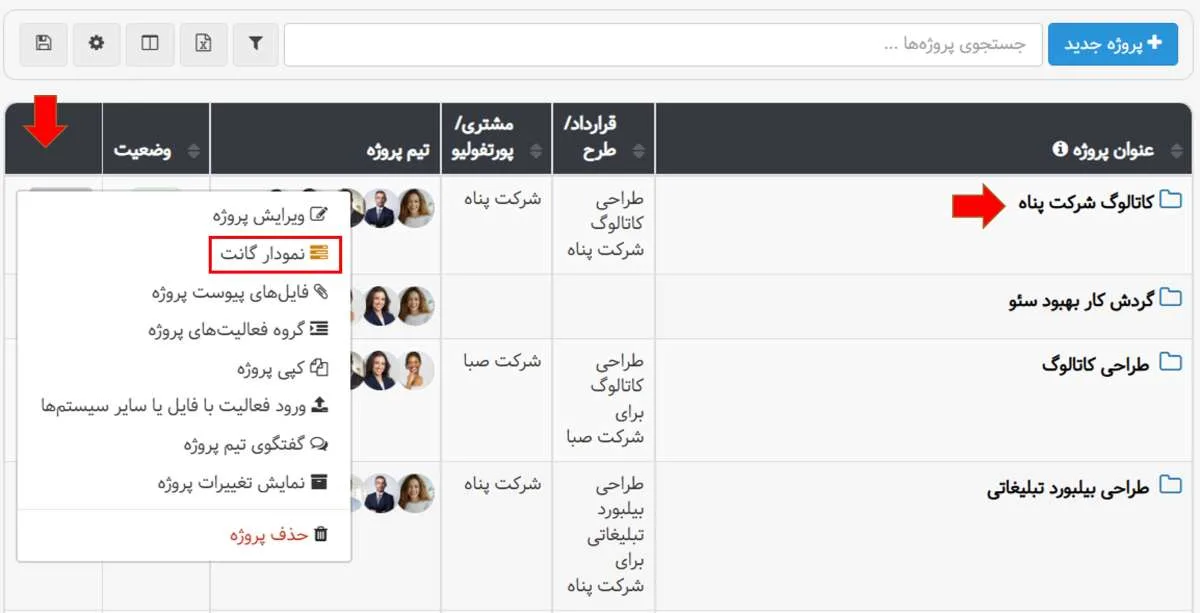
رسم نمودار گانت
ابتدا با مراجعه به منوی پروژهها و کلیک روی آیکن + پروژه جدید، پروژه خود را تعریف کنید. پس از تعریف پروژه با کلیک روی عنوان پروژه و رفتن به صفحه ساختار شکست کار، میتوانید فعالیتهای لازم برای انجام پروژه را تعریف کنید.
- برای تعریف فعالیتها در این صفحه بر روی آیکن + کلیک کنید.
- عنوان فعالیت را وارد کنید.
- تیم فعالیت را مشخص کنید.
- در تب زمانبندی تاریخ شروع و سررسید فعالیت را مشخص کنید.
- ذخیره را بزنید.
به تب نمودار گانت مراجعه کنید، گانت چارت پروژه برای شما رسم شده است.
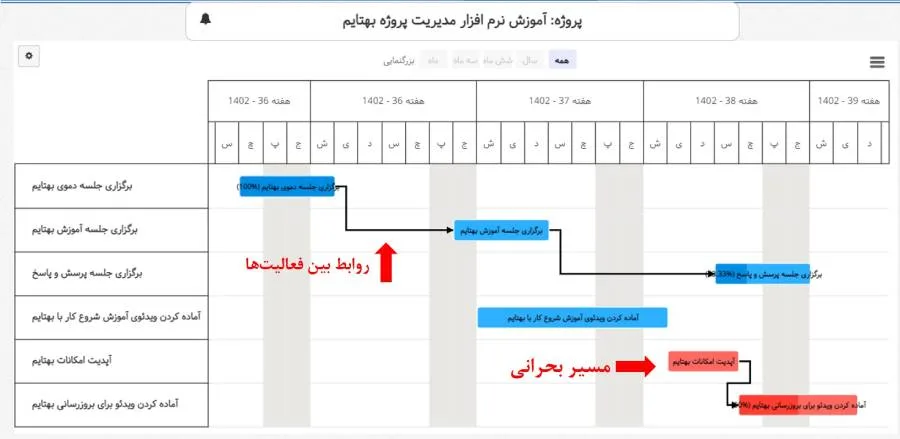
به کمک نمودار گانت بهتایم وظایف و فعالیتهای خود را به موثرترین شکل ممکن مدیریت کنید، از پروژههای خود تجسم روشنی داشته باشید و وظایف و منابع خود را بر اساس آن سازماندهی کنید. گانت چارت بهتایم به شما کمک میکند دریابید کدام وظایف باید قبل از بقیه انجام شوند، همچنین به روشنی وابستگی بین وظایف را مشخص میکند تا دریابید که چگونه هر تأخیر ممکن است بر کل پروژه تأثیر بگذارد.
برقراری روابط بین فعالیتها
برای مشخص کردن روابط بین فعالیتهای یک پروژه، پس از تعریف پروژه و فعالیتهای لازم برای تکمیل آن، به گانت چارت مراجعه کنید. در این قسمت فعالیتهای پروژه نمایش داده میشوند. با راست کلیک روی فعالیت پیشنیاز و انتخاب آن و سپس تکرار این عمل برای فعالیت پسنیاز، میتوانید ارتباط بین فعالیتها را برقرار کنید. در این قسمت میتوانید تقدم و تاخر را هم مشخص کنید. (انتخاب اعداد منفی بلامانع است.) اگر با ایجاد روابط، تاریخ شروع و سررسید یک فعالیت تغییر کند بهتایم این موضوع را به اطلاع شما میرساند. اگر روی خطی که روابط بین فعالیتها را مشخص کرده، کلیک کنید میتوانید رابطه را ویرایش یا حذف کنید.
میتوانید با Drag and Drop (کشیدن و رها کردن) هم، روابط بین فعالیتها را به سرعت و با سهولت برقرار کنید.
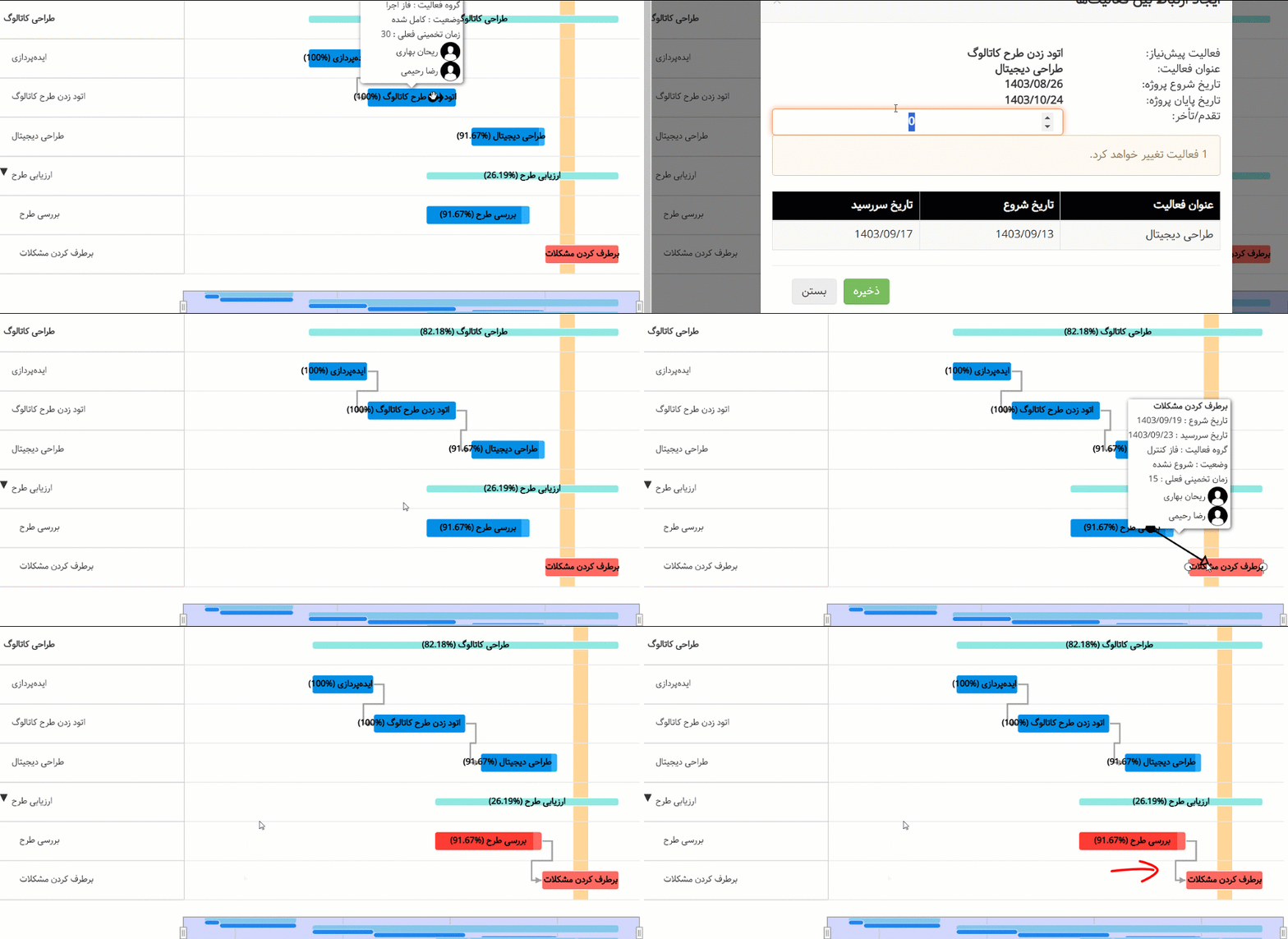
با برقراری روابط بین فعالیتها، اگر فعالیتی پیشنیاز فعالیت دیگر باشد، سیستم اجازه حذف آن را نخواهد داد. با مشخص کردن روابط بین فعالیتها، مسیر بحرانی هم در گانت چارت نمایش داده میشود. فعالیتهای روی مسیر بحرانی با رنگ قرمز نمایش داده میشوند.
در ویرایش فعالیت و در تب پیشنیازها میتوانید پیشنیازهای هر فعالیت را بهسادگی مدیریت کنید. کافیست روی گزینه «+ افزودن پیشنیاز» کلیک کنید تا فعالیت موردنظر را بهعنوان پیشنیاز، اضافه کنید. امکان حذف و ویرایش روابط بین فعالیتها نیز در همین بخش فراهم شده است. در ناحیهی نمایش وضعیت (بخش سبز رنگ تصویر زیر)، تعداد پیشنیازهای تکمیلنشده برای هر فعالیت قابل مشاهده است.
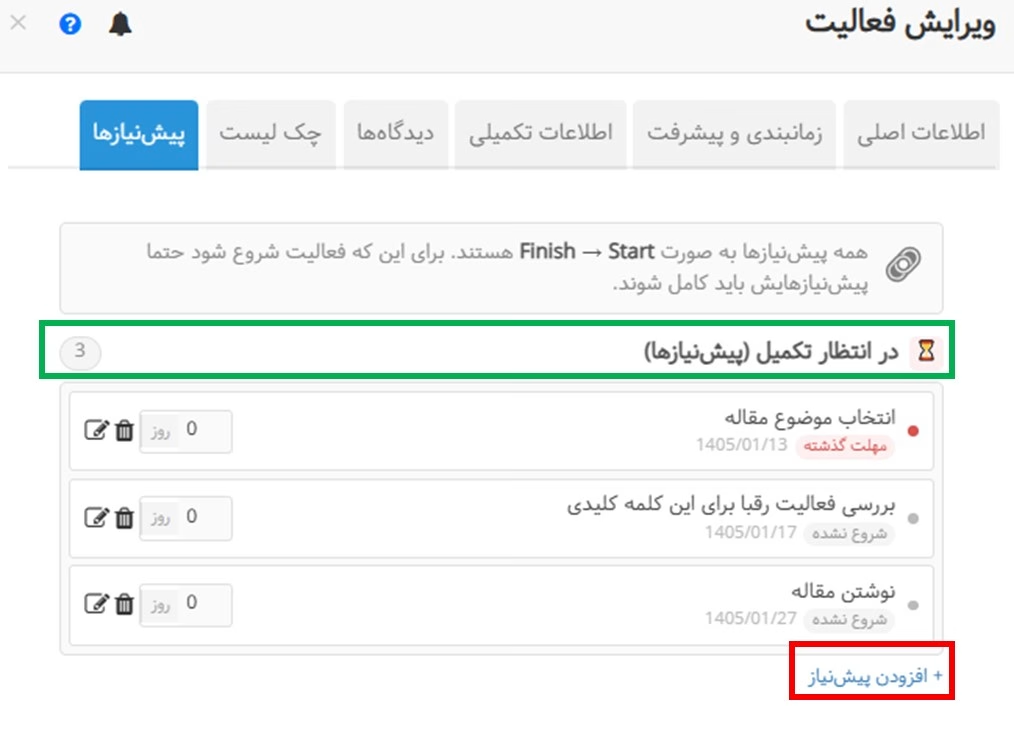
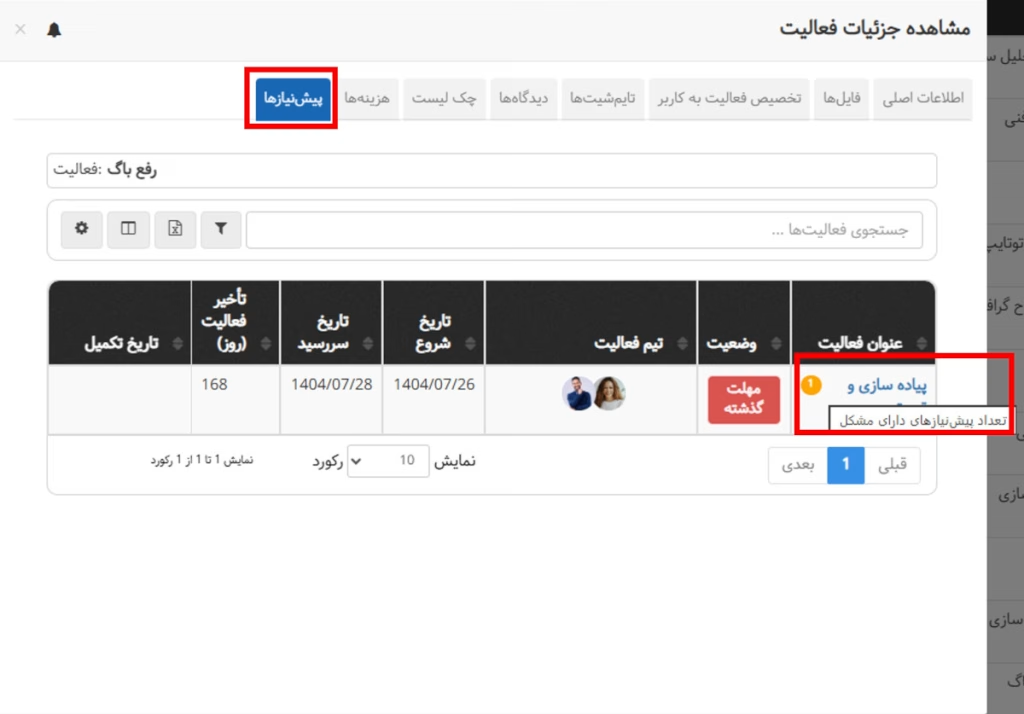
علاوه بر این، در قسمت جزئیات فعالیت که با کلیک روی آیکن (i) در بخشهای مختلف سیستم قابل دسترسی است، تب «پیشنیازها» اضافه شده است. در این بخش:
- فهرست پیشنیازهای مستقیم فعالیت نمایش داده میشود.
- اگر هر یک از این فعالیتها، خود دارای پیشنیاز باشند، امکان مشاهدهی سلسلهمراتب آنها بهصورت دریلدان (Drill-down) فراهم شده است.
- تعداد پیشنیازهایی دارای مشکل (مانند مهلت گذشته و…)، نیز در همین قسمت مشخص میشود.
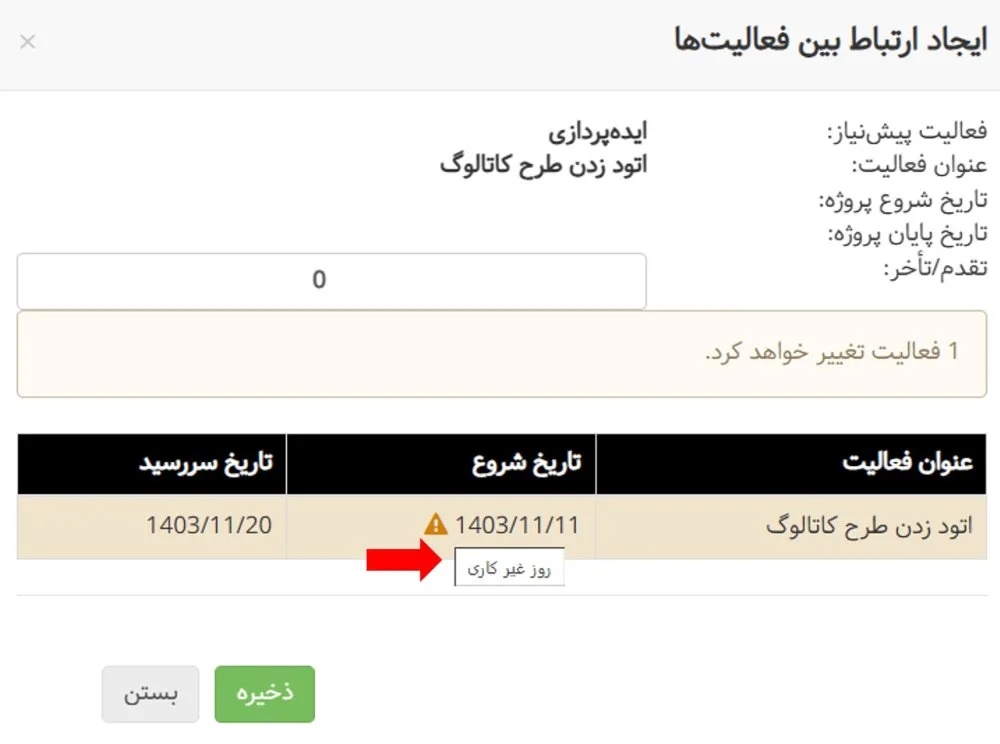
مشخص شدن فعالیتهای دارای تاریخ شروع و سررسید در روزهای غیرکاری و ارائه قابلیت اصلاح خودکار آنها
در مدالهای ایجاد ارتباط و تغییر تاریخ فعالیتها (با درگ اند دراپ) وقتی به واسطهی این تغییر، فعالیتهای وابسته هم در روز غیرکاری قرار بگیرند، این موضوع اطلاعرسانی میشود.
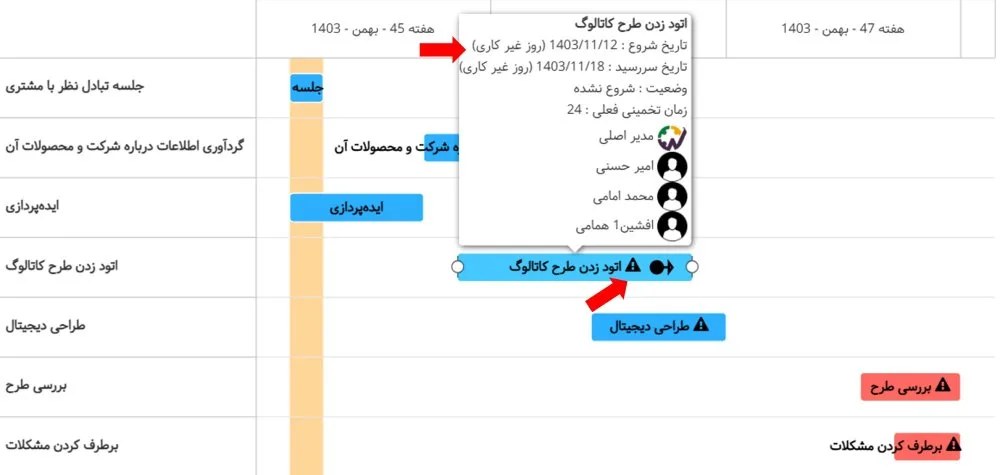
قرار گرفتن تاریخ شروع و سررسید در روز غیرکاری، هم با علامت اخطار روی فعالیت در گانت چارت و هم در تولتیپ آن فعالیت مشخص است.
قابلیت اصلاح خودکار قرار گرفتن تاریخ شروع و سررسید در روز غیرکاری
امکان رفع اشکال قرار گرفتن فعالیتهای گانت در روزهای غیرکاری به گونهای پیادهسازی شده که سیستم به صورت خودکار فعالیتهای دارای تداخل با روزهای تعطیل را شناسایی میکند و با جابجایی هوشمندانه، آنها را به روزهای کاری منتقل میکند. این قابلیت فقط برای فعالیتهای مشکلدار فعال میشود و به صورت زنجیرهای از نقطه اشکال تا پایان فعالیتهای بعدی ادامه مییابد.
شناسایی و رفع تأخیرها در گانت چارت
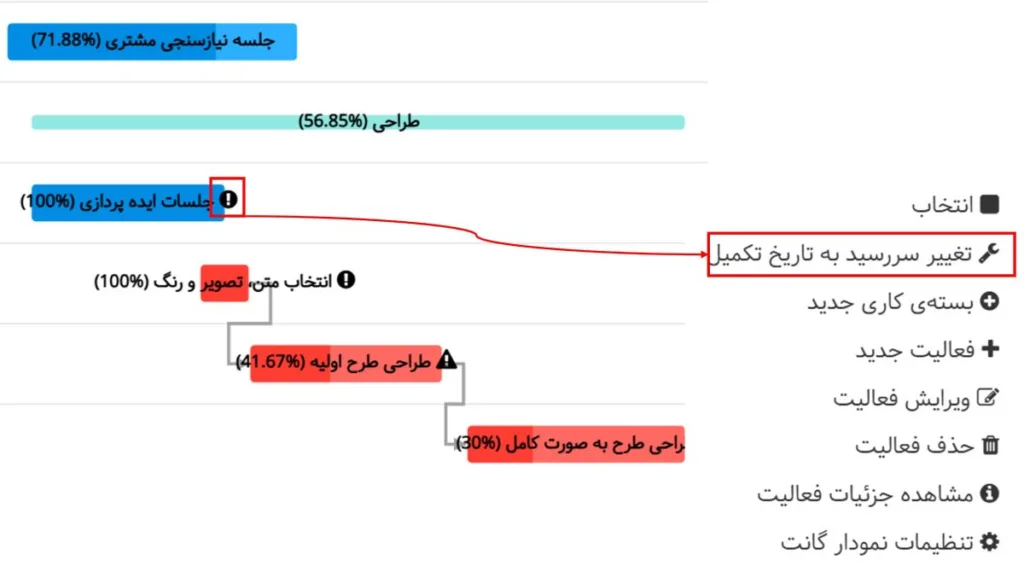
اگر یک فعالیت پس از تاریخ سررسید تکمیل شود، با آیکن هشدار در گانت چارت نمایش داده میشود. با راست کلیک روی فعالیت، میتوانید گزینهای را انتخاب کنید که تاریخ سررسید را به تاریخ تکمیل تغییر دهد.
خروجی گانت چارت
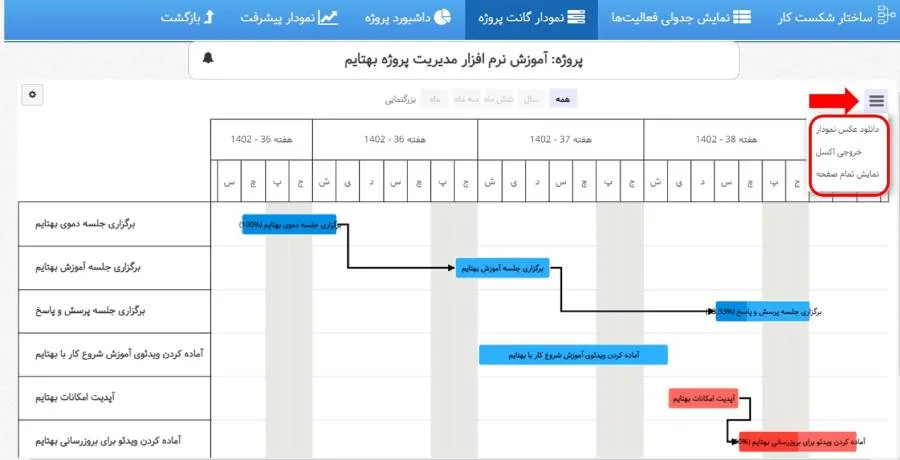
میتوانید از گانت چارتِ پروژههای مختلف در بهتایم، خروجی به شکل عکس و با فرمت png. بگیرید. برای گرفتن این خروجی در گانت چارت، بر روی آیکن نشان داده شده در شکل زیر کلیک کنید.
امکان گرفتن خروجی اکسل از گانت هم با کلیک بر روی آیکن نشان داده شده در تصویر زیر وجود دارد.
تنظیمات
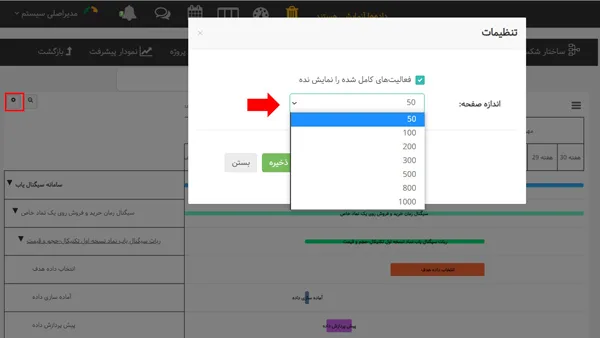
- آن دسته از مشتریانی که فعالیتهای زیادی در یک پروژه دارند، میتوانند در قسمت تنظیمات گانت چارت اندازه صفحه را مشخص کنند، تا نمودار گانت، بهتر برایشان نمایش داده شود.
- میتوانید انتخاب کنید که فعالیتهای کامل شده در گانت، نمایش داده نشوند.
سایر امکانات گانت چارت بهتایم
- روی هر قسمتی از گانت چارت که راست کلیک کنید، میتوانید فعالیت و بسته کاری اضافه کنید و تنظیمات گانت چارت را مشاهده کنید. البته این موضوع قطعا به دسترسیهای شما وابسته است. جزئیات فعالیت هم با راست کلیک بر روی عنوان فعالیت نمایش داده میشود.
- با کلیک روی عنوان فعالیتها که در محور چارت قرار گرفته است، در صورت داشتن مجوز لازم میتوانید فعالیت را ویرایش کنید.
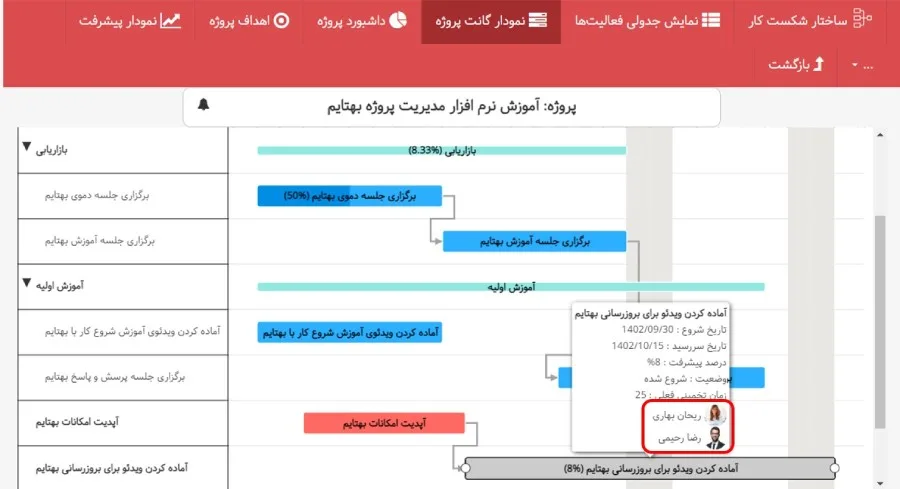
- تیم فعالیت (تا ۵ نفر) در تولتیپ هر فعالیت در گانت چارت نمایش داده میشود. (تولتیپ با حرکت موس بر روی عنوان فعالیت نمایش داده میشود.)
برای استفاده از گانت چارت بهتایم میتوانید به رایگان ثبت نام کنید.