
چطور میتوانیم کمکتان کنیم؟
تنظیمات بهتایم
در پایینترین قسمت منوی ریلی بر روی پروفایل و تنظیمات کاربری کلیک و گزینه تنظیمات را انتخاب کنید.
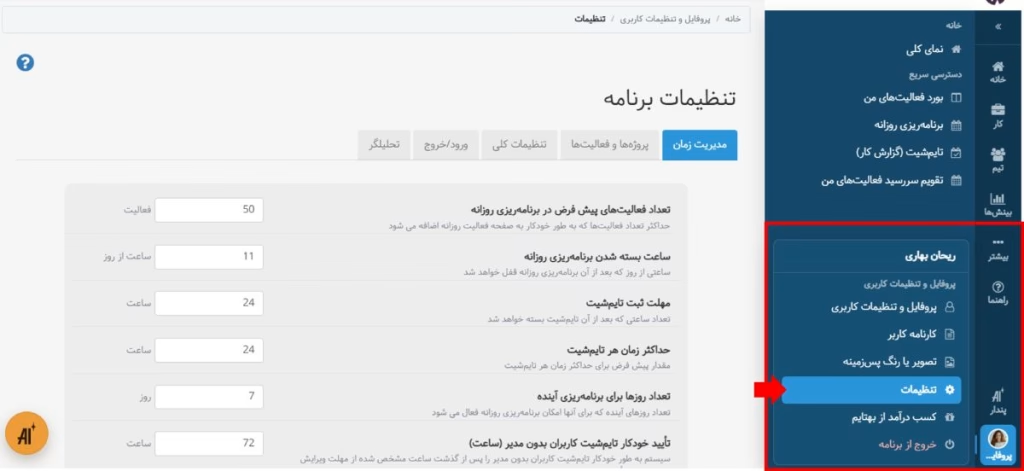
تنظیمات مرتبط در قالب تبهای مجزا دستهبندی شده و در اختیار ادمین سیستم قرار گرفته است:
- مدیریت زمان
- پروژهها و فعالیتها
- تنظیمات کلی
- ورود / خروج
- تحلیلگر
این دستهبندی کمک میکند مدیران سیستم بتوانند تنظیمات مرتبط را سریعتر پیدا کرده و مدیریت بهتری بر پیکربندی نرمافزار داشته باشند.
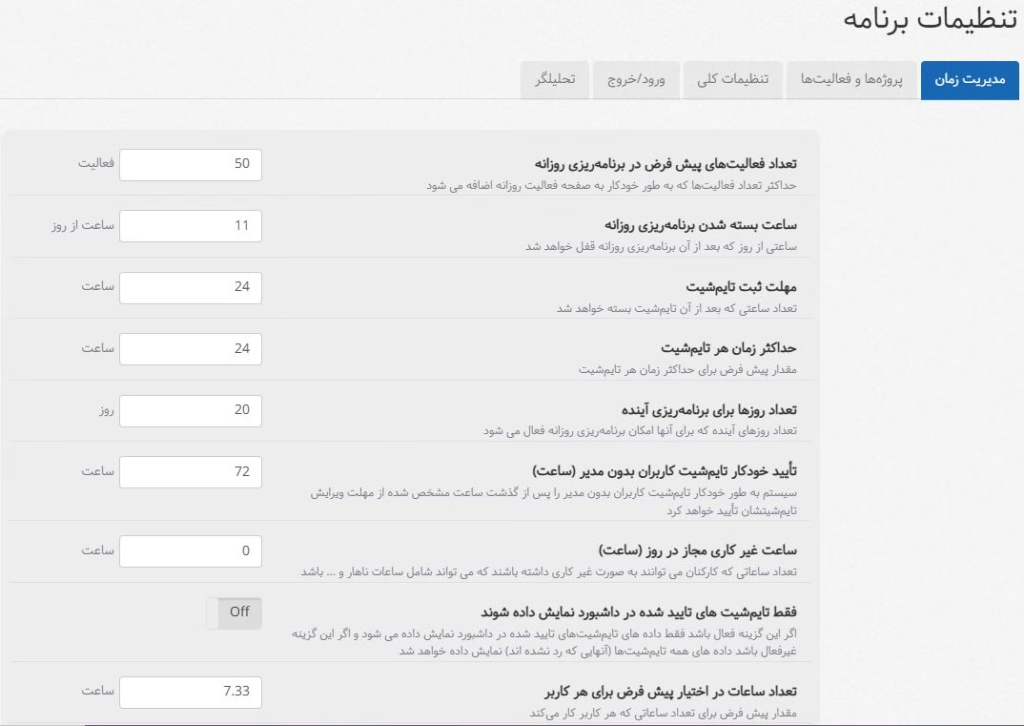
مدیریت زمان
تعداد فعالیتهای پیش فرض در برنامهریزی روزانه
این عدد تعداد فعالیتهایی را که بهصورت پیشفرض در لیست فعالیتهای برنامهریزی روزانه نشان داده میشوند، مشخص میکند. مقدار پیشفرض برای این پارامتر 50 در نظر گرفته شده است، بدین معنی که در لیست برنامهریزی روزانه بهطور پیشفرض تا سقف 50 فعالیت نشان داده میشود ولی امکان اضافه کردن به آن وجود دارد.
ساعت بسته شدن برنامهریزی روزانه
این آیتم جهت تعیین مهلت زمانی برای برنامهریزی روزانه استفاده میشود و مقدار پیش فرض آن ساعت 11 در نظر گرفته شده است.
مهلت ثبت تایمشیت
این آیتم نشان میدهد که کاربران سیستم چند ساعت مهلت دارند تا تایمشیت خود را ثبت کنند که بهطور پیشفرض مقدار آن یک شبانهروز یا 24 ساعت در نظر گرفته شده است.
حداکثر زمان هر تایمشیت
ممکن است بخواهید برای کاربران محدودیت ساعت کاری در طی یک روز در نظر بگیرید. بهعنوان مثال بخواهید که کار کردن بیشتر از 10 ساعت در طی یک روز مجاز نباشد. برای این کار این مقدار را عدد 10 میگذارید. مقدار پیش فرض این آیتم 24 در نظر گرفته شده است.
تعداد روزها برای برنامهریزی آینده
این آیتم این قابلیت را ایجاد میکند که کاربران بتوانند برای روزهای آینده هم برنامهریزی کنند. در این قسمت میتوانید مشخص کنید که کاربران برای چند روز آینده میتوانند این کار را انجام دهند.
تأیید خودکار تایمشیت کاربران بدون مدیر(ساعت)
سیستم بهطور خودکار تایمشیت کاربران بدون مدیر را پس از گذشت مدت زمان مشخصی از مهلت ویرایش تایمشیت آنها تأیید میکند. بهطور پیش فرض این مدت زمان 72 ساعت در نظر گرفته شده و امکان ویرایش آن توسط مدیر سیستم وجود دارد.
توجه: اگر این مقدار بر روی عدد صفر(0) تنظیم شود، تایم شیت کاربران بدون مدیر تایید نمیشود.
ساعت غیرکاری مجاز در روز(ساعت)
این عدد نشان دهنده مجموع زمان غیر کاری است که کارکنان میتوانند در یک روز داشته باشند وشامل ساعت ناهار و نماز و… است.
فقط تایمشیتهای تایید شده در داشبورد نمایش داده شوند.
با فعال کردن این گزینه تنها تایمشیتهایی که به تایید مدیر هر کاربر رسیده باشند، در داشبورد نمایش داده میشوند.
تعداد ساعات در اختیار پیش فرض برای هر کاربر
در صورتی که فیلد زمان در اختیار روزانه از قسمت مدیریت کاربران تکمیل نشده باشد، زمان در اختیار روزانه برای محاسبات بار کاری کاربران از این قسمت خوانده میشود، که مقدار پیش فرض آن 7.33 ساعت است.
پروژهها و فعالیتها
انتخاب پروژه برای فعالیت اجباری باشد؟
با فعال کردن این گزینه هنگام تعریف فعالیت، فیلد انتخاب عنوان پروژه اجباری میشود.
انتخاب بستهی کاری برای فعالیت اجباری باشد؟
با فعال کردن این گزینه هنگام تعریف فعالیت، فیلد انتخاب بسته کاری اجباری میشود.
واحد پول
برای ردیابی هزینه منابع انسانی در سازمان، باید به قسمت مدیریت و مدیریت کاربران مراجعه کنید. در ستون آخر، گزینه هزینههای کاربر را انتخاب کنید. سپس با کلیک روی آیکن + برای یک بازه زمانی مشخص، نرخ ساعتی هر فرد را وارد کنید. به صورت پیش فرض نرخ ساعتی برحسب ریال است، اما میتوانید در قسمت تنظیمات آن را به دلار و یا یورو تغییر دهید.
تنظیمات کلی
حفظ ارتباط با سرور
بهطور پیش فرض درصورتی که 30 دقیقه با بهتایم کار نکنید ارتباط شما با سرور قطع میشود و برای استفاده از بهتایم مجدداً باید وارد سیستم شوید. اگر بخواهید ارتباط شما دائم با سرور برقرار باشد، میتوانید در این قسمت حالت «حفظ ارتباط با سرور» را فعال نمایید.
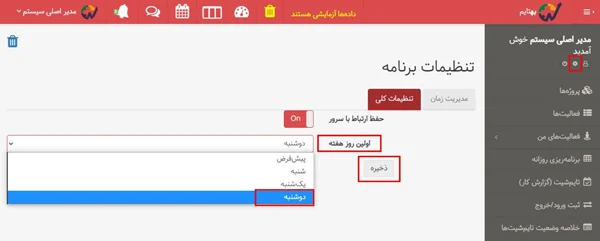
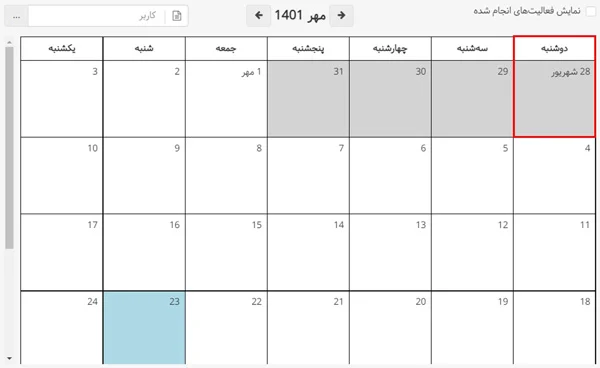
اولین روز هفته
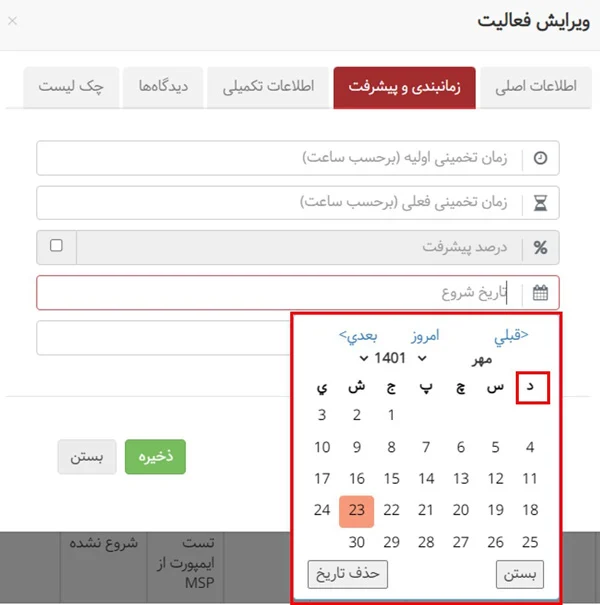
به عنوان ادمین سیستم در قسمت تنظیمات میتوانید اولین روز کاری هفته را مشخص کنید تا به این ترتیب در تمام قسمتهای سیستم، تقویم متناسب با انتخاب شما تغییر کند.
به تنظیمات و سپس تب تنظیمات کلی مراجعه کنید و به عنوان مثال دوشنبه را به عنوان اولین روز کاری هفته مشخص کنید و ذخیره را بزنید.
ساعتی از روز که گزارش روزانه ارسال میشود.
در قسمت تنظیمات سیستم میتوانید ساعت ارسال گزارش روزانه بهتایم را مشخص کنید.
حذف همه دادهها
امکان حذف همه دادهها با استفاده از این گزینه فراهم شده است.
ورود و خروج
تنظیمات ثبت ورود/خروج کاربران
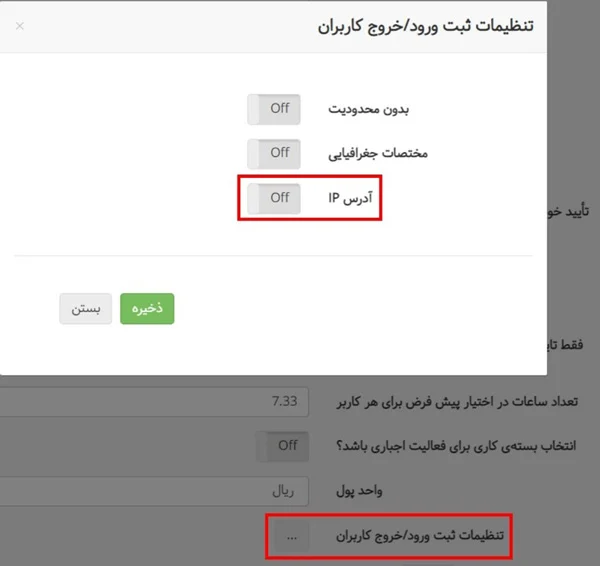
برای اینکه کاربرانتان بتوانند ورود و خروج خود را ثبت کنند، ابتدا باید به تنظیمات مراجعه کنید و بر روی تنظیمات ثبت ورود و خروج کاربران کلیک کنید.
ورود بدون محدودیت
اگر گزینه بدون محدودیت را فعال کنید، افردتان از هر مکانی و از هر IP میتوانند به راحتی ورود و خروج خود را ثبت کنند. کافی است از منو به قسمت ثبت ورود/خروج مراجعه کنند.
ورود با آدرس IP
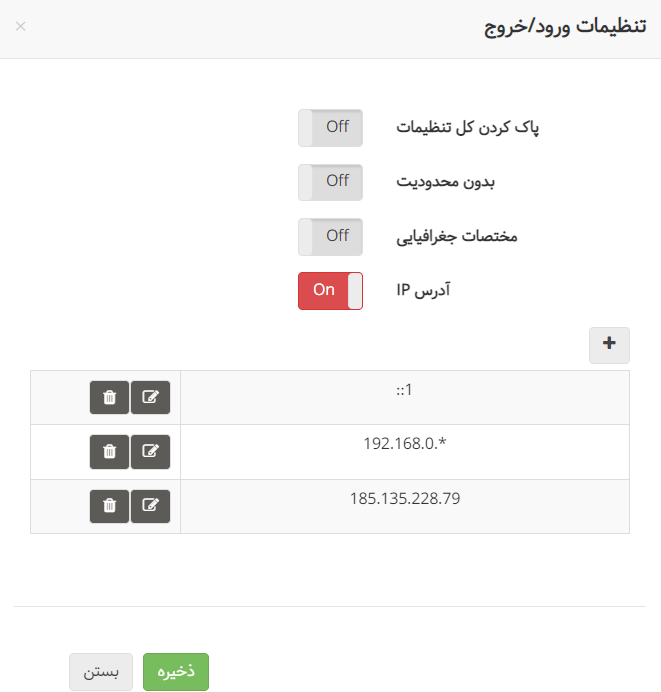
برای آن دسته از کاربرانی که از نسخه وب استفاده میکنند و میخواهند ورود و خروج بزنند، میتوانید به تعداد لازم IP مشخص کنید تا سیستم تنها در صورت وارد شدن از این IPها ورود آنها را ثبت کند. برای مشخص کردنIPها از قسمت تنظیمات سیستم و با کلیک بر روی تنظیمات ثبت ورود/خروج کاربران این بار گزینه آدرس IP را فعال کنید.
سپس IP یا IPهایی را که ورود افراد از آنها مجاز است با کلیک روی گزینه + در سیستم تعریف کنید. برای راهنمایی IP فعلی شما نمایش داده میشود.
میتوانید با زدن * یک رنج عددی را برای IP در نظر بگیرید. به عنوان مثال
*.192.168.130
به این معنی است که اعداد بین 1 تا 225 می تواند جای ستاره قرار بگیرد. اگر 1* را بزنید، اعدادی بین 1 تا 225 که اولین رقمشان 1 است، میتوانند در آنجا قرار بگیرند.
ورود با مختصات جغرافیایی
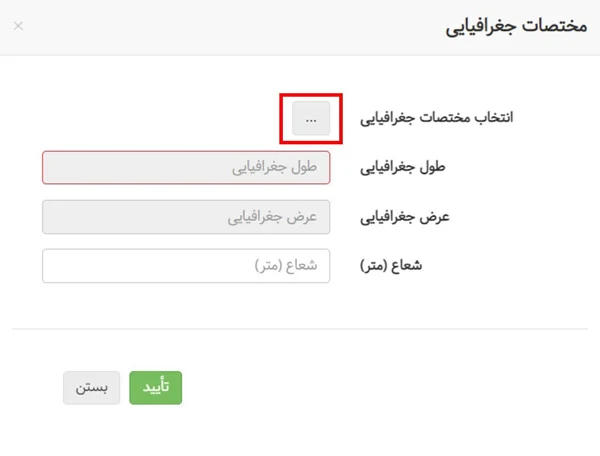
مختصات جغرافیایی مکان شرکت یا مکانی را که افراد از آنجا میتوانند ورود خود را ثبت کنند، در این قسمت وارد کرده، سپس شعاع مورد قبول خود را هم ثبت کنید. این امکان برای کاربرانی که از نسخههای موبایلی بهتایم استفاده میکنند، در نظر گرفته شده است.
برای مشخص کردن مختصات جغرافیایی بر روی + کلیک کنید، میتوانید اگر طول و عرض جغرافیایی مکان مورد نظر را دارید به صورت دستی آن را وارد کنید و یا بر روی 3 نقطه مقابل انتخاب مختصات جغرافیایی کلیک کرده و مکان مورد نظر را در نقشه پیدا کنید تا طول و عرض جغرافیایی برای شما مشخص شود.
تحلیلگر
تعداد دادههای محور X در هر صفحه از نمودارهای تحلیلگر
میتوانید در ابزار تحلیلگر مشخص کنید که در هر صفحه از نمودار، چه تعداد داده روی محور افقی (X) (رده) نمایش داده شود. این قابلیت را از طریق تنظیمات سیستم مدیریت کنید تا خوانایی و دسترسی به دادهها بهینهتر شود.