
جیرا Jira یک سیستم مدیریت پروژه چابک برای تیمهای توسعه نرم افزار است. به کمک Jira این تیمها قادر خواهند بود پروژههای خود را مدیریت کنند، اشکالات و وظایف را که به عنوان issues در این نرم افزار تعریف میشوند، ردیابی کرده و عملکرد را اندازهگیری کنند. در ادامه امکانات جیرا Jira را معرفی میکنیم و توضیح میدهیم که چرا نرم افزار فارسی بهتایم بهترین جایگزین جیرا Jira است.
فهرست مطالب
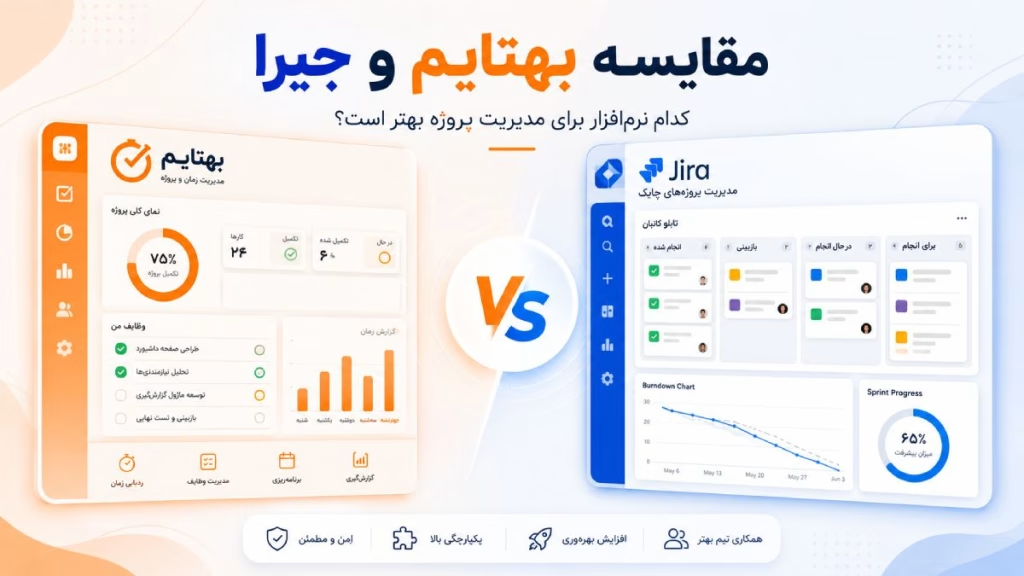
مقایسه بهتایم و Jira؛ کدام نرمافزار برای مدیریت پروژه مناسبتر است؟
Jira یکی از شناختهشدهترین ابزارهای مدیریت کار و پروژه است که قدرت اصلی آن در مدیریت پروژههای نرمافزاری، ردیابی خطاها، برنامهریزی اسپرینت، مدیریت بکلاگ و اجرای روشهای چابک مانند Scrum و Kanban قرار دارد. این نرمافزار همچنین گردش کار قابل سفارشیسازی، اتوماسیون، گزارشهای Agile و اتصال گسترده به ابزارهای توسعه نرمافزار را ارائه میکند.
بهتایم نرمافزار مدیریت پروژه و کار تیمی است که علاوه بر تعریف و پیگیری فعالیتها، امکاناتی مانند ساختار شکست کار، گانت چارت، مسیر بحرانی، تایمشیت، کنترل هزینه و بودجه، مدیریت جلسات و گزارشهای مدیریتی را در یک محیط فارسی ارائه میدهد.
| معیار مقایسه | Jira | بهتایم |
| کاربرد اصلی | مدیریت کار، ردیابی Issue و Bug و اجرای پروژههای Agile، بهخصوص در تیمهای توسعه نرمافزار | مدیریت عمومی پروژه، فعالیتها، زمان، هزینه و عملکرد اعضای تیم |
| مدیریت فعالیتها | تعریف Task، Bug، Story، Epic، Subtask، مسئول، اولویت، برچسب، فایل، توضیحات و فیلدهای سفارشی | تعریف پروژه، بسته کاری، فعالیت و زیرفعالیت همراه با مسئول، زمانبندی، اولویت، چکلیست، فایل و دیدگاه |
| بوردهای کاری | دارای بوردهای تخصصی Scrum و Kanban برای مدیریت جریان کار و اسپرینتهاست. | دارای بورد پروژه برای مشاهده و جابهجایی فعالیتها در مراحل مختلف |
| گردش کار | یکی از نقاط قوت Jira؛ امکان طراحی وضعیتها، انتقالها، قوانین، سطح دسترسی و گردش کارهای ساده یا پیچیده را دارد. | امکان تعریف مراحل گردش کار و انتقال دستی یا خودکار فعالیتها بین مراحل |
| فرم دریافت درخواست | امکان ساخت فرم، اشتراکگذاری آن و تبدیل پاسخها به Work Item را دارد؛ فرمها میتوانند دسترسی محدود، سازمانی یا عمومی داشته باشند. | امکان ثبت اطلاعات از طریق فعالیتها، فیلدهای سفارشی و گردش کار وجود دارد، اما فرمهای عمومی Jira انعطاف بیشتری دارند |
| ساختار شکست کار | ساختار Epic، Story، Task و Subtask دارد و در پلنهای پیشرفته میتوان سطوح بیشتری به سلسلهمراتب اضافه کرد. | امکان تعریف ساختار شکست کار و بستههای کاری در چند سطح برای پروژهها |
| Timeline و برنامه زمانبندی | Timeline برای برنامهریزی، مشاهده پیشرفت و نمایش وابستگیها در سطح یک پروژه دارد؛ Plans برای برنامهریزی چندتیمی در Premium و Enterprise ارائه میشود. | دارای گانت چارت تعاملی برای زمانبندی پروژه، نمایش فعالیتها، مایلستونها و درصد پیشرفت |
| مسیر بحرانی | محاسبه سنتی مسیر بحرانی و Baselineمعمولاً با افزونههای تخصصی Gantt تکمیل میشود. | مسیر بحرانی بهصورت داخلی در گانت چارت نمایش داده میشود و فعالیتهای بحرانی قابل تشخیص هستند. |
| مدیریت ظرفیت و بار کاری | در Plans امکان مدیریت ظرفیت اسپرینت و بررسی حجم کار تیم وجود دارد؛ قابلیتهای پیشرفته برنامهریزی ظرفیت در Premium و Enterprise ارائه میشوند. | امکان مشاهده بار کاری کاربران و مقایسه زمان برنامهریزیشده با عملکرد واقعی |
| ثبت زمان | قابلیت داخلی Time Tracking دارد و کاربران میتوانند زمان صرفشده را ثبت و با برآورد اولیه مقایسه کنند. | دارای تایمر و تایمشیت برای ثبت دستی یا خودکار زمان صرفشده روی پروژه و فعالیت |
| برنامهریزی روزانه | فعالیتها را میتوان با Backlog، Board، Calendar و Timeline برنامهریزی کرد | دارای بخش برنامهریزی روزانه و امکان مقایسه برنامه هر کاربر با تایمشیت واقعی |
| مدیریت هزینه و بودجه | ماژول مالی اصلی برای محاسبه خودکار هزینه نیروی انسانی، سودآوری و کنترل بودجه ندارد؛ این نیاز معمولاً با افزونههای مالی و بودجهای Marketplace تکمیل میشود. | امکان تعریف بودجه پروژه، محاسبه هزینه نیروی انسانی، ثبت هزینههای غیردستمزدی و بررسی وضعیت مالی پروژه دارد. |
| مدیریت جلسات | ماژول اختصاصی مدیریت جلسه در هسته اصلی Jira ندارد؛ میتوان جلسات، تصمیمها و اقدامات را با Work Item، فرم، Confluence یا ابزارهای مکمل مدیریت کرد | دارای ماژول مدیریت جلسات برای زمانبندی، دستور جلسه، دعوت افراد، یادآوری، حضور و غیاب، مصوبات و تبدیل مصوبات به فعالیت است. |
| داشبورد و گزارشگیری | داشبوردهای قابل سفارشیسازی و گزارشهای تخصصی Agile مانند Burndown، Velocity، Sprint Health و Cumulative Flow دارد. | دارای داشبورد و گزارشهای پیشرفت، زمان، هزینه، بودجه، بار کاری و عملکرد کاربران |
| زبان فارسی | فارسی در فهرست زبانهای رسمی رابط کاربری Jira Cloud وجود ندارد. | دارای رابط فارسی و راستچین |
| تقویم شمسی | تاریخها بر اساس زبان و قالبهای تقویم استاندارد Jira نمایش داده میشوند و تقویم شمسی بومی در فهرست فرمتهای رسمی آن ارائه نشده است. | پشتیبانی داخلی از تقویم شمسی و میلادی |
| هزینه برای کاربران ایرانی | پلنهای Jira Cloud بر اساس تعداد کاربران و با ارز خارجی محاسبه میشوند. بعضی امکانات مانند Plans و ظرفیتسنجی پیشرفته فقط در Premium یا Enterprise در دسترساند. | پرداخت ریالی و طرحهای متناسب با شرکتها و تیمهای ایرانی |
شروع کار با جیرا Jira و آموزش مرحله به مرحله جیرا Jira
ابتدا در این آدرس ثبت نام کنید. سپس نام پروژه را وارد کنید. تمپلیت را انتخاب کنید. خود جیرا روش کانبان را پیشنهاد داده، میتوانید با همان template پیش بروید یا روی change template کلیک کنید. روشهای پیشنهادی کانبان، اسکرام و باگ ترکینگ هست که مشخصا برای پروژههای نرم افزاری در نظر گرفته شدهاند.
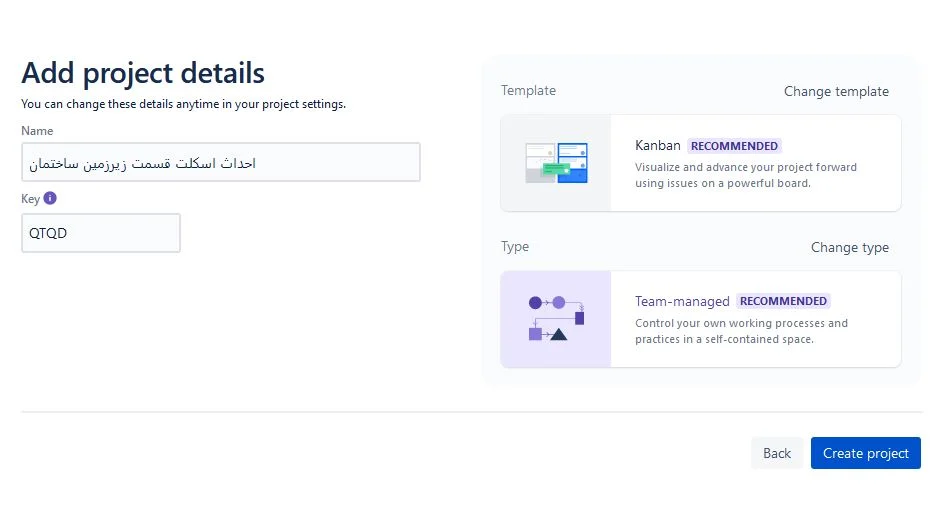
تعریف پروژه در جیرا Jira
در مرحله بعدی باید تایپ پروژه رو انتخاب کنید:
Team-managed یا Company-managed
به عنوان مثال Team-managed. سپس Create project را بزنید، اعضای تیم را به جیرا دعوت کنید و ایمیل آنها را وارد کنید.
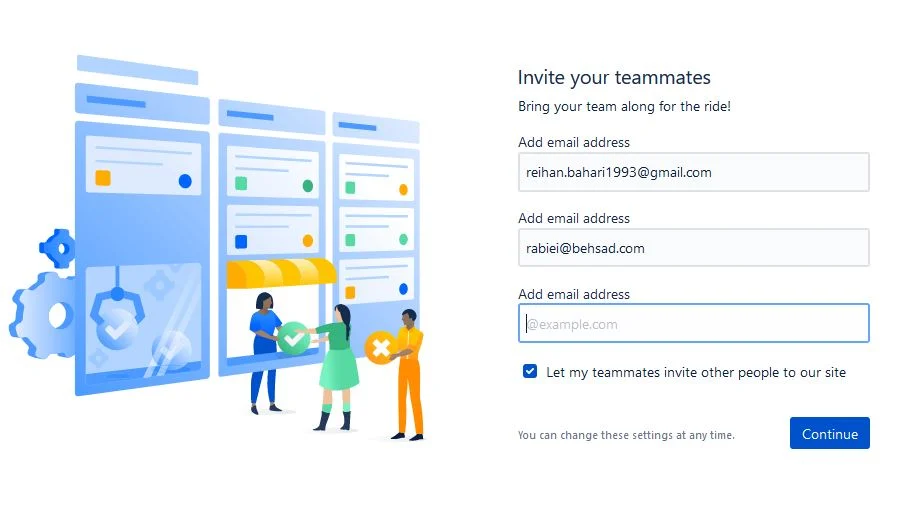
بورد کانبان برای مدیریت پروژهای که تعریف کردید، در اختیار شما قرار میگیرد. در قسمت پایین نام بورد میتوانید اعضای تیم را به بورد اضافه کنید. در نسخه رایگان، انتخاب نقش برای اعضای پروژه امکان پذیر نیست.
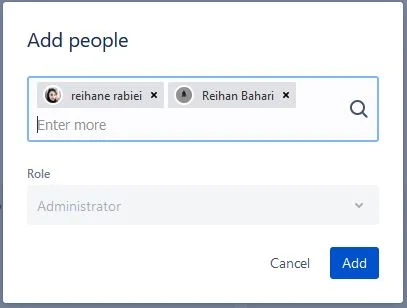
تعریف فعالیت در جیرا Jira
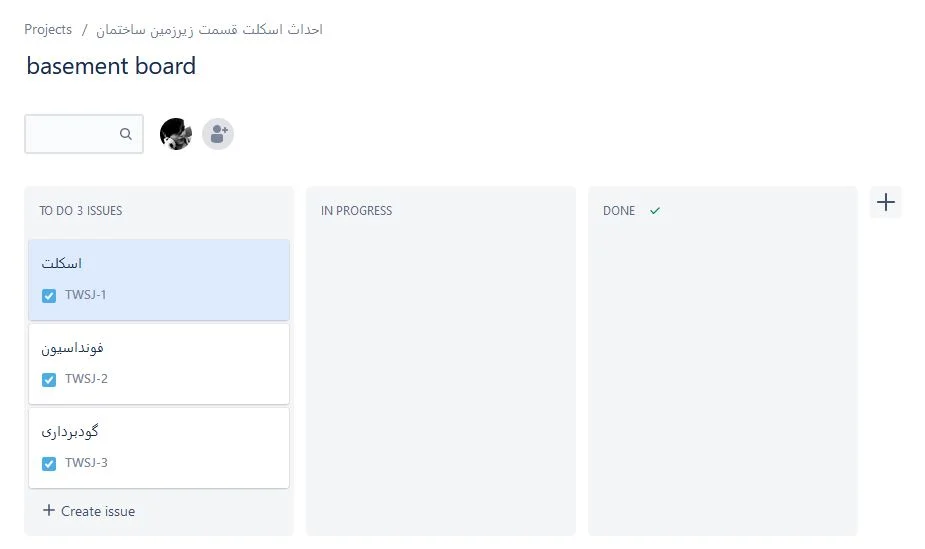
اکنون بورد کانبان در اختیار شماست تا Issues یا همان وظایف را در هر یک از ستونهای بورد تعریف کنید. بر روی Create issue کلیک کنید و پس از وارد کردن نام فعالیت، اینتر را بزنید.
تعریف ساختار شکست کار (WBS) در جیرا Jira
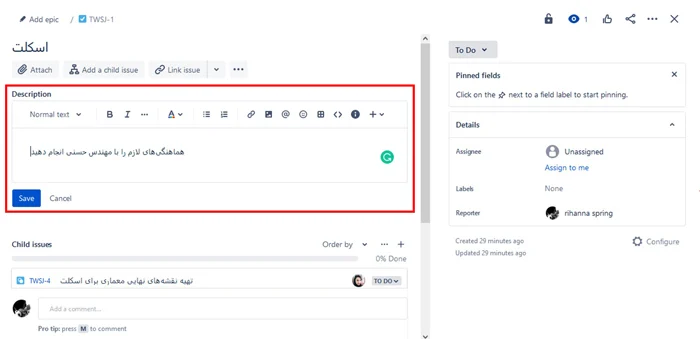
برای ویرایش Issues کافیست روی نام آن کلیک کنید. من قصد دارم فعالیتهای زیرمجموعه تعریف کنم. پس روی add child issue کلیک میکنم.
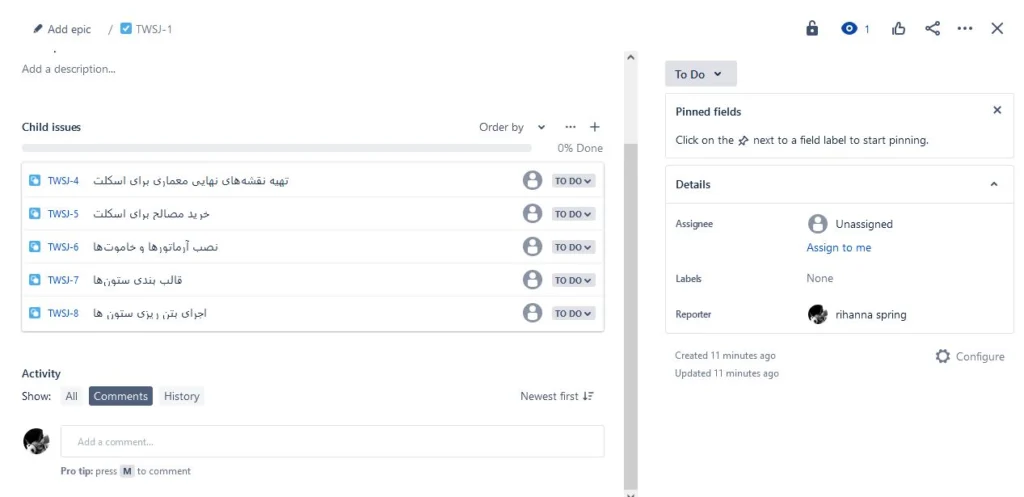
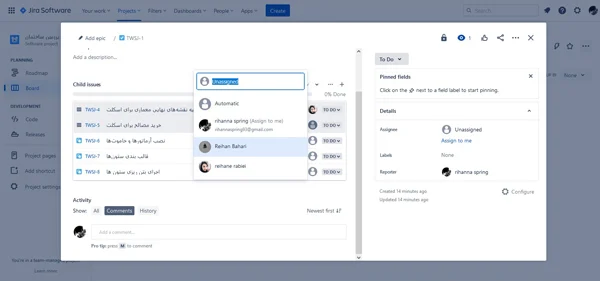
میتوانید child issue را به افراد پروژه اختصاص دهید. بر روی آیکن کنار هر child issue کلیک کنید و کار را به افراد تیم پروژه اختصاص دهید.
پیوست فایل به هر Issues امکانپذیر است.
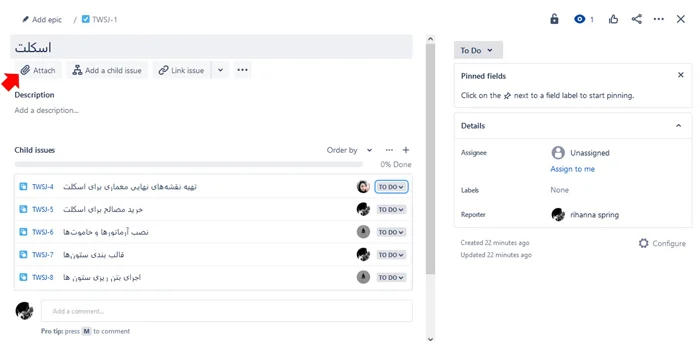
در description توضیحات اضافه کنید. امکان ارسال فایل و منشن کردن افراد در توضیحات وجود دارد.
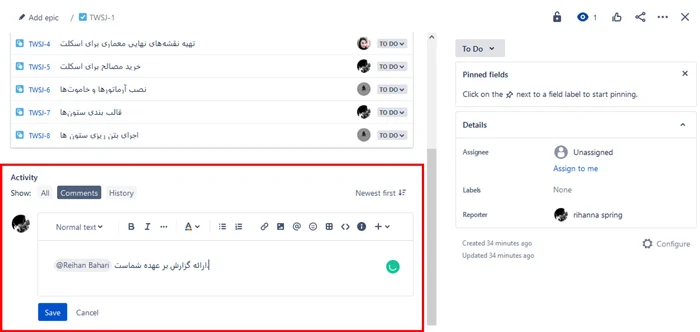
در قسمت comments برای هر فعالیت دیدگاه بگذارید.
تعریف جزئیات برای فعالیتها در جیرا Jira
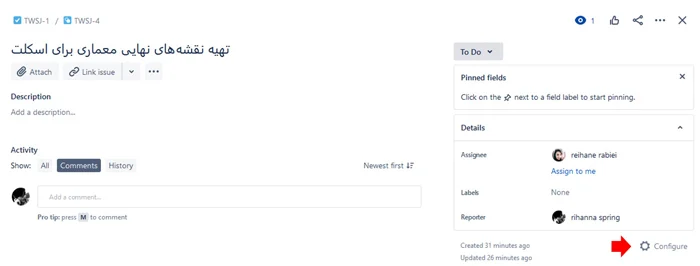
بر روی نام هر child issue کلیک کنید تا تنظیمات بیشتر را اعمال کنید. سپس بر روی Configure کلیک کنید.
در قسمت Previously-created fields تنظیماتی که معمولا برای فعالیت لازم است، وجود دارد. آنها را با درگ اند دراپ به سمت چپ منتقل کنید تا به اطلاعات فعالیت اضافه شوند.
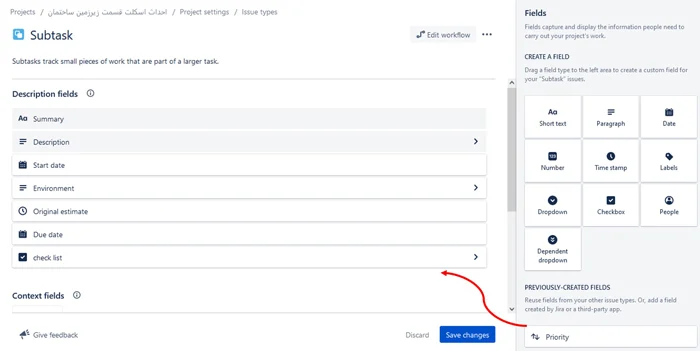
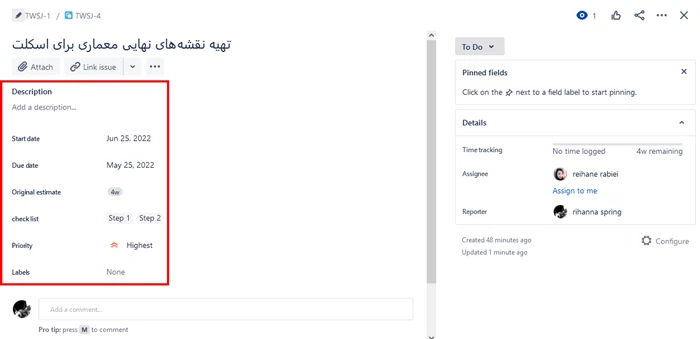
حالا بک را بزنید تا بتوانید جزئیات فعالیت را ویرایش کنید. به عنوان مثال تاریخ شروع، تاریخ پایان، اولویت، زمان تخمینی و چک لیست. فراموش نکنید که آیتمهای چک لیست باید در همان قسمت Configure تعریف شوند. زمان تخمینی میتواند به فرمت هفته، روز و ساعت وارد شود.
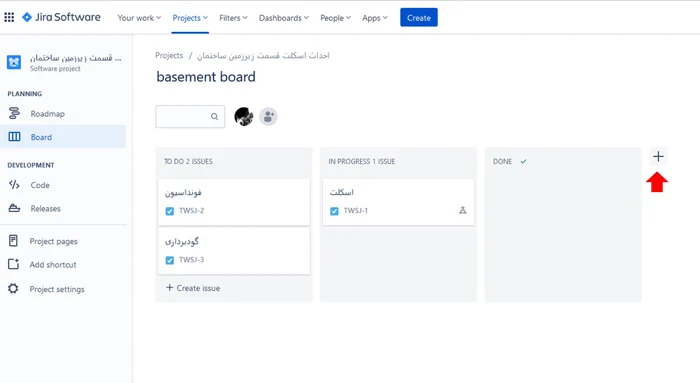
وضعیت فعالیتها یا همان issue به کمک درگ اند دراپ و تعویض ستون فعالیت صورت میگیرد. میتوانید وضعیتهای جدید را با تعریف ستون جدید و کلیک روی آیکن + تعریف کنید.
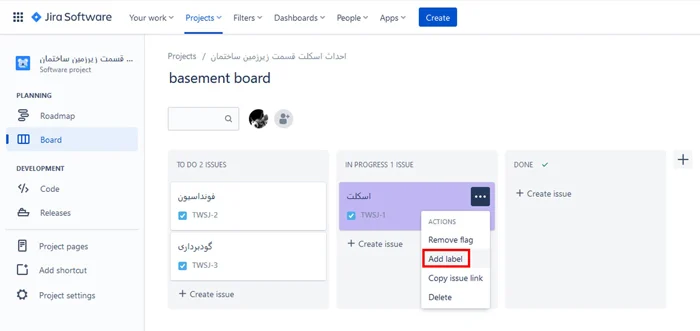
امکان برچسب گذاشتن بر روی فعالیتها وجود دارد. با کلیک روی آیکن 3 نقطه کنار هر issue میتوانید بر روی label کلیک کرده و برچسب اضافه کنید.
ردیابی زمان در جیرا Jira
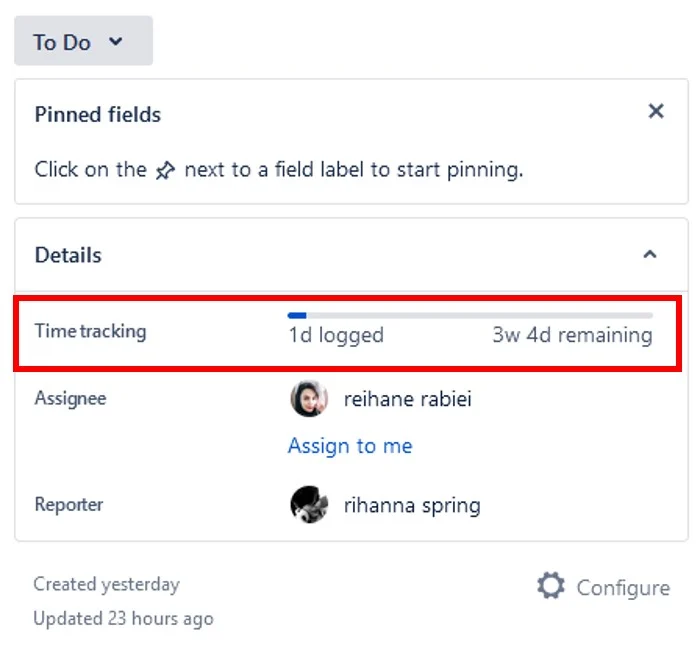
برای ردیابی زمان صرف شده بر روی هر فعالیت بر روی نام هر child issue و سپس بر روی work log کلیک کنید. بعد از آن، log work را بزنید.
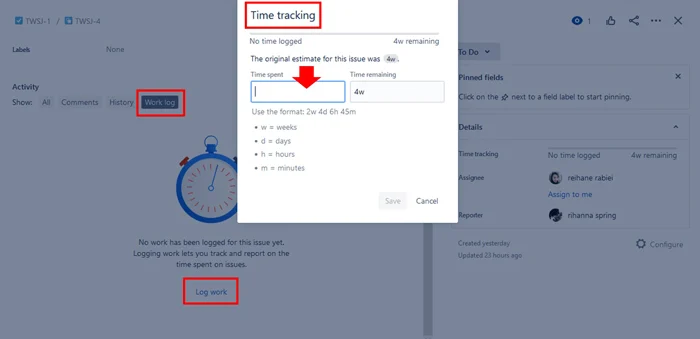
بعد از وارد کردن دستی زمان برای child issue، پیشرفت issue هم نمایش داده میشود.
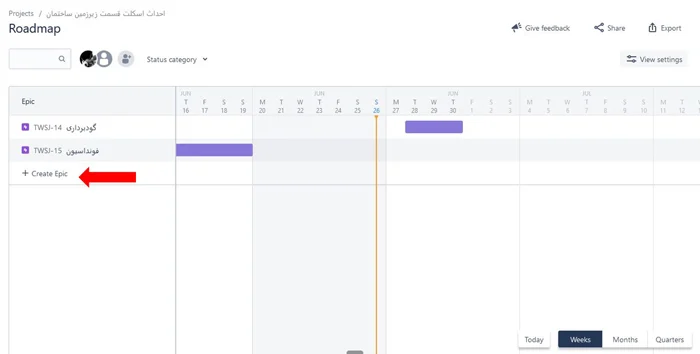
نمای Roadmap در جیرا Jira
به جای نمای کانبان میتوانید، از نمای Roadmap استفاده کنید. تنها Issueهای تایپ epic در نمای Roadmap ظاهر میشوند. برای ایجاد epic جدید بر روی قسمت create Epic که در تصویر زیر نمایش داده شده است، کلیک کنید.
داشبورد در جیرا Jira
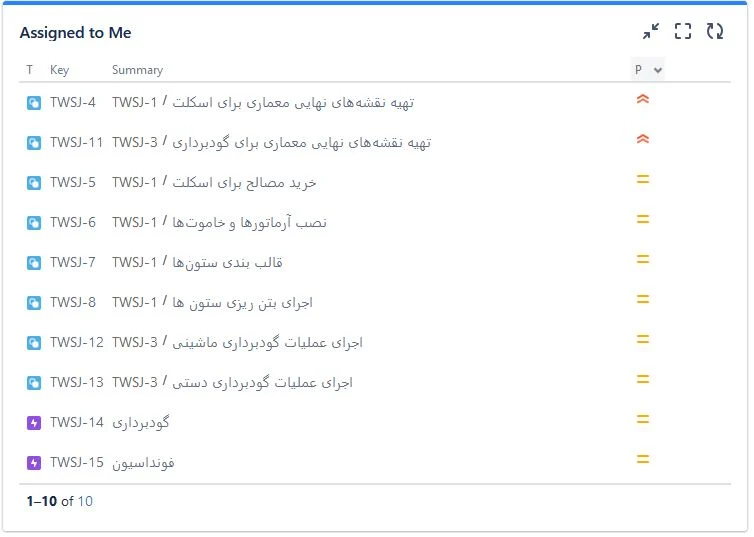
نمای داشبورد را از بالای صفحه انتخاب کنید. من بر روی default dashboard کلیک کردم. به طور پیش فرض 3 گزارش در این داشبورد نمایش داده میشوند. اولین گزارش وظایف اختصاص داده شده به من را به همراه اولویتشان نمایش میدهد.
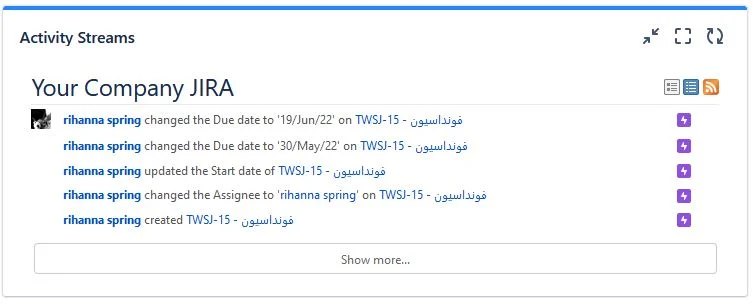
گزارش بعدی، لاگی از تغییرات اتفاق افتاده در سیستم است.
قسمت بعدی پروژهها را نمایش میدهد که اگر بر روی آیکن گزارش کلیک کنید، دو پیشنهاد issue و تقویم را ارائه میدهد.
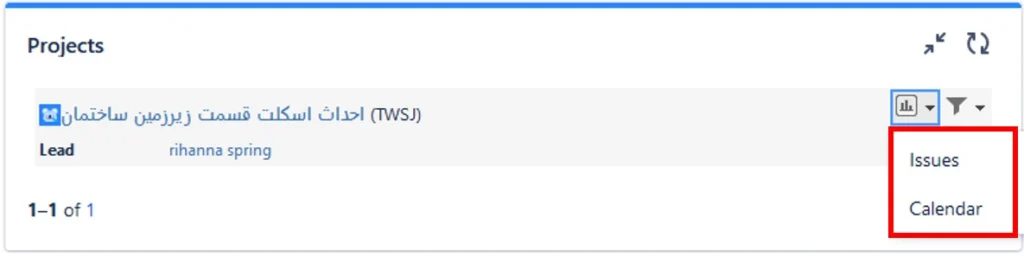
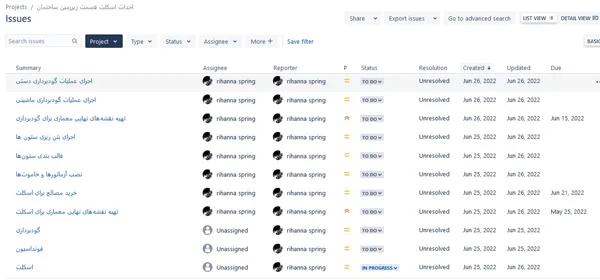
با انتخاب Issue، تمام تایپ Issueهای تعریف شده در سیستم به همراه جزئیاتشان، نمایش داده میشوند.
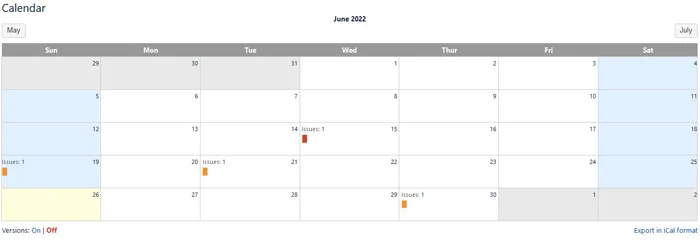
با انتخاب calendar هم به نمای تقویم دسترسی پیدا میکنید.
بهترین جایگزین جیرا (بهتایم)
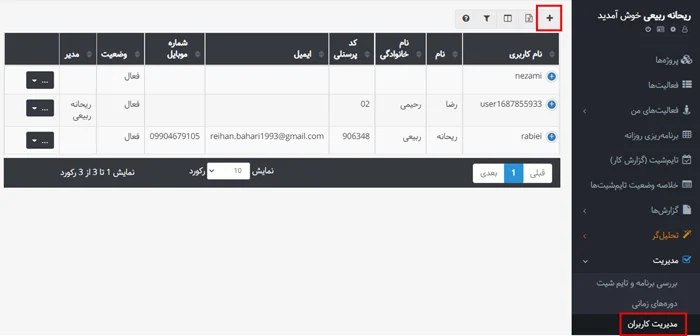
ابتدا میتوانید بهطور رایگان در این آدرس در مدیریت پروژه آنلاین بهتایم ثبت نام کرده و در مرحله بعدی میتوانید اعضای تیم را به بهتایم دعوت کنید. برای این کار از منو به مدیریت و مدیریت کاربران مراجعه کنید و + را بزنید. با وارد کردن ایمیل، افرادتان عضوی از بهتایم خواهند شد.
تعریف پروژه در جایگزین جیرا (بهتایم)
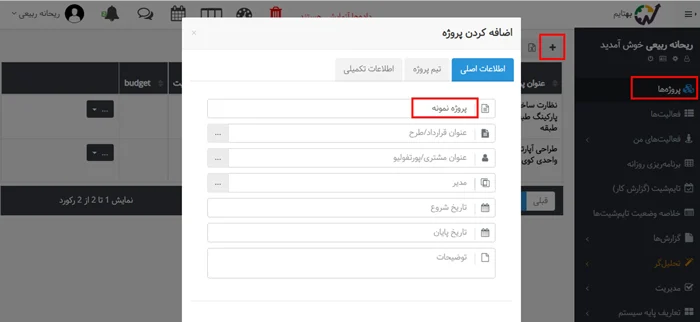
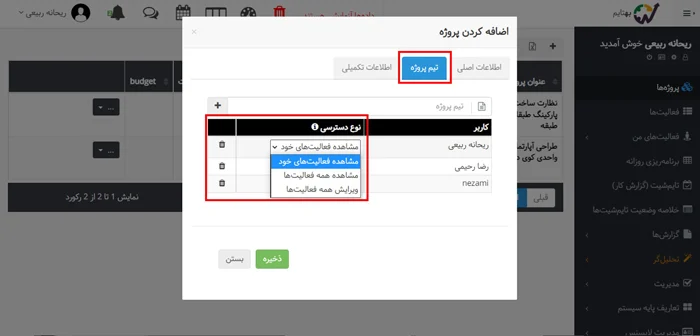
برای تعریف پروژههای خود کافیست به سادگی از منو به قسمت پروژهها مراجعه کرده و بر روی آیکن + کلیک کنید. نام پروژه را وارد کرده و اعضای تیم پروژه را به پروژه دعوت کنید. در تب تیم پروژه میتوانید نقش هر یک از اعضا را در پروژه مشخص کنید.
تعریف WBS در جایگزین جیرا (بهتایم)
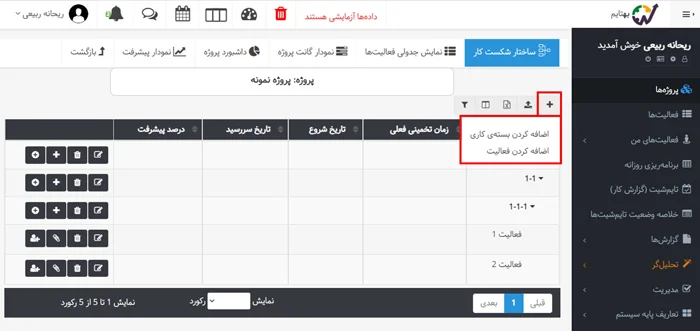
تعریف ساختار شکست کار در بهتایم به سادگی و با کلیک بر روی نام پروژه اتقاق میافتد. در صفحه ساختار شکست کار کافیست بر روی آیکن + کلیک کنید تا بتوانید بستههای کاری و فعالیت تعریف کنید. توجه کنید که میتوانید پروژه خود را به هر چند سطح که نیاز داشتید، بشکنید و به تعداد دلخواه بسته کاری تعریف کنید.
تعریف فعالیت در جایگزین جیرا (بهتایم)
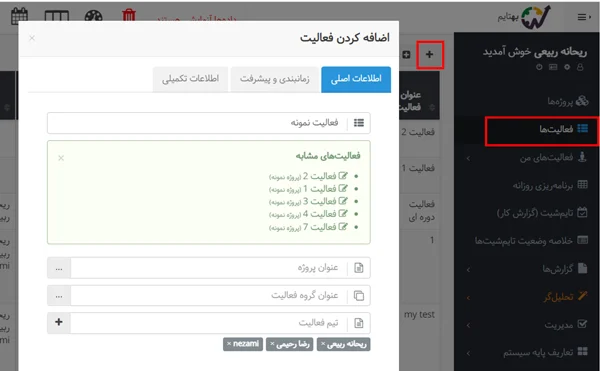
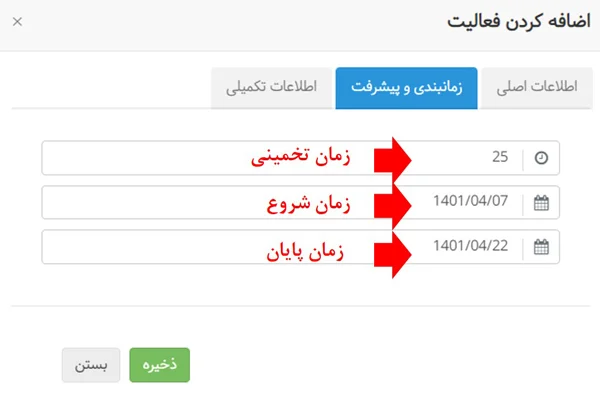
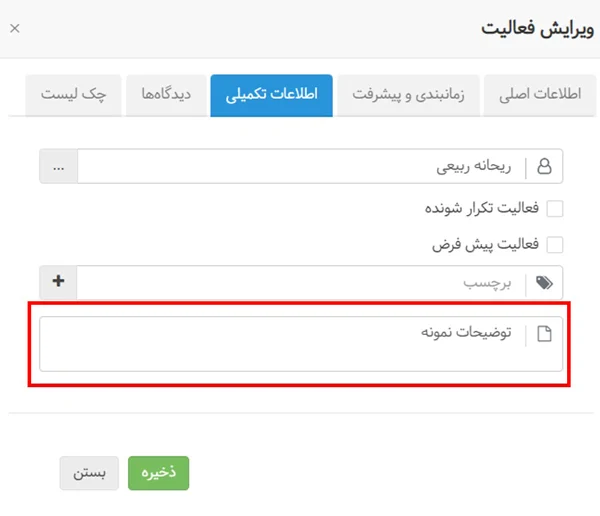
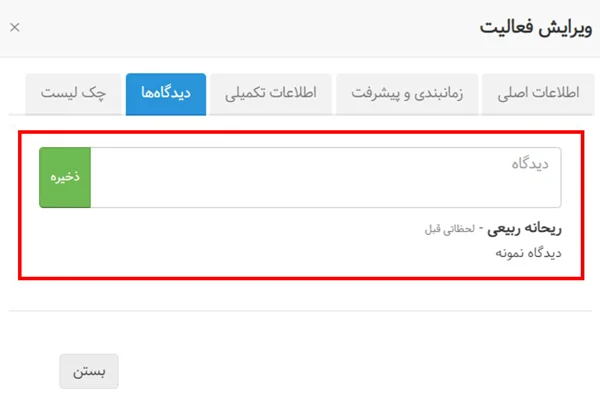
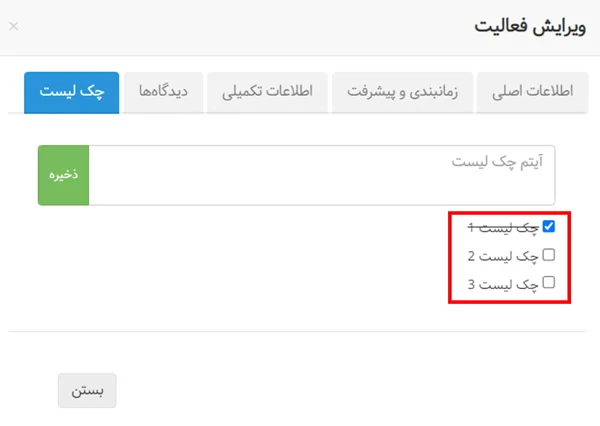
با کلیک روی آیکن + در منوی فعالیتها هم، میتوانید فعالیت جدید تعریف کنید. در بهتایم برای تعریف جزئیات فعالیتها به دردسر نمیافتید و به سادگی میتوانید تاریخ شروع و پایان، زمان تخمینی، اعضای تیم فعالیت و دیدگاه و چک لیست را تعیین کنید.
نمای گانت در جایگزین جیرا (بهتایم)
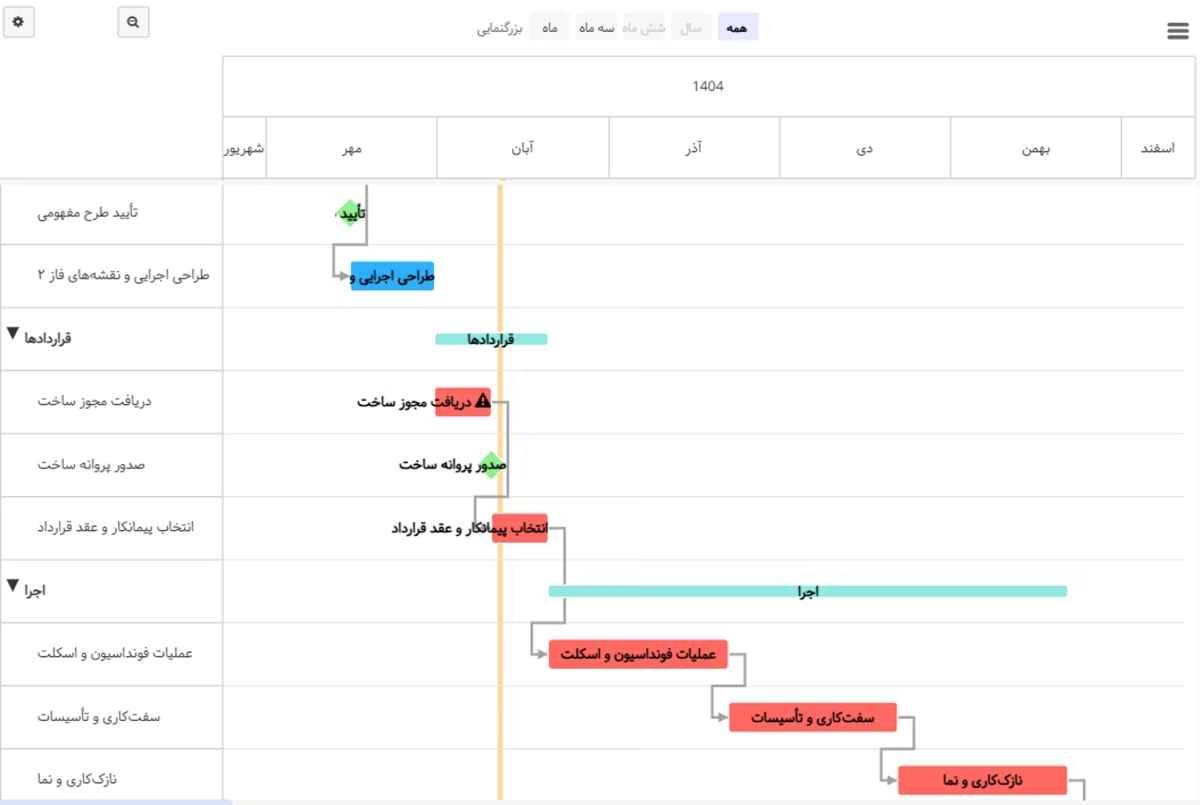
برای مشاهده گانت چارت پروژه پس از تعریف فعالیتهای پروژه بر روی نام پروژه کلیک کنید و تب گانت چارت را انتخاب کنید. با حرکت موس میتوانید در گانت چارت بهتایم تغییرات ایجاد کنید. شروع و پایان فعالیتها و یا بازه انجامشان را تغییر دهید.
آشنایی بیشتر با گانت چارت بهتایم
نمای کانبان در جایگزین جیرا (بهتایم)
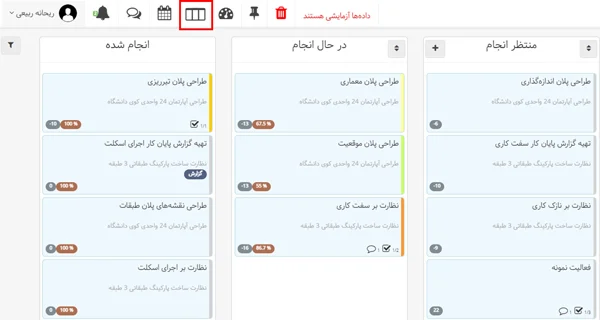
برای استفاده از تسک بورد بهتایم از بالای صفحه بر روی آیکن تسک بورد کلیک کنید و فعالیتهای خود را در 3 حالت منتظر انجام، در حال انجام و انجام شده مشاهده کنید. بورد بهتایم بسیار کامل است و امکانات متعددی را برای مدیریت وظایف در اختیار شما قرار میدهد.
ردیابی زمان در جایگزین جیرا (بهتایم)
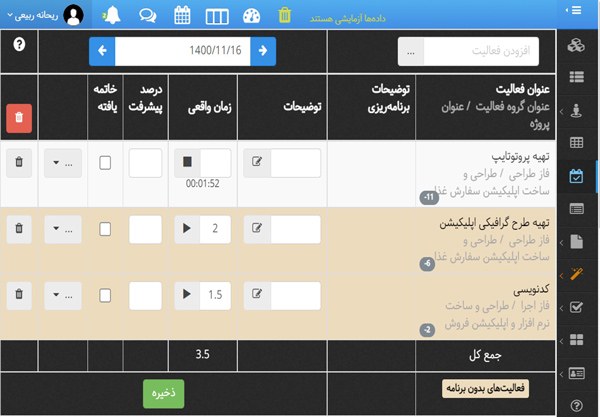
ردیابی زمان در بهتایم بسیار ساده است. میتوانید از منو به تایمشیت مراجعه کنید و زمان صرف شده بر روی فعالیتها را بهصورت دستی وارد کنید و یا از تایمر استفاده کنید تا بازه زمانی انجام یک کار و زمان واقعی صرف شده بر روی آن ثبت شود.
گزارشها در جایگزین جیرا (بهتایم)
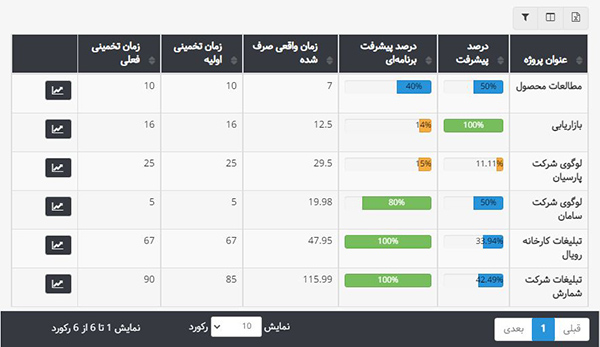
گزارشهای کامل بهتایم را میتوانید در منوی گزارشها پیدا کنید. برای مقایسه با جیرا تنها گزارش پیشرفت پروژهها و فعالیتها برای شما نمایش داده میشود. آشنایی با سایر گزارشهای بهتایم در این آدرس امکان پذیر است. مشاهده گزارش پیشرفت فعالیتهای یک پروژه در این گزارش با کلیک بر روی نام پروژه ممکن است.
داشبورد در جایگزین جیرا (بهتایم)
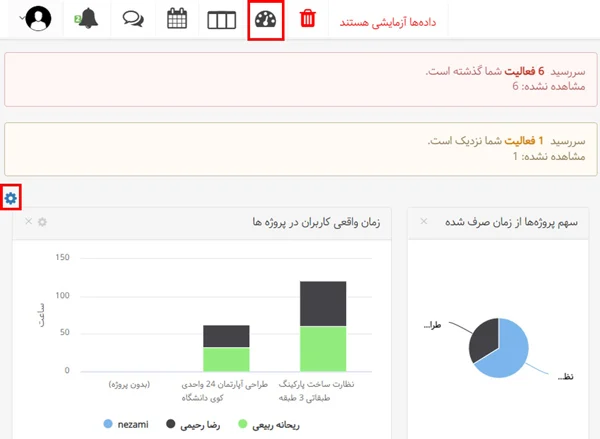
اگر میخواهید نمودارهای بهتایم را مشاهده کنید بر روی آیکن داشبورد بالای صفحه کلیک کنید و داشبورد را به دلخواه خود بچینید. اضافه کردن نمودار جدید به داشبورد با کلیک بر روی آیکن چرخ دنده امکان پذیر است.
مطالعه بیشتر درباره نمودارهای بهتایم
این امکانات تنها بخشی از امکانات مدیریت پروژه آنلاین بهتایم بود. برای آشنایی بیشتر با تمام امکانات بهتایم کلیک کنید.
نتیجهگیری، بهتایم یا Jira؛ کدام را انتخاب کنیم؟
Jira انتخاب قویتری برای تیمهای توسعه نرمافزار و محصول است. اگر تیم شما با مفهومهایی مانند Epic، Story، Bug، Sprint، Release، Backlog و Scrum کار میکند یا به اتصال عمیق با ابزارهای کدنویسی و DevOps نیاز دارد، Jira امکانات تخصصیتر و انعطافپذیرتری ارائه میدهد.
در مقابل، بهتایم برای سازمانهایی مناسبتر است که میخواهند پروژههای فنی، مهندسی، خدماتی، اجرایی یا سازمانی خود را با ساختار شکست کار، گانت چارت، مسیر بحرانی، برنامهریزی روزانه، تایمشیت، بودجه، هزینه و جلسات مدیریت کنند.
با آگاهی از امکانات بهتایم و مقایسه آنها با نرم افزار جیرا مشاهده میکنید که بهتایم میتواند جایگزین جیرا باشد. به بهتایمیها اعتماد کنید و تمام امکانات بهتایم را برای 7 روز با همراهی ما به رایگان تست کنید.
اگر علاوه بر جیرا قصد دارید سایر ابزارهای مدیریت پروژه را نیز مقایسه کنید، پیشنهاد میکنیم راهنمای بهترین نرم افزار مدیریت پروژه را مطالعه کنید.