
چطور میتوانیم کمکتان کنیم؟
گزارشات در بهتایم
با استفاده از گزارشهای بهتایم میتوانید به اطلاعات ارزشمندی درباره پیشرفت فعالیتها، پروژهها و عملکرد افراد دست پیدا کنید. برای مثال میتوانید ببینید در بازه زمانی مورد نظرتان چه فعالیتهایی انجام شده، هر فعالیت مربوط به کدام پروژه بوده، چه کسی آن را انجام داده و برای هر فعالیت یا پروژه چه میزان زمان صرف شده است. همچنین امکان تحلیل جزئیات بیشتر نیز وجود دارد.
تمامی گزارشهای سیستم و در صورت داشتن دسترسی لازم، گزارشهای ساخته شده با گزارشساز را در منوی گزارشها و زیرمنوی همه گزارشها در 3 دستهبندی: گزارشهای پروژهها و فعالیتها، گزارشها از زمان صرف شده و گزارشهای ساخته شده کاربران مشاهده خواهید کرد. (مانند تصویر زیر)
در منوی ریلی جدید، برای دسترسی به «گزارشها»، ابتدا وارد بخش «بینشها» شوید.

گزارشها از زمان صرف شده
گزارش تایمشیتها به تفکیک کاربران
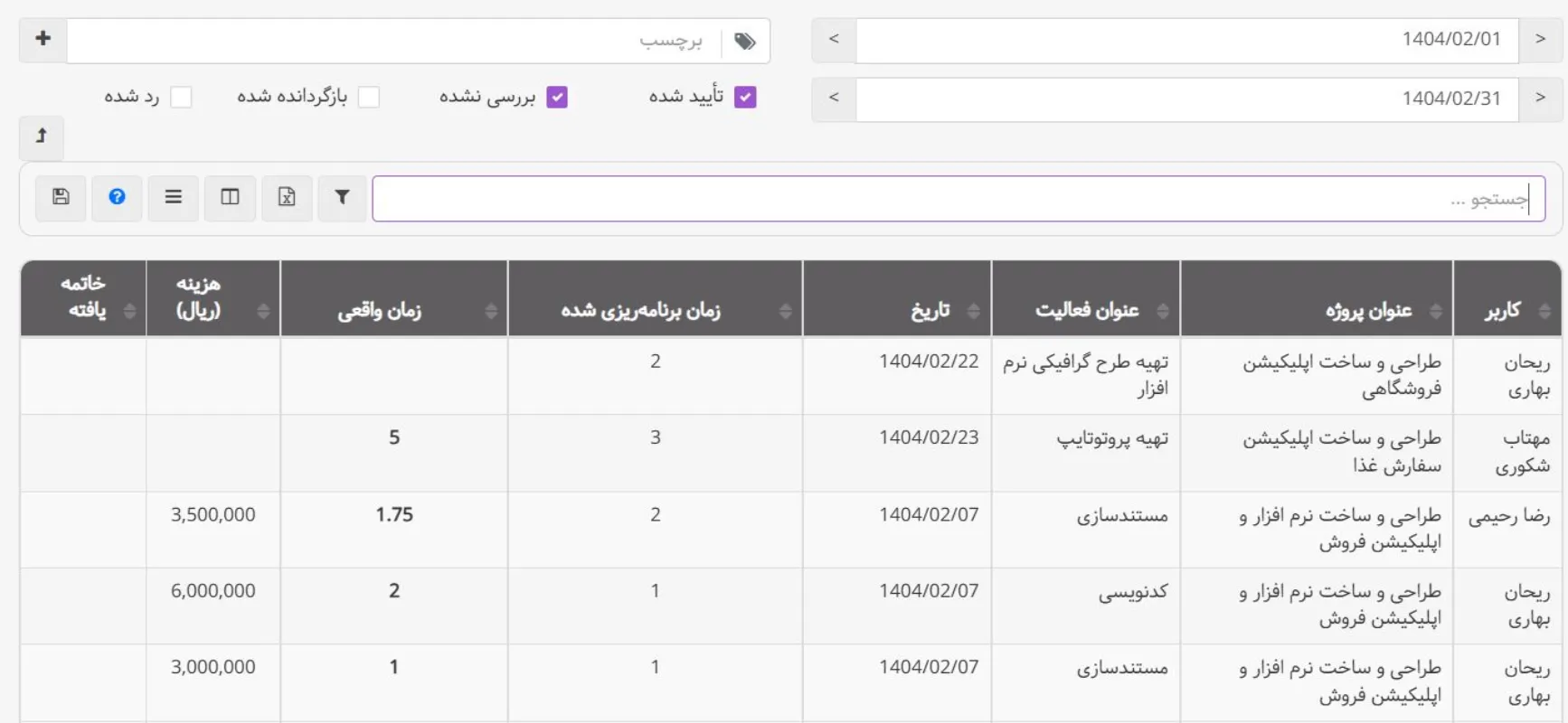
در این بخش، زمان برنامهریزیشده (ثبتشده در برنامهریزی روزانه) و زمان واقعی (ثبتشده در تایمشیت) هر یک از کارکنان طی یک دوره مشخص ــ که بهصورت پیشفرض ماه جاری است ــ نمایش داده میشود. شما میتوانید با تعیین بازه زمانی مورد نظر خود در بخش بالای صفحه، گزارش دقیق همان دوره را مشاهده کنید.
همانطور که در شکل زیر نشان داده شده، امکان فیلتر کردن گزارشها بر اساس وضعیت تایمشیت نیز وجود دارد. میتوانید انتخاب کنید که فقط تایمشیتهای تأیید شده، بررسینشده، بازگرداندهشده، رد شده یا همه آنها نمایش داده شوند.
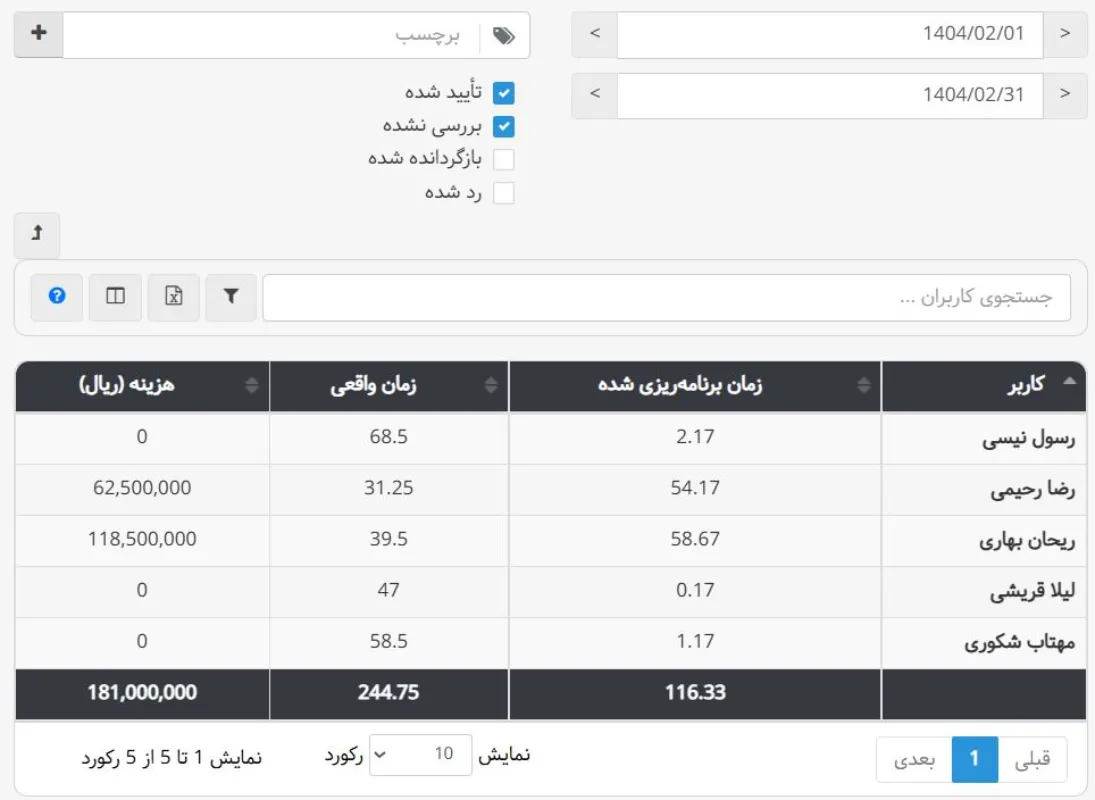
اگر دارای مجوز «مشاهده تمام گزارشات» باشید، میتوانید گزارشهای سایر کاربران را نیز ببینید؛ در غیر این صورت تنها گزارشهای مربوط به خودتان قابل مشاهده است.
در صورتی که برای کاربران در بخش مدیریت کاربران، نرخ نفر-ساعت تعریف کرده باشید، هزینه دستمزد آنها نیز با توجه به نوع هزینه پروژه و فعالیت، در بازه زمانی انتخابشده، محاسبه و نمایش داده میشود.
گزارشهای بهتایم از قابلیت ریز شدن (Drill Down) نیز پشتیبانی میکند. برای مثال با کلیک روی نام هر کاربر، میتوانید میزان زمان صرفشدهی او روی هر پروژه و هزینه مربوط به آن را مشاهده کنید. با کلیک دوباره روی نام همان کاربر، تمامی فعالیتهای انجامشده توسط او و ساعات مربوط به هر فعالیت (ریز تایمشیت) نمایش داده میشود.
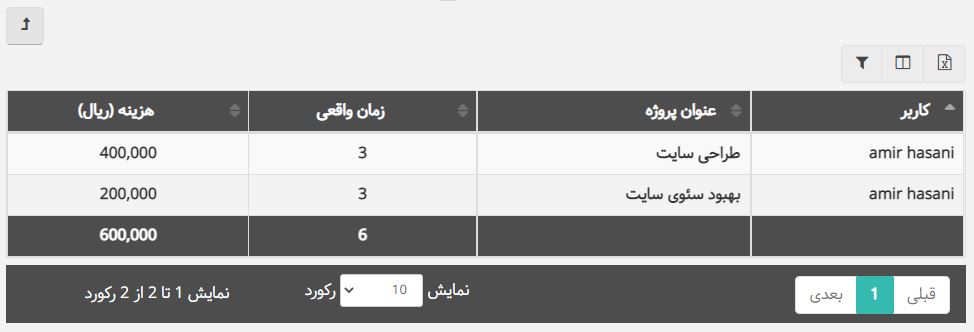
همچنین اگر روی نام هر پروژه کلیک کنید، فهرست فعالیتهای انجامشده برای آن پروژه توسط تمامی کاربران، همراه با مدت زمان صرفشده برای هر فعالیت، قابل مشاهده خواهد بود.
گزارش تایمشیتها به تفکیک پروژه
در این قسمت میتوانید گزارشی از پروژهها دریافت کنید و مشاهده کنید که برای هر پروژه در شرکت چقدر زمان صرف شده و میزان هزینه منابع انسانی پروژهها چقدر بوده است.
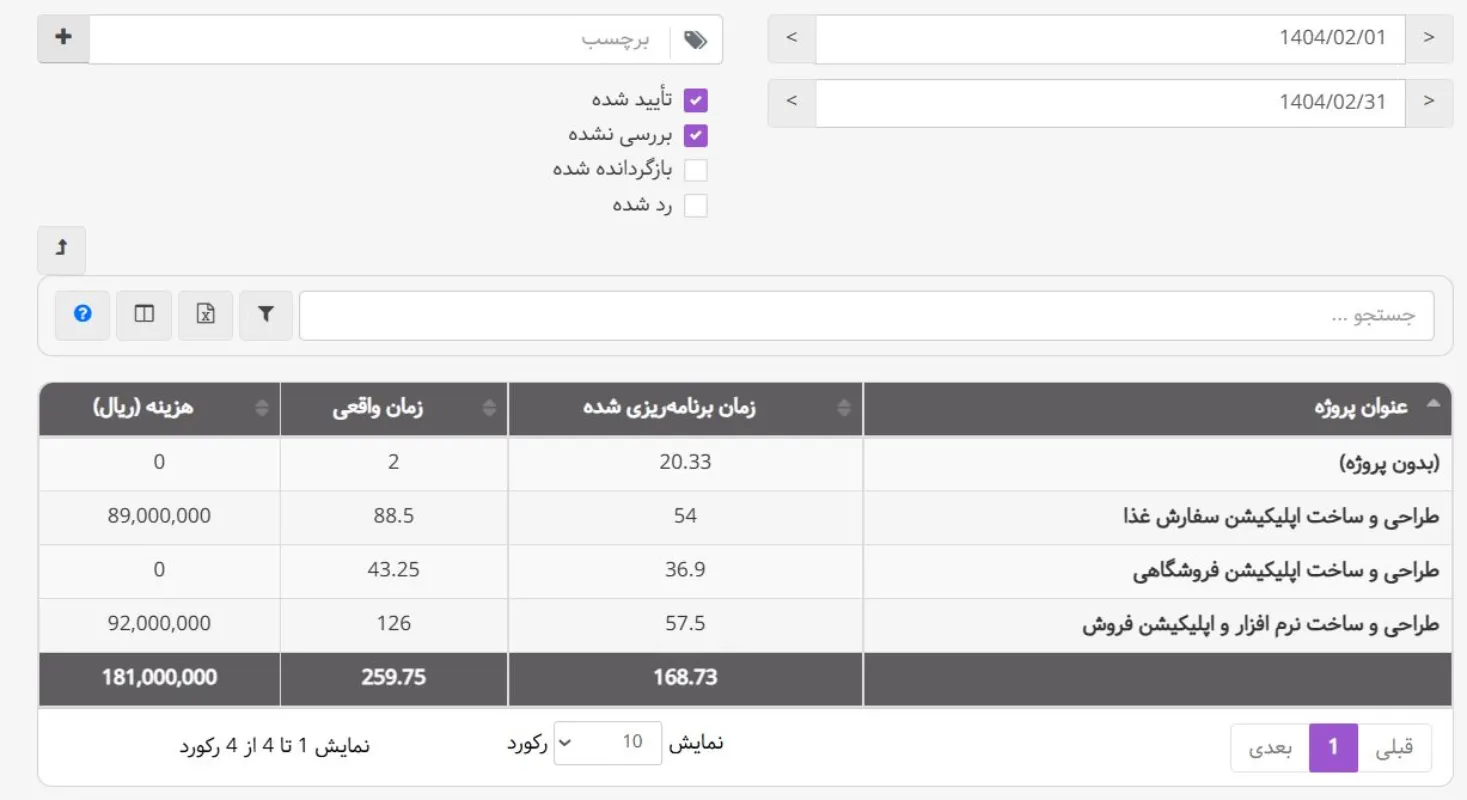
در این قسمت با کلیک بر روی نام هر پروژه میتوان مدت زمانی را که هر کاربر روی آن پروژه صرف کرده، مشاهده نمود.
در صورتی که روی نام پروژه مجدد کلیک کنید میتوانید لیست فعالیتهایی را که آن کاربران برای آن پروژه انجام دادهاند، مشاهده کنید و یا در صورت کلیک بر روی نام یکی از کاربران، فعالیتهایی که آن کاربر برای انجام آن پروژه انجام داده است به همراه مدت زمان صرف شده برای آنها نمایش داده خواهد شد.
گزارش تایمشیتها به تفکیک کاربران و پروژهها
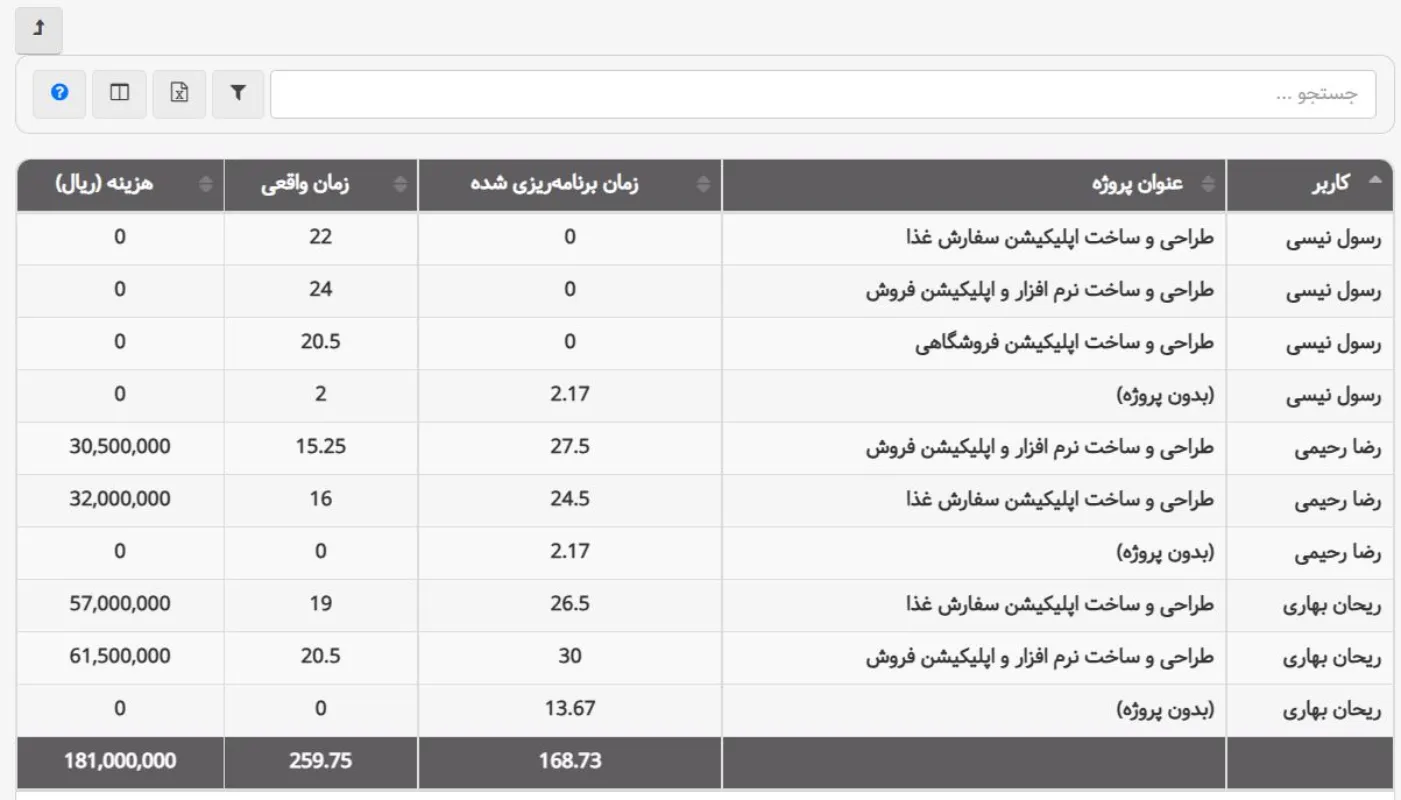
این بخش به نوعی ترکیب دو گزارش قبلی است. در این گزارش، مدت زمانی که هریک از کارکنان روی هر پروژه زمان صرف کردهاند و هزینهی دستمزد این زمان، قابل مشاهده میباشد. قابلیت ریز شدن در هر یک از موارد در این قسمت هم در نظر گرفته شده است.
ریز تایمشیت
در این بخش، جزئیات کامل فعالیتهای انجامشده ــ به همراه عنوان پروژه مربوطه ــ همراه با تاریخ، ساعات برنامهریزیشده و ساعات واقعی، و همچنین هزینه دستمزد نمایش داده میشود.
اگر مجوز «مشاهده تمام گزارشات» را داشته باشید، میتوانید ریز تایمشیت تمامی کاربران را مشاهده کنید. برای بررسی ریز تایمشیت یک کاربر مشخص نیز کافی است گزارش را بر اساس نام همان کاربر فیلتر نمایید.
همانطور که میدانید کاربران میتوانند علاوه بر زمان واقعی صرف شده بر روی یک فعالیت، بازه زمانی انجام آن را هم در تایم شیت خود ثبت کنند. میتوانید بازههای زمانی صرف شده بر روی فعالیتها را هم در گزارش ریز تایم شیت و با کلیک بر روی قسمتهای نشان داده شده در تصویر مشاهده نمایید.
تحلیل هوشمند با کمک هوش مصنوعی
در این بخش، اگر افزونه هوش مصنوعی را خریداری کرده باشید، هوش مصنوعی بهتایم بر اساس دادههای ثبت شده در تایمشیت، تحلیلهای مدیریتی و عملیاتی ارائه میدهد. برای مشاهده این تحلیلها کافی است روی آیکن خلاصهسازی با هوش مصنوعی کلیک کرده و زمینهی تحلیل موردنظر را انتخاب کنید.
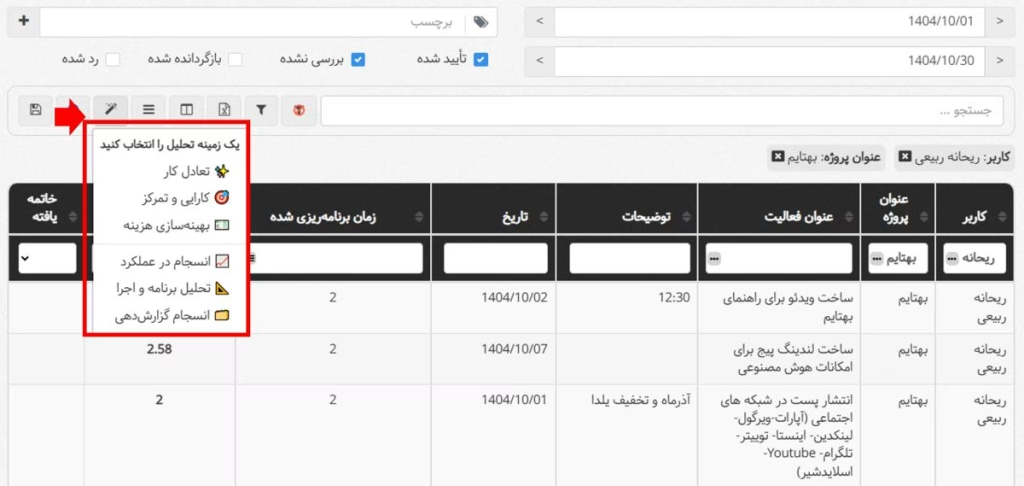
زمینههای تحلیلی شامل موارد زیر هستند:
● تعادل کار
تعادل کار به این معناست که بررسی کنیم آیا حجم وظایف بین اعضای تیم بهصورت متعادل توزیع شده است یا خیر. این تحلیل نشان میدهد آیا برخی افراد بیش از حد تحت فشار هستند یا برخی دیگر کمتر از ظرفیت خود درگیر شدهاند و آیا برنامهریزی انجامشده واقعبینانه بوده یا نیاز به اصلاح دارد. در این بخش ابتدا شاخصهای کلیدی معرفی میشوند، سپس یافتههای سیستم نمایش داده میشود و در نهایت توصیههایی عملی برای بهبود تعادل کار ارائه میگردد.
● کارایی و تمرکز
این تحلیل نشان میدهد که آیا زمان صرفشده در عمل با برنامهریزی انجامشده همخوانی دارد یا بخش قابلتوجهی از زمان به شکل غیرمؤثر مصرف شده است. بدون ثبت و تحلیل زمان واقعی، برنامهریزی صرفاً یک تصویر ذهنی باقی میماند و امکان ارزیابی آن وجود ندارد.
● بهینهسازی هزینه
در این بخش مشخص میشود هر ساعت کار چه هزینهای برای سازمان دارد و آیا این هزینه با ارزشی که ایجاد شده متناسب است یا خیر. این تحلیل به شما کمک میکند تصمیمات مالی دقیقتر و مبتنی بر داده بگیرید.
● انسجام در عملکرد
این تحلیل میزان همخوانی بین تخمینها و اجرای واقعی را بررسی میکند. هرچه این انسجام بیشتر باشد، نشاندهندهی واقعبینانهتر بودن برنامهریزی و دقت بالاتر تیم در برآورد زمان است.
● تحلیل برنامه و اجرا
در این بخش آنچه برنامهریزی شده با آنچه در عمل اتفاق افتاده مقایسه میشود. این مقایسه به شما کمک میکند شکاف بین برنامه و اجرا را شناسایی کرده و فرآیندهای تصمیمگیری را بهبود دهید.
● انسجام گزارشدهی
این تحلیل میزان ثبات و نظم کاربران در ثبت زمان و اطلاعات مربوط به وظایف را بررسی میکند. این انسجام برای ارزیابی عملکرد، صدور صورتحساب دقیق و تحلیل صحیح پروژهها ضروری است.
گزارش تایمشیتها و زمان حضور
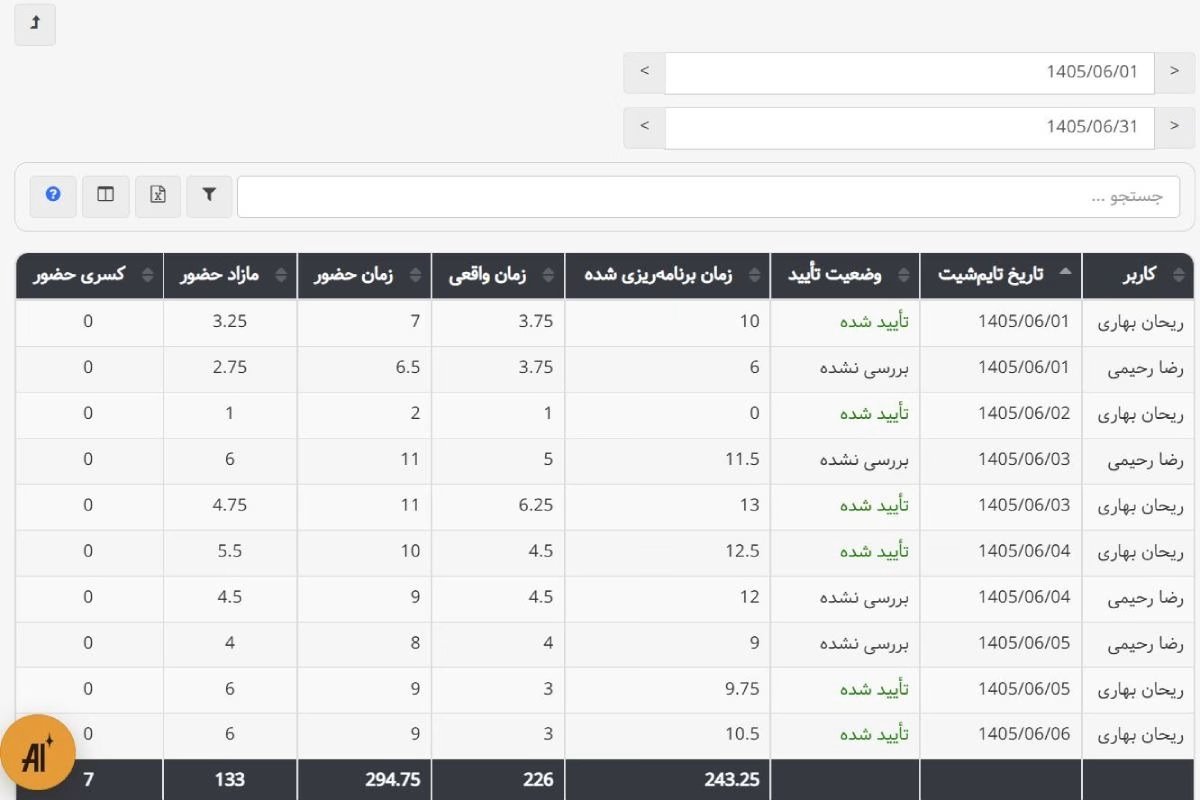
با استفاده از فلیتر کردن میتوانید کاربران مختلف را انتخاب کنید و در محدودهی زمانی مورد نظر به اطلاعات مختلفی از تایمشیتهای ثبت شده توسط آنها دست پیدا کنید. اطلاعاتی مانند:
- وضعیت تایید تایمشیت،
- زمان برنامهریزی شده،
- زمان واقعی ثبت شده در تایمشیت مربوط به یک روز،
- زمان حضور: ساعاتی که کاربر مورد نظر در سازمان حضور داشته است و
- مازاد حضور و کسری حضور.
به این ترتیب ساعات مفید کاری کاربر در یک روز مشخص میشود.
زمان حضور:
بهتایم، زمان حضور فرد در سازمان را با توجه به ورود و خروجهای ثبت شده محاسبه میکند و در گزارش تایمشیتها و زمان حضور، اختلاف زمان واقعی با این عدد محاسبه شده را در ستون مازاد حضور و کسری حضور نمایش میدهد، مگر اینکه ادمین سیستم تصمیم بگیرد زمان حضور را با فایل اکسل وارد کند که در این صورت زمان وارد شده با فایل اکسل، مبنای محاسبات ستونهای مازاد حضور و کسری حضور در این گزارش قرار میگیرد.
مازاد حضور: میزان زمانی که زمان حضور کاربر بیشتر از زمان ثبتشده در تایمشیت است. این مقدار نشان میدهد چه بخشی از زمان حضور کاربر، در تایمشیت بهعنوان زمان انجام کار ثبت نشده است.
کسری حضور: میزان زمانی که زمان ثبتشده در تایمشیت بیشتر از زمان حضور کاربر است. این مقدار نشان میدهد زمان ثبتشده در تایمشیت، چه میزان بیشتر از زمان حضور کاربر بوده است.
گزارش تایم شیتها به تفکیک قرارداد
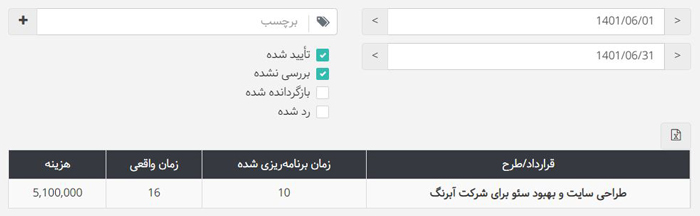
این گزارش زمان ثبت شده در تایم شیتها و هزینه را به تفکیک طرح/قرارداد به شما نشان میدهد. با کلیک بر روی نام هر قرارداد/طرح زمانی که صرف پروژههای مختلف آن شده نمایش داده میشود. با کلیک روی نام هر پروژه متوجه خواهید شد که کاربران مختلف چه زمانی را صرف آن پروژه کردهاند.
برای تعریف قرارداد، در صورت داشتن مجوز لازم، باید به قسمت «قراردادها» در زیر گروه «تعاریف پایه سیستم» مراجعه کنید. با تعریف قراردادها میتوان مشتریان و پروژهها را به قراردادها متصل نمود و در هر زمان امکان گزارشگیری به تفکیک قراردادها وجود خواهد داشت.
گزارش برنامهریزی روزانه پروژه
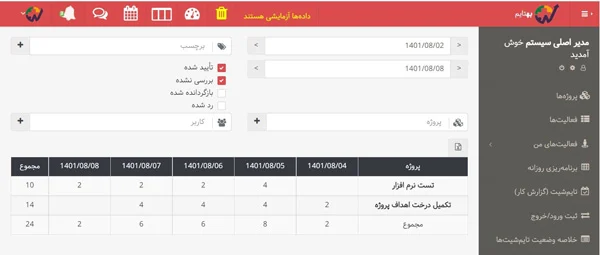
این گزارش، ساعاتی را که توسط تیم پروژه برای پروژهها برنامهریزی شده، به شما نمایش میدهد. به این ترتیب، میتوانید با اعمال فیلتر بر روی کاربران، پیش از اختصاص فعالیت جدید به آنها، بار کاریشان را در این گزارش ارزیابی کنید تا اختصاص کار به اعضای تیم به صورت عادلانهتر و واقعبینانهتری اتفاق بیفتد. افرادی که دسترسی خاصی ندارند میتوانند برنامهریزی خود را در این گزارش مشاهده کنند.
گزارشهای پروژهها و فعالیتها
گزارش پیشرفت پروژه
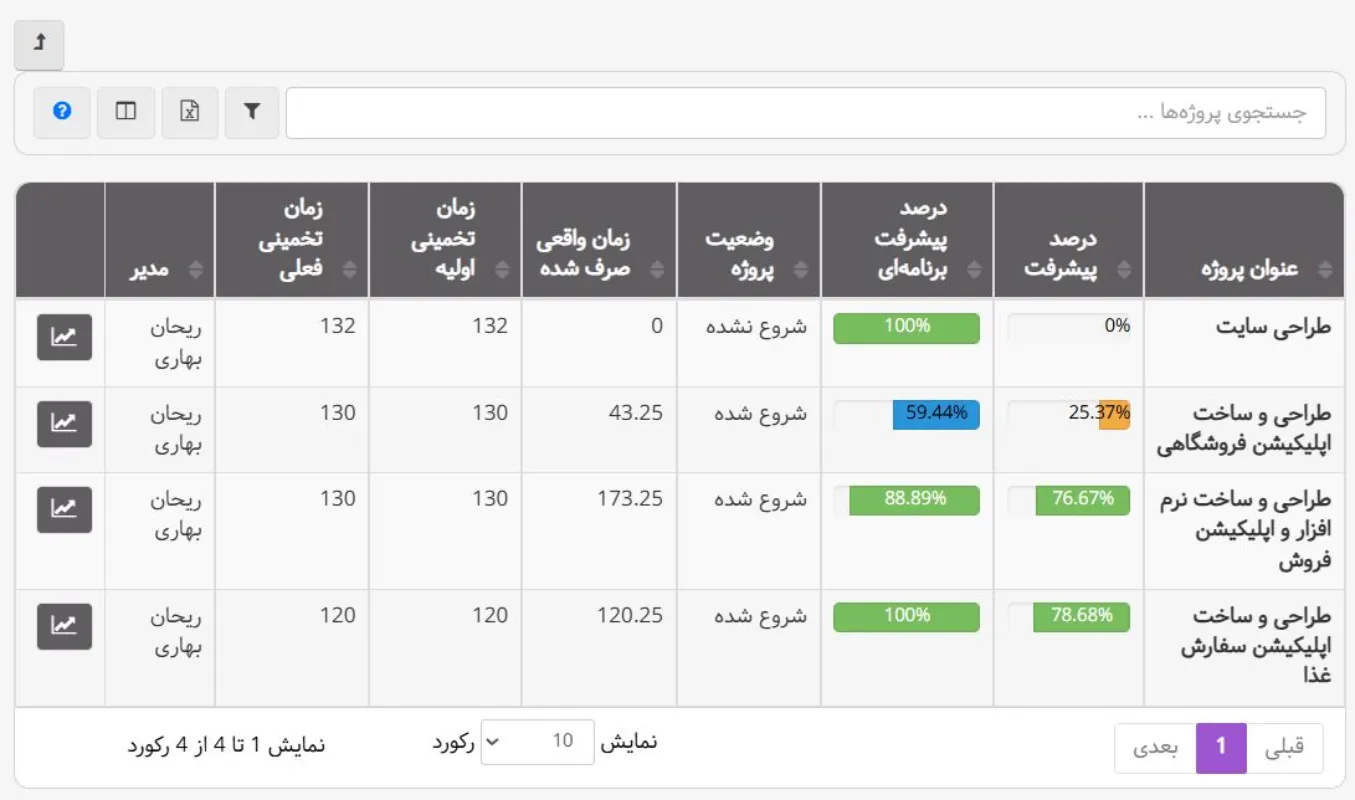
گزارش پیشرفت پروژه در بهتایم به دو صورت درصد پیشرفت پروژه و درصد پیشرفت برنامهای پروژه در دسترس است. با کلیک روی نام هر پروژه درصد پیشرفت فعالیتهای آن پروژه را که مبنای محاسبه درصد پیشرفت آن پروژه هستند، مشاهده میکنید. با کلیک روی آیکن نمایش نمودار تاریخچه پیشرفت به S-Curve دسترسی پیدا میکنید.
گزارش فعالیتهای کاربر
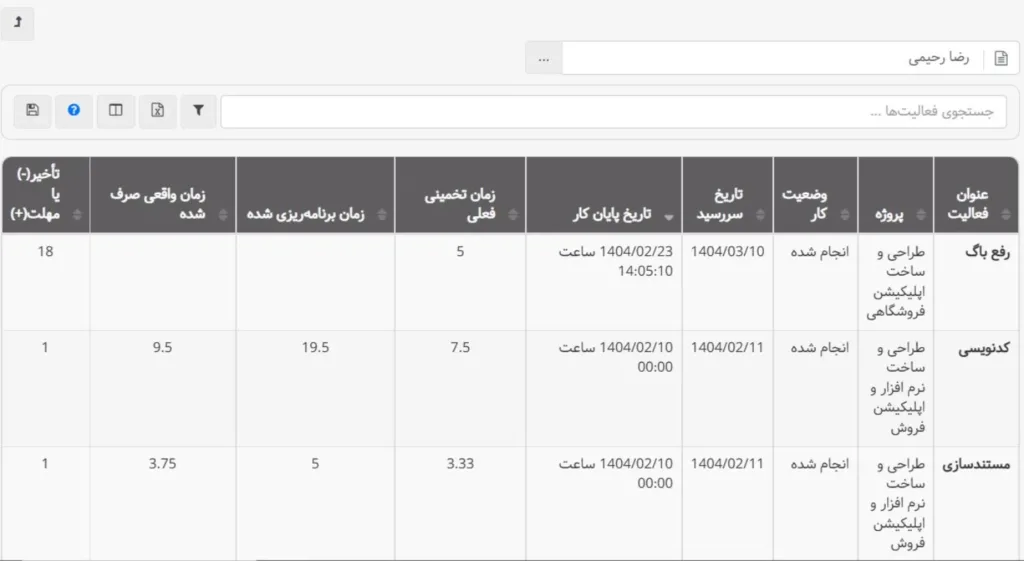
میتوانید یک کاربر را از نوار جستجوی بالای صفحه انتخاب کنید تا بتوانید تمام فعالیتهایی که به او اختصاص داده شده، عنوان پروژههای مربوطه، وضعیت هر فعالیت (کامل شده، تکمیل نشده، معوق، کنسل شده)، تاریخ سررسید آنها و تعداد روزهای گذشته از تاریخ سررسید یا تعداد روزهای باقیمانده تا آن را مشاهده کنید.
تفاوت بین وضعیت و وضعیت کار فعالیت
وضعیت، نشاندهنده وضعیت کلی یک فعالیت است. برای مثال، اگر تمام کاربرانی که به یک وظیفه اختصاص داده شدهاند آن را تکمیل کنند، وضعیت فعالیت «کامل شده» نمایش داده میشود. تاریخ تکمیل نیز مربوط به همین وضعیت است.
اما وضعیت کار، وضعیت هر کاربر در همان فعالیت را نشان میدهد. برای نمونه، اگر فقط یکی از کاربران تخصیص دادهشده فعالیت را کامل کرده باشد، وضعیت کار برای آن کاربر «کامل شده» خواهد بود، در حالی که وضعیت کلی فعالیت همچنان «شروع شده» باقی میماند تا زمانی که همه کاربران آن را کامل کنند. تاریخ پایان کار نیز مربوط به همین وضعیت کار است.
گزارش فعالیتهای سررسید شده
میتوانید گزارش کاملی از فعالیتهایی که تاریخ سررسیدشان در بازه زمانی مورد نظر شماست، مشاهده کنید. به طور پیش فرض فعالیتهایی که تاریخ سررسیدشان در بازه زمانی روز جاری تا یک ماه پیش از آن است نشان داده میشود، میتوانید بازه زمانی را تغییر دهید. همچنین برای مشاهده فعالیتهای سر رسید شدهی یک کاربر خاص میتوانید از فیلد نشان داده شده در تصویر نام کاربر را انتخاب نمایید.
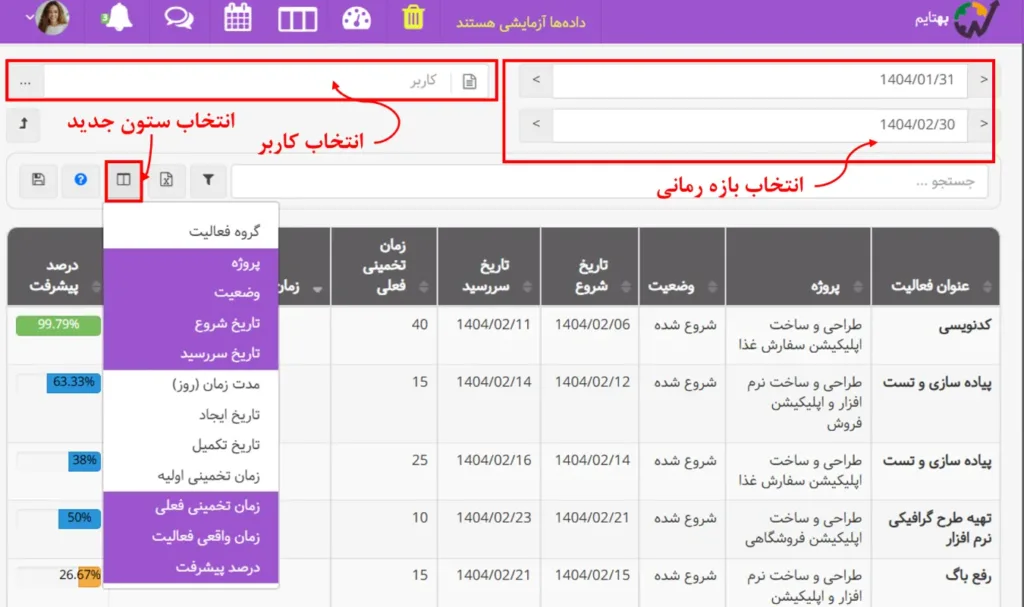
اطلاعاتی که گزارش به طور پیش فرض به شما نشان میدهد، شامل عنوان فعالیت، نام پروژه، وضعیت فعالیت، تاریخ شروع و سررسید، زمان تخمینی فعلی، زمان واقعی فعالیت و درصد پیشرفت است. به کمک دکمه نشان داده شده در تصویر بالا میتوانید اطلاعات دیگری را درباره فعالیت به گزارش اضافه کنید.
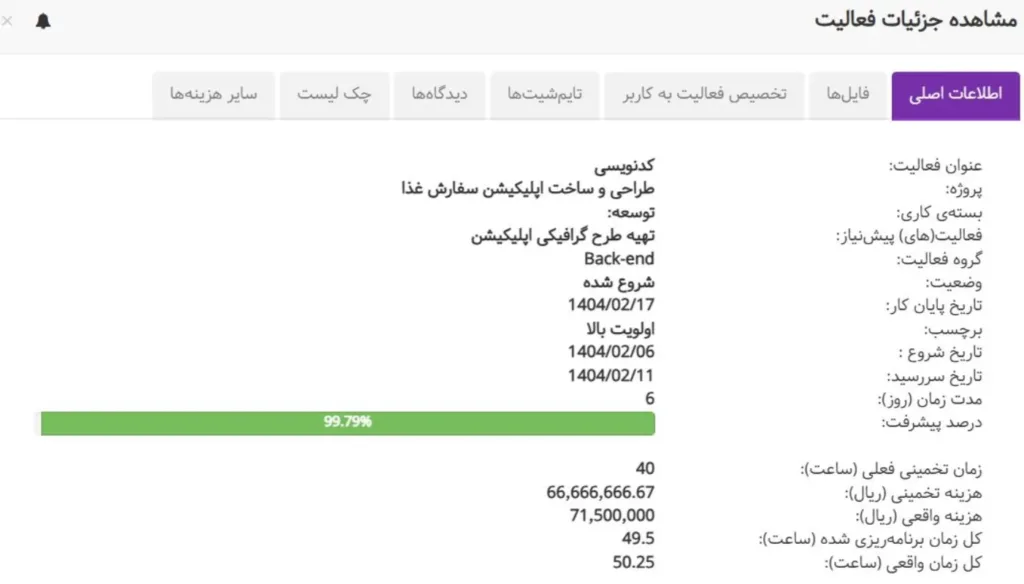
همانطور که در تصویر زیر مشاهده میکنید با کلیک بر روی نام فعالیت اطلاعات کامل آن را دریافت میکنید. این اطلاعات در تبهای مختلفی با نامهای اطلاعات اصلی، فایلهای فعالیت، تخصیص فعالیت به کاربر، تایمشیتهای فعالیت و… قرار گرفته است.
نمایش تاخیر فعالیتها در گزارش سررسید فعالیتها
در صفحات «فعالیتها»، «فعالیتهای زیر پروژه»، «گزارش پیشرفت پروژه» و «گزارش فعالیتهای سررسید شده»، میزان تأخیر هر فعالیت نمایش داده میشود. این تأخیر برای فعالیتهای کامل نشده برابر است با اختلاف بین تاریخ روز جاری و تاریخ سررسید فعالیت و برای فعالیتهای کامل شده برابر است با اختلاف بین تاریخ تکمیل و تاریخ سررسید فعالیت.
- اگر عدد نمایش داده شده منفی باشد، به این معناست که هنوز تا موعد مقرر زمان باقی است.
- عدد مثبت نشاندهنده تأخیر در انجام یا ثبت فعالیت است.
برای نمایش ستون تاخیر فعالیت از آیکن نمایش/مخفی کردن ستونها استفاده کنید.
گزارش ورود و خروج کاربر به سامانه
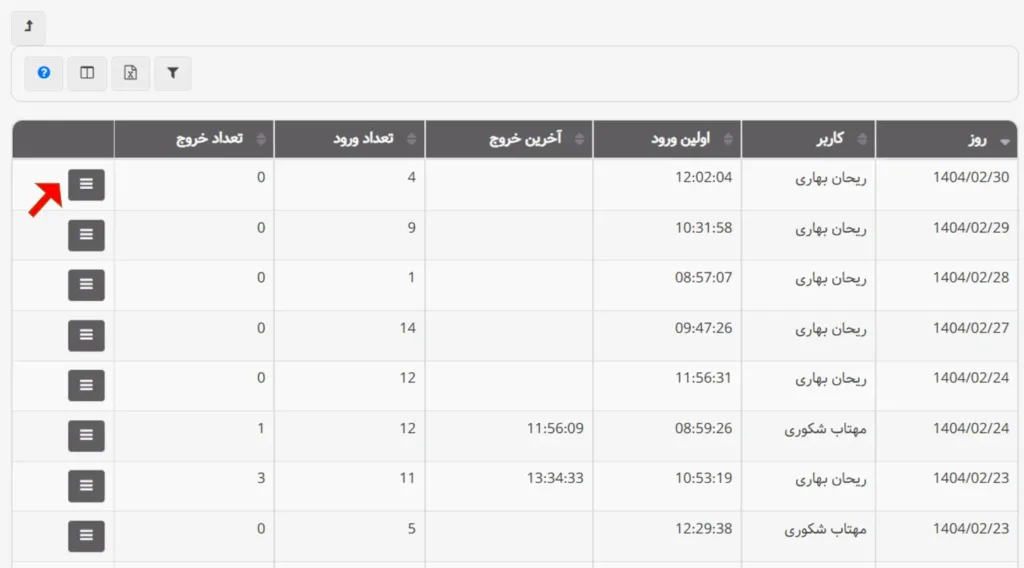
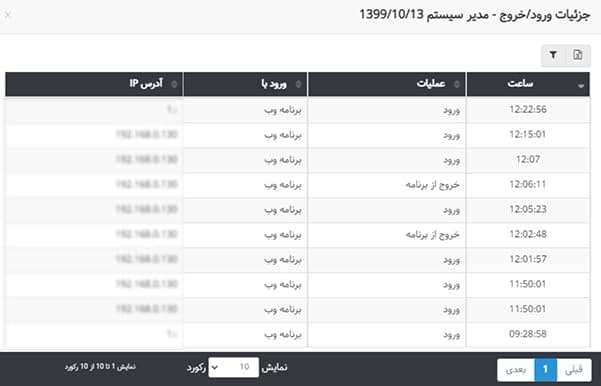
ورود و خروج شما و کاربرانتان در بهتایم ثبت میشود. مانند تصویر زیر میتوانید اولین ورود و آخرین خروج کاربران و همینطور تعداد ورود و خروج آنها به بهتایم را در روزهای مختلف مشاهده کنید، همچنین با کلیک بر روی دکمه نشان داده شده در تصویر اطلاعات بیشتری مشاهده میکنید، اطلاعاتی مانند ساعت ورود و خروج، نوع ورود به بهتایم (وب، موبایل) و همینطور IP که کاربر از آن وارد بهتایم شده است. این گزارش مفید به خصوص در روزهای دورکاری به مدیریت بهتر تیم کمک میکند.
گزارش فعالیتهای تعلیق شده
فعالیت تعلیق شده، فعالیتی است که دست کم یکی از اعضای تیم فعالیت، آن را تعلیق کرده باشد. تعلیق کردن یک فعالیت به چند طریق امکان پذیر است:
- تسک بورد
با استفاده از امکان تغییر وضعیت کار - جدول فعالیتهای من
با دکمه تغییر وضعیت کار - تایم شیت و برنامهریزی روزانه
با پاک کردن ردیف فعالیت از تایمشیت و برنامهریزی روزانه و سپس انتخاب گزینه فعالیت تعلیق شود.
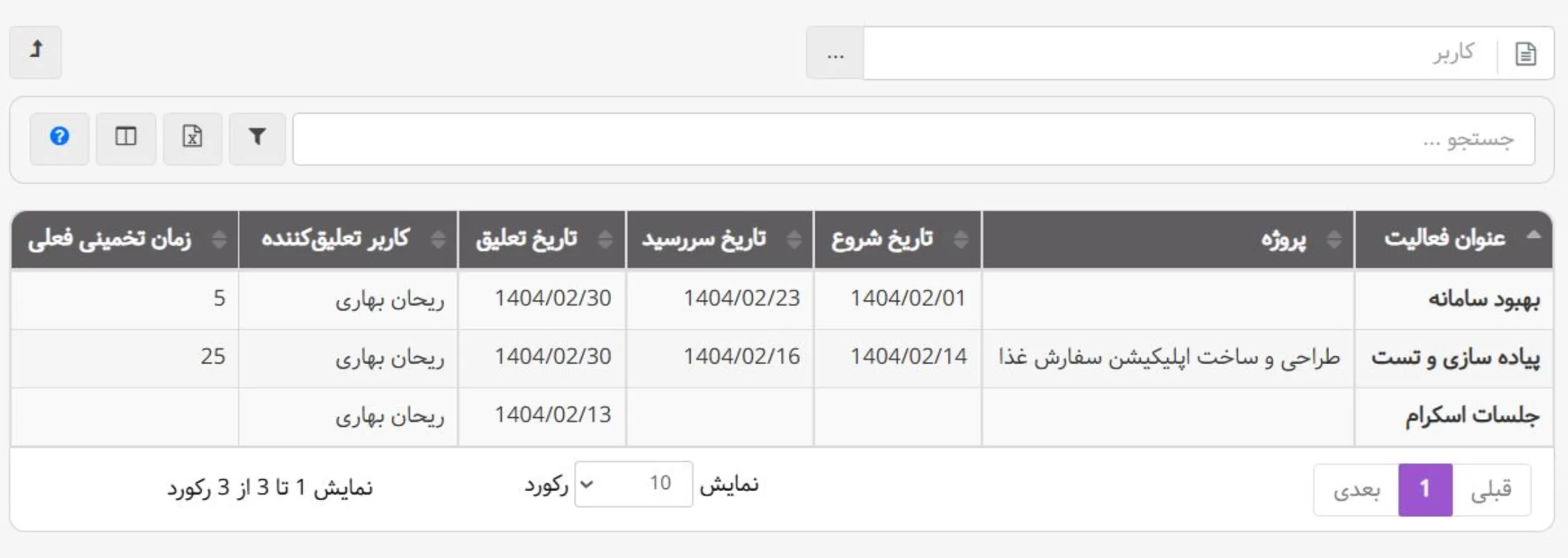
همانطور که در شکل زیر مشاهده میکنید، این گزارش اطلاعات کاملی را در اختیار شما قرار میدهد.
گزارش تغییرات ثبت شده
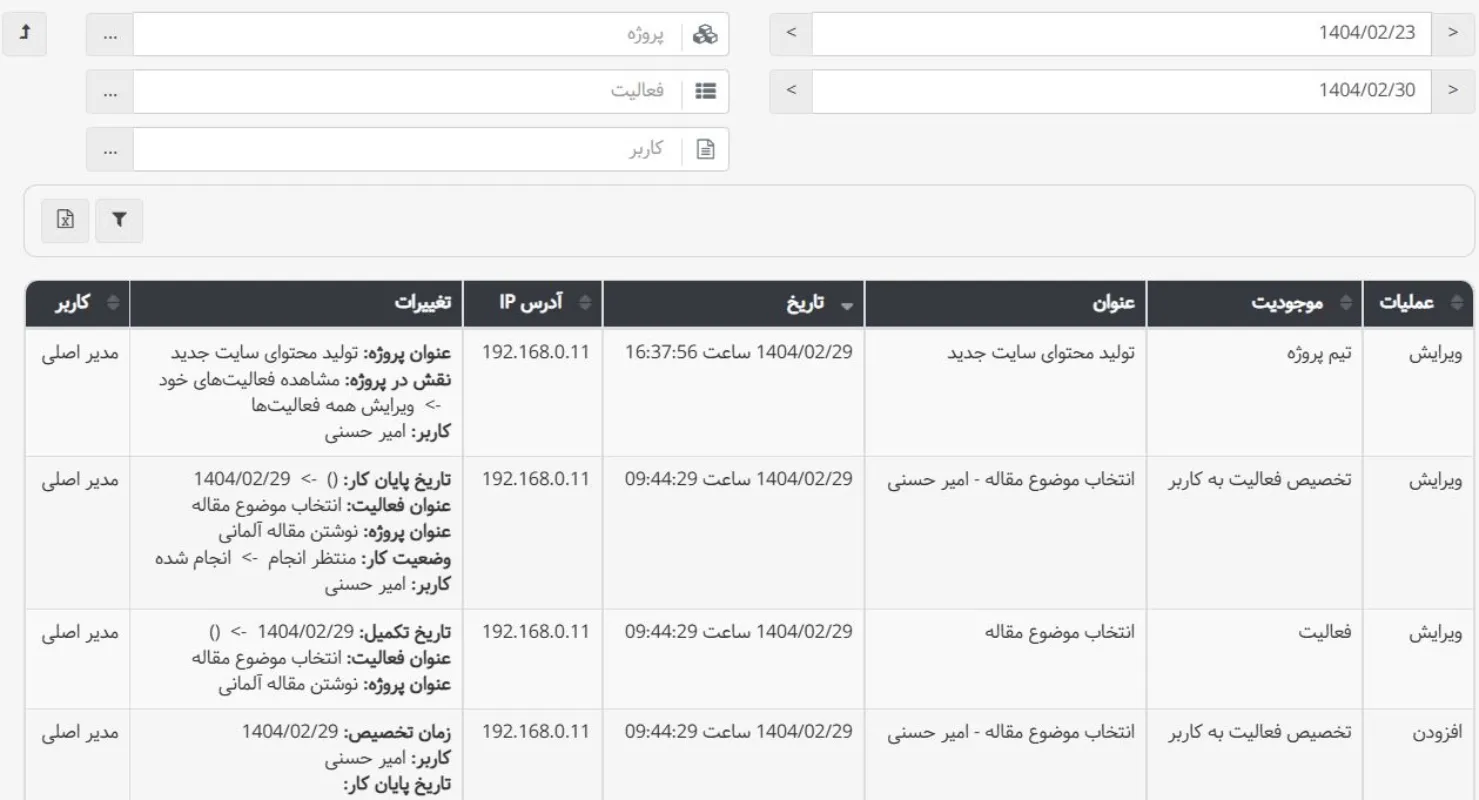
هرگونه تغییر در پروژهها و فعالیتها در این گزارش ثبت و نگهداری میشود. افراد با توجه به دسترسیهای مختلفی که دارند جزئیات این گزارش را مشاهده خواهند کرد. این جزئیات شامل افزودن فعالیت و پروژه، اعمال هرگونه ویرایش بر روی فعالیت و پروژه، اضافه کردن فایل، اضافه کردن و ویرایش دیدگاه، اضافه کردن و ویرایش چک لیست و… است.
نکته جذاب این گزارش این است که میتوانید آن را بر روی اطلاعات مختلف مانند نوع عملیات، موجودیت و کاربر تغییر دهنده، فیلتر کنید. همچنین میتوانید تغییرات را بر روی یک پروژه و یا فعالیت خاص مشاهده کنید و بازه زمانی را هم مشخص کنید.
نکته: توجه بفرمایید لاگ تغییرات ثبت شده به دلیل حجم بالای این اطلاعات تنها برای ۲ سال در بهتایم نگهداری میشود.
گزارش ورود و خروج
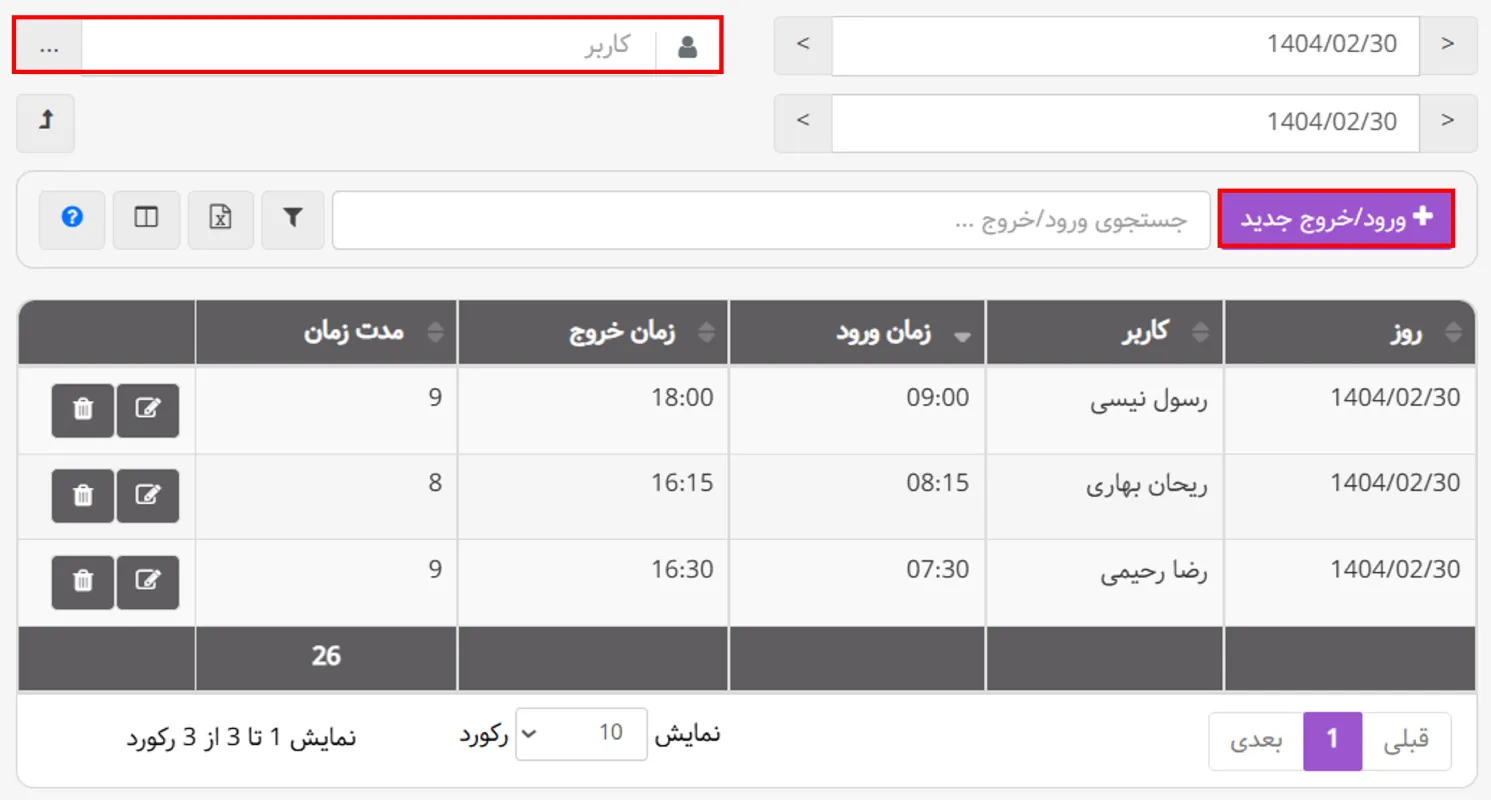
با وجود ماژول حضور و غیاب نیازی به تهیه سیستمی جدا برای حضور و غیاب نیست. برای اینکه کاربرانتان بتوانند ورود و خروج خود را ثبت کنند، ابتدا به تنظیمات مراجعه کنید. (آیکن چرخ دنده، پایین قسمت خوش آمدگویی) در این قسمت، بر روی تنظیمات ثبت ورود و خروج کاربران کلیک کنید. پس از اینکه تنظیمات لازم را اعمال کردید، افرادتان میتوانند ورود و خروج خود را ثبت کنند و شما گزارش آن را در این قسمت، دریافت میکنید.
- اگر مجوز خاصی نداشته باشید؛ تنها گزارشی را از ورود و خروج خودتان مشاهده میکنید.
- اگر مجوز مدیریت کاربران داشته باشید، میتوانید ورود و خروج تمام کاربران را مشاهده کنید، برای مشاهده گزارش یک کاربر خاص از امکان فیلتر استفاده نمایید.
- اگر مجوزهای مدیریت کاربران و مدیریت ورود و خروج را داشته باشید، میتوانید ورود و خروج تمام کاربران را مشاهده کنید و حتی آنها را حذف، ویرایش و یا اضافه کنید.
- اگر مجوز مدیریت ورود و خروج را داشته باشید، میتوانید در این گزارش ورود و خروج خود را مدیریت کنید. (حذف، ویرایش و اضافه)
گزارش هزینههای پروژه
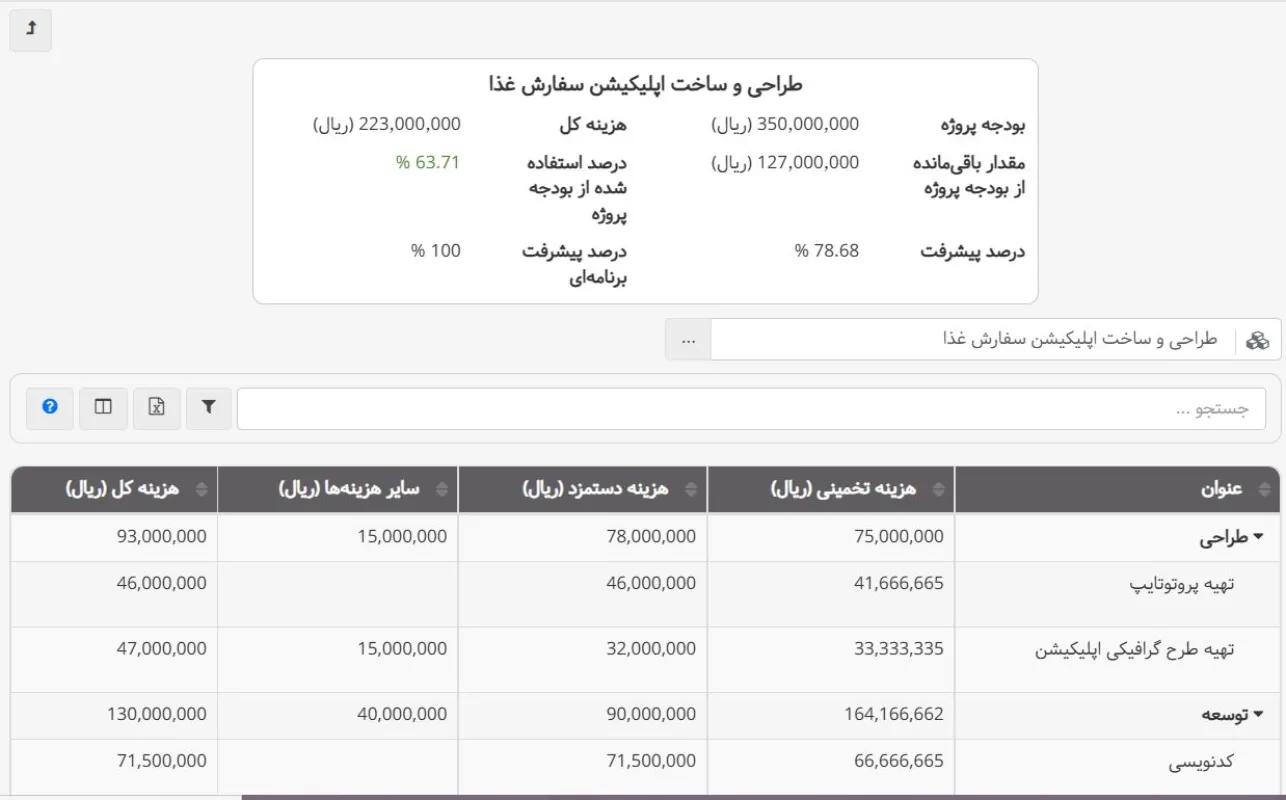
این گزارش، هزینههای دستمزد وسایر هزینههای فعالیتهای یک پروژه را به تفکیک نمایش میدهد. ابتدا باید از قسمت بالای جدول، پروژهی مورد نظر خود را انتخاب کنید.
- هزینه تخمینی یک فعالیت از روی زمان تخمینی فعالیت و هزینه نفر ساعت کاربرانِ اختصاص داده شده به آن فعالیت محاسبه میشود.
- هزینه دستمزد فعالیت هم از روی زمان ثبت شده در تایمشیتها و هزینه نفر-ساعت اعضای تیم فعالیت محاسبه میشود. میتوانید هزینه نفر-ساعت کاربران را در قسمت مدیریت کاربران تعیین کنید.
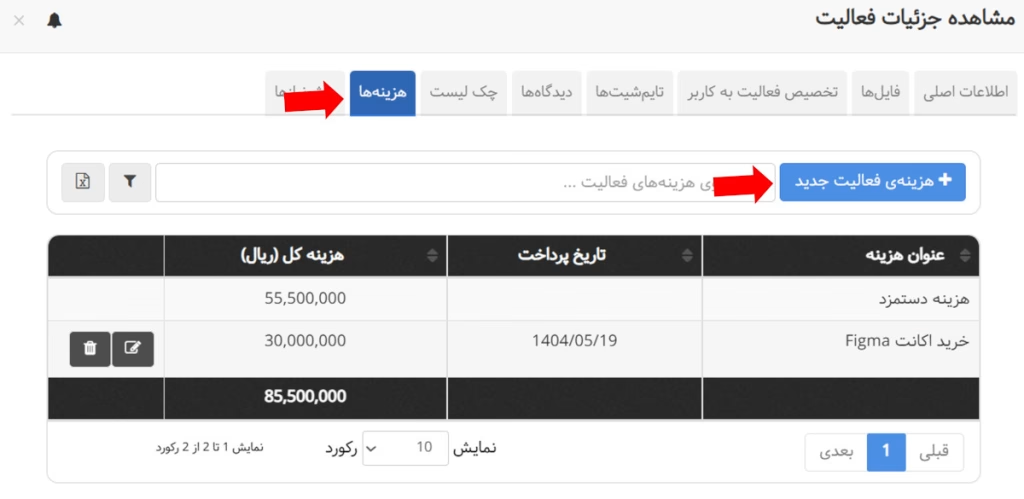
- هزینههای غیر دستمزدی به صورت دستی در قسمت جزئیات فعالیت و تب هزینهها وارد میشود.
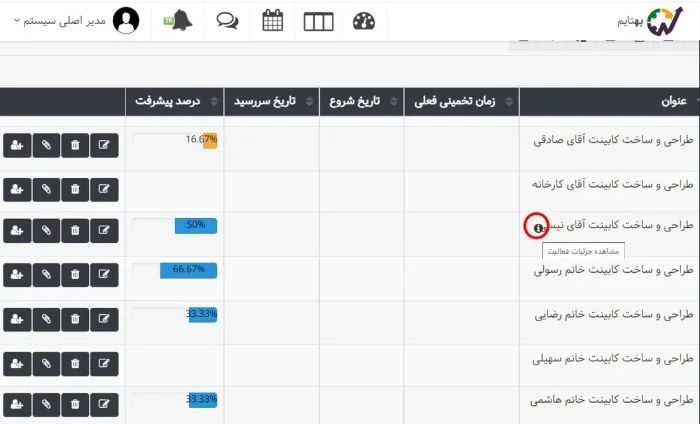
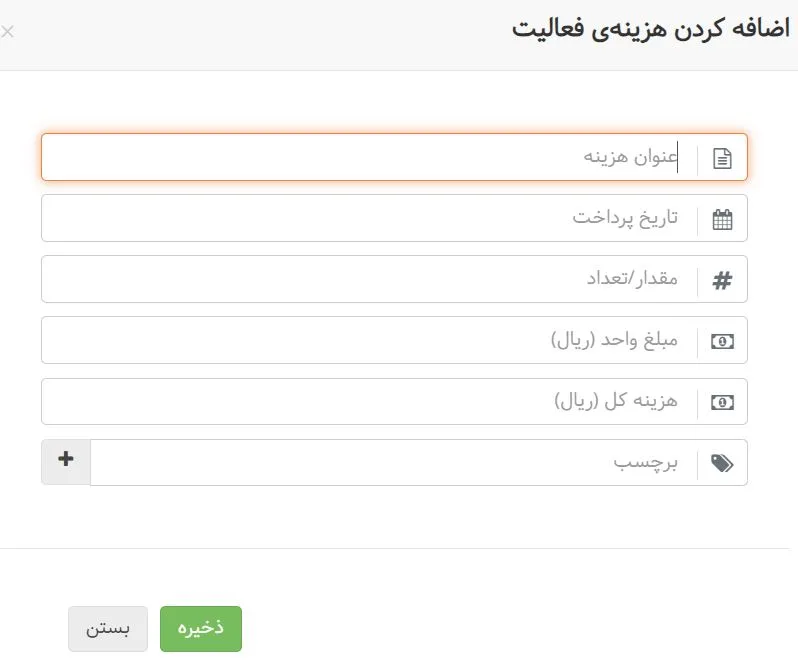
برای اضافه کردن هزینههای غیر دستمزدی به فعالیت بر روی آیکن i كليک کرده و در تب هزینهها، اطلاعات مربوطه را وارد کنید. کافیست بر روی دکمهی هزینه فعالیت جدید کلیک کنید.
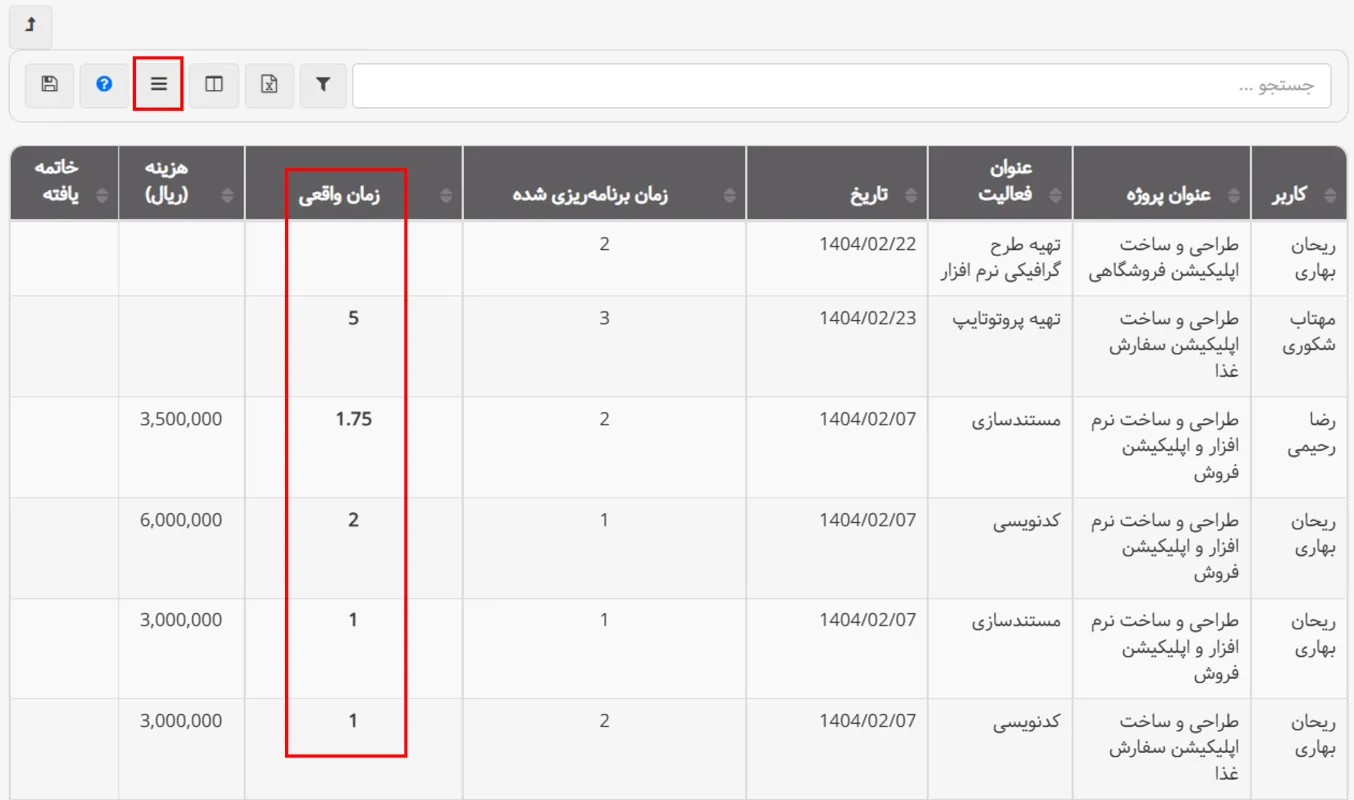
- بودجه پروژه در ویرایش پروژه و تب اطلاعات تکمیلی مشخص میشود. با تعیین بودجه به اطلاعاتی مانند درصد استفاده شده از بودجه و مقدار باقیمانده بودجه دسترسی خواهید داشت. بودجه تعیین شده برای هر پروژه را میتوان در جدول پروژهها، مشاهده کرد، کافیست بر روی آیکن مشاهده و مخفی کردن ستونها در بالای جدول کلیک کنید و ستون بودجه پروژه را به جدول اضافه کنید.
میتوانید با قابلیت نمایش/مخفیسازی ستونها، ستون «زمان واقعی» را به گزارش اضافه کنید و در کنار هزینه تخمینی، هزینه دستمزد و سایر هزینهها، مقایسه دقیق برنامهریزی و اجرا را ببینید.
گزارش تأخیر و کارنامه کاربران
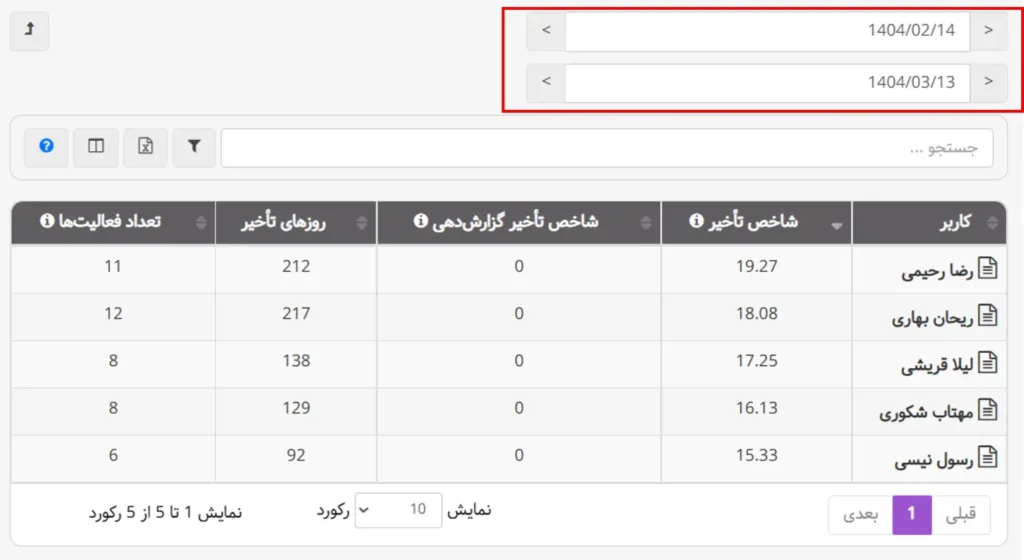
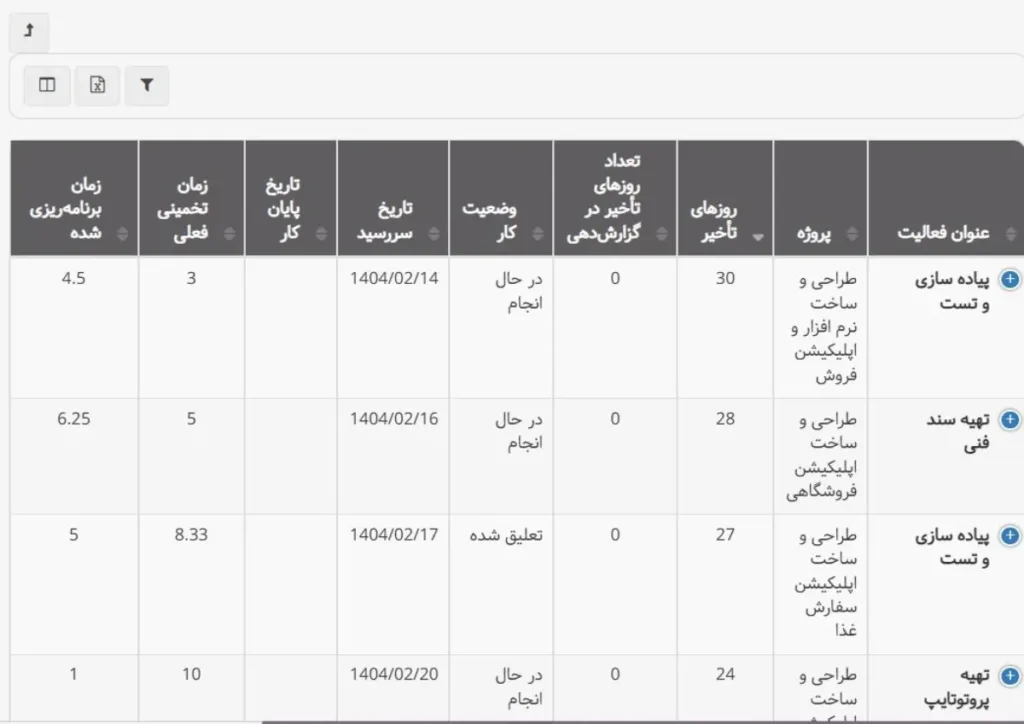
در این بخش میتوانید بازه زمانی موردنظر خود را مشخص کنید. پس از انتخاب بازه، فهرستی از کاربران به همراه شاخص تأخیر و شاخص تأخیر در گزارشدهی آنها در همان بازه نمایش داده میشود. توجه داشته باشید که مانند سایر گزارشها، اطلاعات این بخش نیز بر اساس سطح دسترسی شما نمایش داده میشود.
برای مشاهده اطلاعات بیشتر در جدول گزارش، میتوانید از آیکن نمایش/مخفی کردن ستونها استفاده کنید. با این کار ستونهایی مانند تعداد فعالیتهای انجامشده و تعداد فعالیتهای دارای تأخیر را نیز به گزارش اضافه کنید.
محاسبه شاخص تاخیر کاربر:
تعداد فعالیتهایی که سررسیدشان در بازه مشخص شده است / تعداد روزهای تأخیر = شاخص تاخیر
محاسبه شاخص تاخیر گزارشدهی
این شاخص، میزان تأخیر در گزارشدهی تکمیل فعالیت را نشان میدهد. این شاخص با محاسبه اختلاف بین تاریخ تکمیل فعالیت و تاریخ روزی که کاربر وضعیت آن را به «تکمیلشده» تغییر داده، بهدست میآید.
با کلیک بر روی نام هر کاربر (drill-down)، میتوانید جزئیات کاملی از فعالیتهای کاربر شامل تأخیرات، زمان واقعی صرف شده و اطلاعات مرتبط دیگر را مشاهده کنید و اقدامات لازم را برای بهبود مدیریت زمان او انجام دهید.
کارنامه کاربر
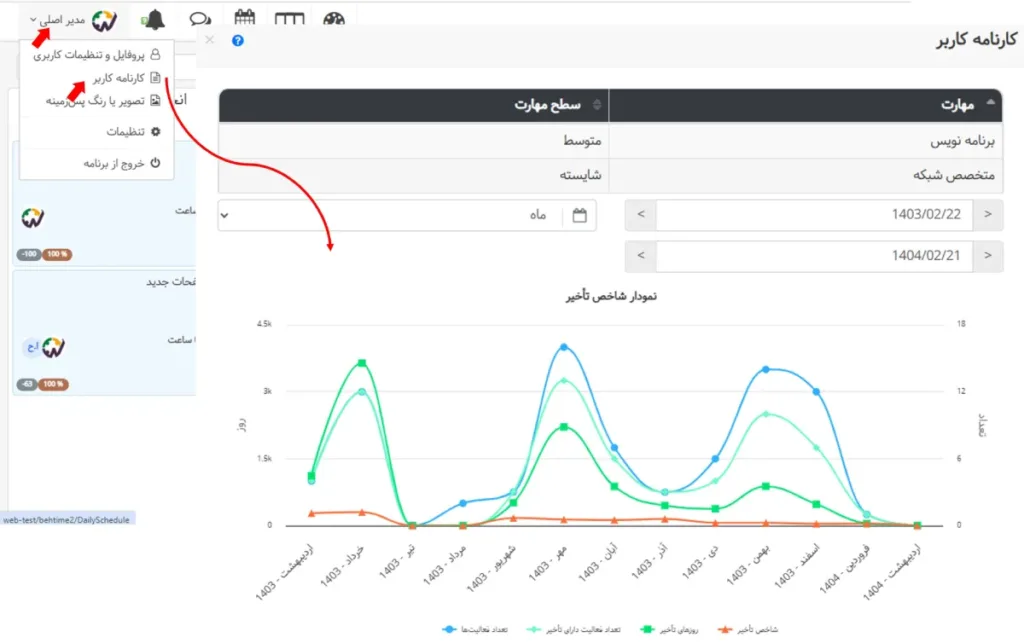
این گزارش به شما امکان میدهد شاخص تأخیر هر کاربر را در بازههای زمانی مختلف مشاهده کنید و به طور دقیق میزان زمان صرفشده واقعی و برنامهریزیشده را مقایسه کنید.
برای مشاهده کارنامه کاربر، پس از مراجعه به گزارش تأخیر و کارنامه کاربران بر روی آیکن کارنامه كه در کنار نام كاربر ظاهر میشود، كليک كنيد. البته کسی که دسترسی مدیریت کاربران را داشته باشد، در این قسمت هم میتواند کارنامه کاربران را مشاهده کند.
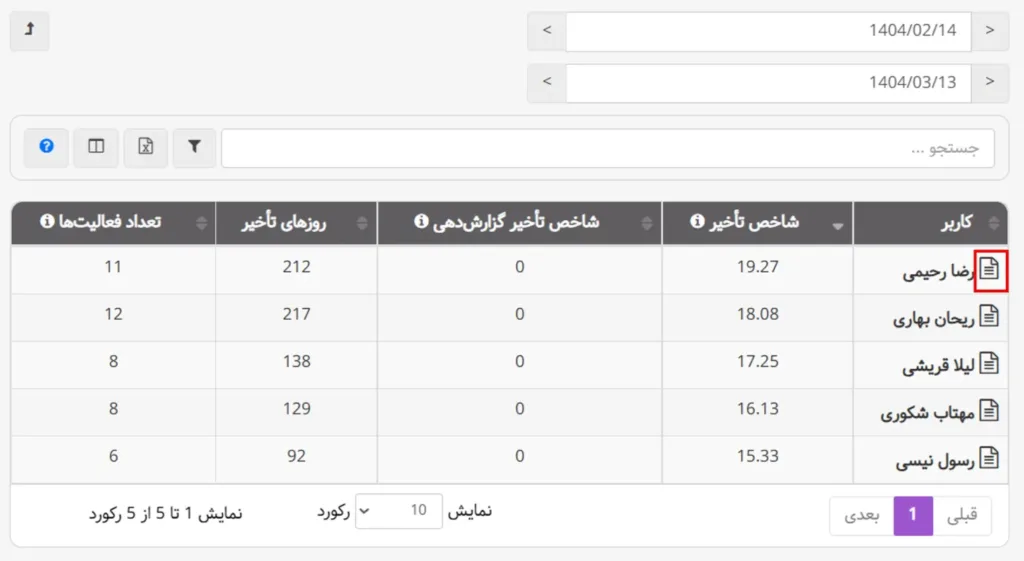
- در قسمت بالای کارنامه مهارتها و سطح تخصص او مشخص میشود.
- در قسمت بعدی میتوانید روند تغییر شاخص تاخیر را با مشخص کردن بازه زمانی و تفکیک دلخواه مشاهده کنید.
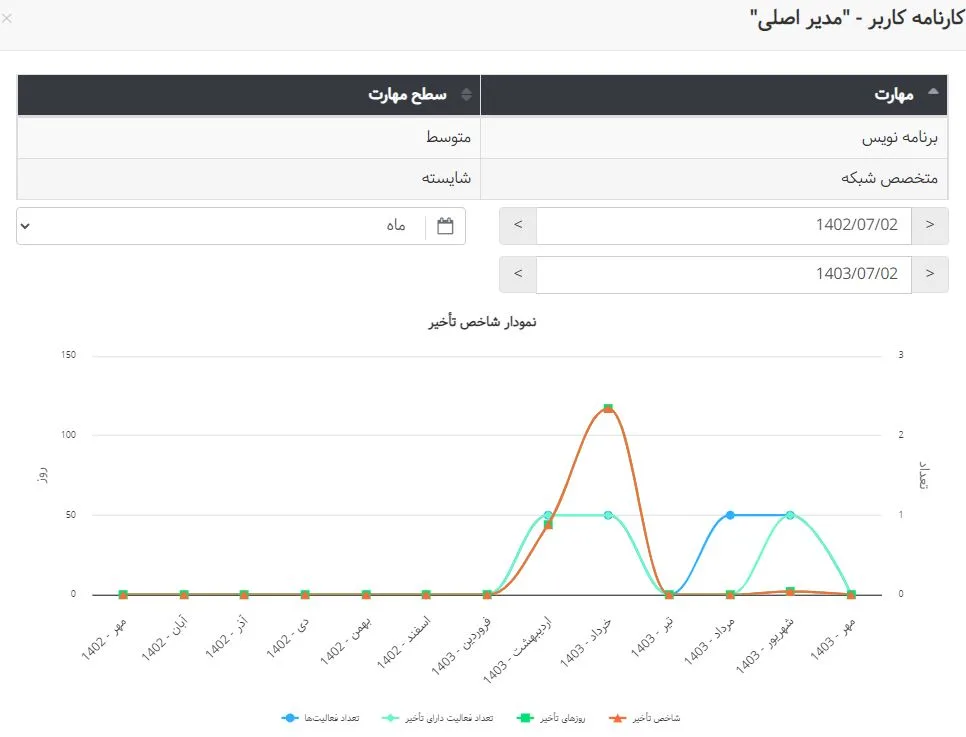
- در قسمت بعدی میتوانید روند تغییر شاخص تاخیر گزارشدهی را با مشخص کردن بازه زمانی و تفکیک دلخواه مشاهده کنید.
- نمودار بعدی در همین بازه، زمان واقعی و زمان برنامهریزی فرد را با هم مقایسه میکند.
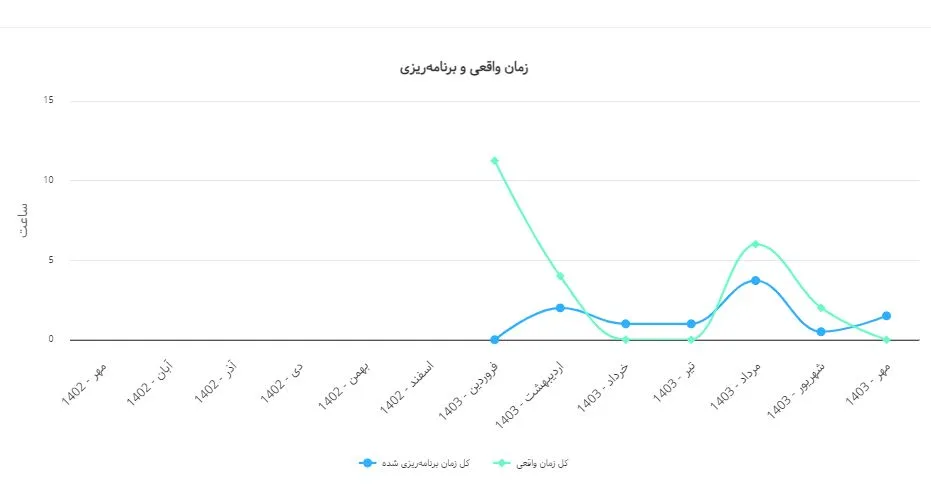
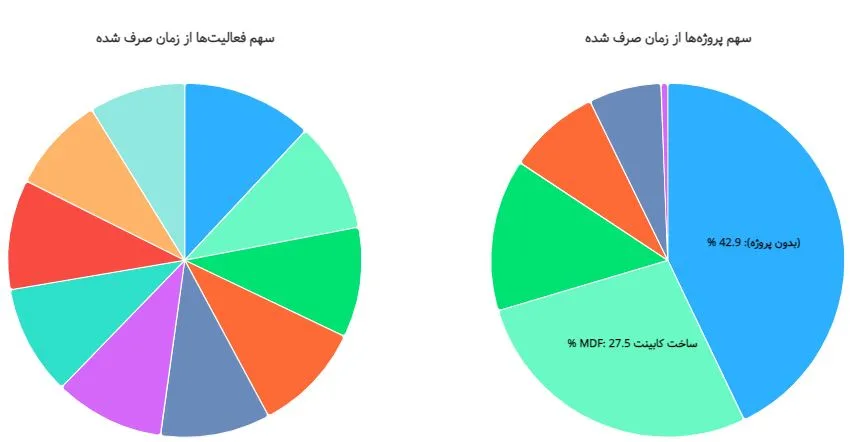
- دو نمودار بعدی سهم پروژهها و فعالیتهای فرد را از زمان واقعی که در سازمان صرف کرده، نمایش میدهد.
کارنامه برای هر کاربر در منوی بالای صفحه (زیر نام کاربر) هم نمایش داده میشود.
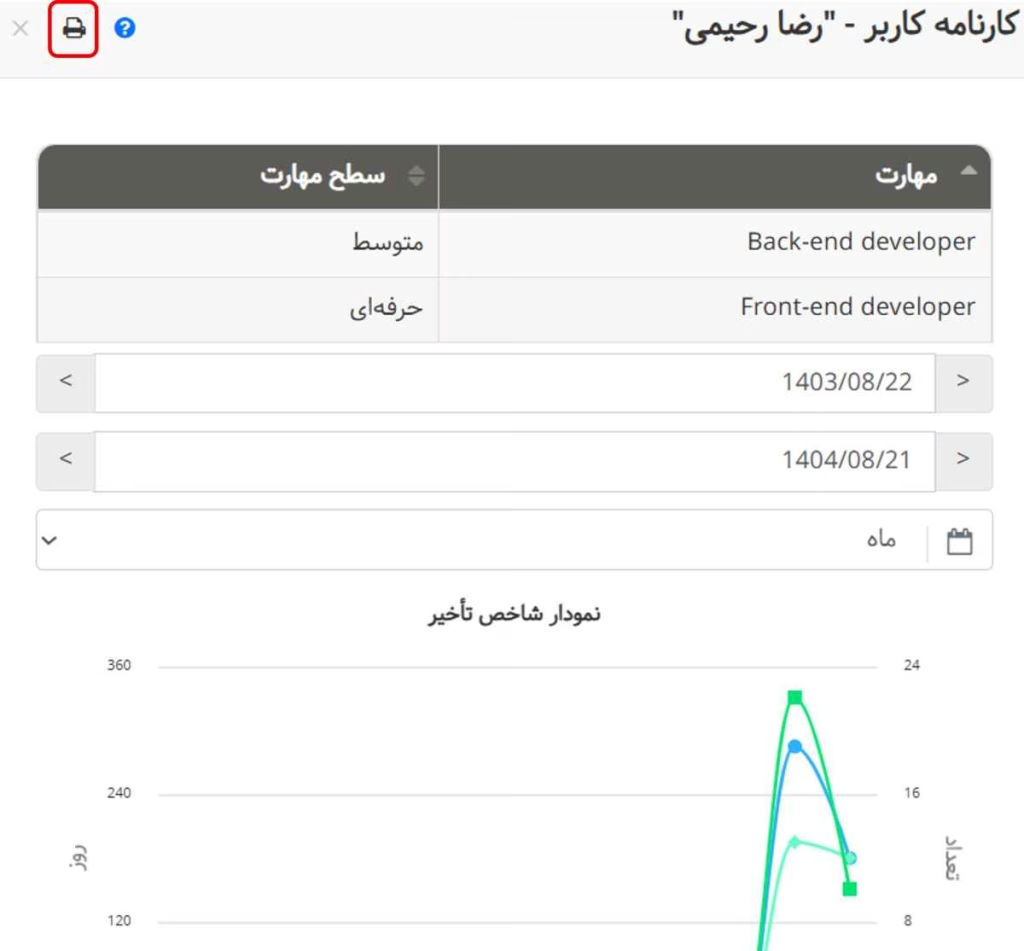
امکان چاپ کارنامه کاربر هم وجود دارد.
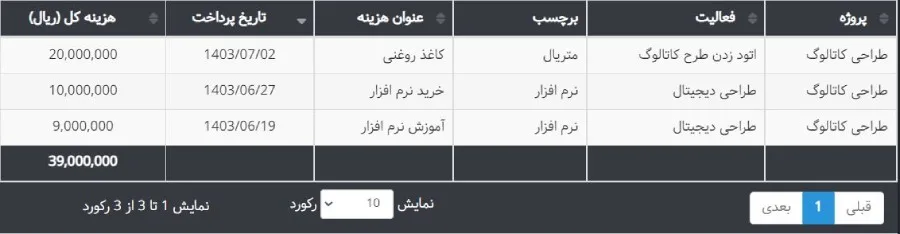
گزارش هزینههای غیر دستمزدی
این گزارش برای مشاهده و بررسی هزینههای غیر دستمزدی ثبتشده برای پروژهها و فعالیتها در بهتایم طراحی شده است و به شما کمک میکند این هزینهها را بهصورت جداگانه تحلیل کنید.
همانطور که میدانید در بهتایم میتوانید نرخ نفر‑ساعت افراد را تعریف کنید. با ثبت تایمشیت توسط کاربران، هزینه دستمزد فعالیتها محاسبه میشود و در نهایت مجموع آن در هزینههای پروژه نیز لحاظ خواهد شد. برای مشاهده این بخش از هزینهها میتوانید از گزارش هزینههای پروژه استفاده کنید.
علاوه بر هزینههای دستمزدی، در بهتایم امکان ثبت هزینههای غیر دستمزدی نیز برای فعالیتها وجود دارد. این هزینهها میتوانند شامل مواردی مانند هزینه متریال مصرفشده، تجهیزات یا سایر هزینههای مرتبط با انجام فعالیت باشند.
برای اضافه کردن هزینههای غیر دستمزدی به یک فعالیت، باید به جزئیات فعالیت (آیکن i) مراجعه کرده و در تب هزینهها اطلاعات مربوطه را ثبت کنید. توجه داشته باشید که افزودن یا مشاهده این هزینهها تنها برای کاربرانی امکانپذیر است که مجوز مدیریت یا مشاهده هزینهها را داشته باشند.
گزارش پیشرفت مشتریان/پورتفولیو
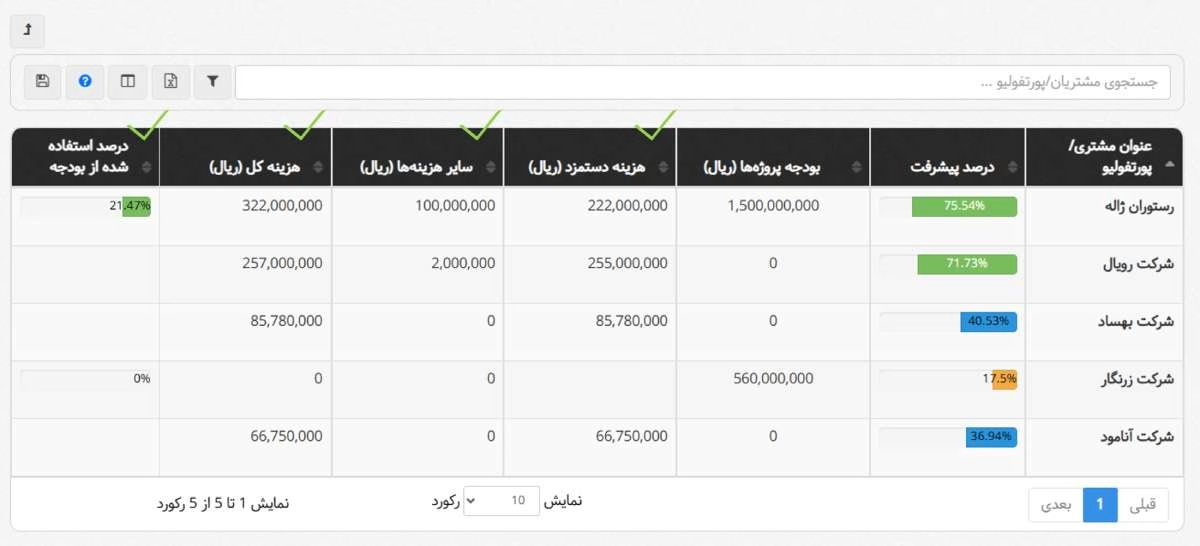
در این گزارش، نام مشتریان یا پورتفولیوهایی که در بخش تعاریف پایه سیستم ثبت شدهاند و بهعنوان سطح بالادستی پروژهها یا قراردادها اختصاص یافتهاند، به همراه تاریخ شروع، تاریخ پایان و درصد پیشرفت آنها نمایش داده میشود.
این گزارش یک نمای مالی کامل نیز ارائه میدهد که شامل موارد زیر است:
- هزینه دستمزد
- هزینههای غیر دستمزدی
- هزینه کل
- درصد استفادهشده از بودجه
- بودجه پروژهها (قابل افزودن از طریق آیکن نمایش/مخفی کردن ستونها)
به کمک این اطلاعات، میتوانید پیشرفت کاری و مصرف منابع مالی را همزمان پایش کرده و ریسکهای مالی احتمالی را سریعتر شناسایی کنید.
این گزارش دارای قابلیت Drill-down نیز هست.
- با کلیک روی نام مشتری به فهرست قراردادهای مربوط به آن مشتری منتقل میشوید.
- با کلیک روی نام هر قرارداد نیز به لیست پروژههای زیرمجموعه آن قرارداد دسترسی خواهید داشت.
در هر سطح، اطلاعاتی مانند درصد پیشرفت، هزینههای مختلف، بودجه و سایر شاخصهای مرتبط بهصورت شفاف قابل مشاهده است.
گزارش پیشرفت قراردادها/طرحها
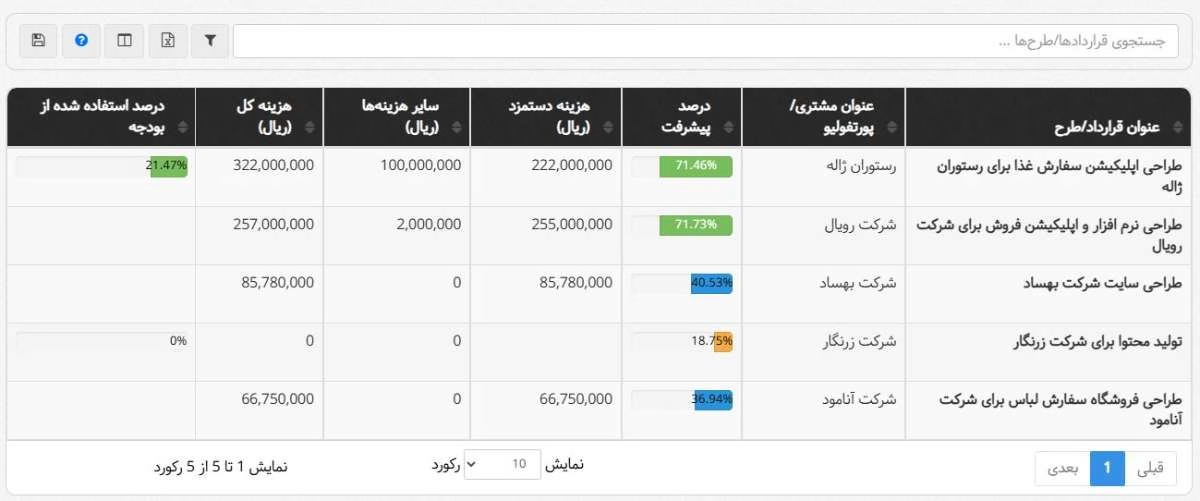
نام قراردادها یا طرحها که در تعاریف پایه سیستم تعریف شدهاند و به عنوان سطح بالاتر پروژهها به آنها اختصاص داده شدهاند، به همراه تاریخ شروع و پایان و درصد پیشرفتشان در این گزارش نمایش داده میشود. با کلیک روی نام قرارداد یا طرح به صفحهای هدایت میشوید که نام پروژههای زیرمجموعه این طرح به همراه درصد پیشرفتشان نمایش داده میشود. هر کدام از این پروژهها با توجه به فیلد وزن پروژه که در ویرایش پروژه مشخص کردید، در پیشرفت قرارداد سهم خواهند داشت.
اطلاعات مالی مانند هزینه دستمزد، سایر هزینهها، هزینه کل و درصد استفاده شده از بودجه هم در این گزارش وجود دارد.
گزارش هزینه پروژهها
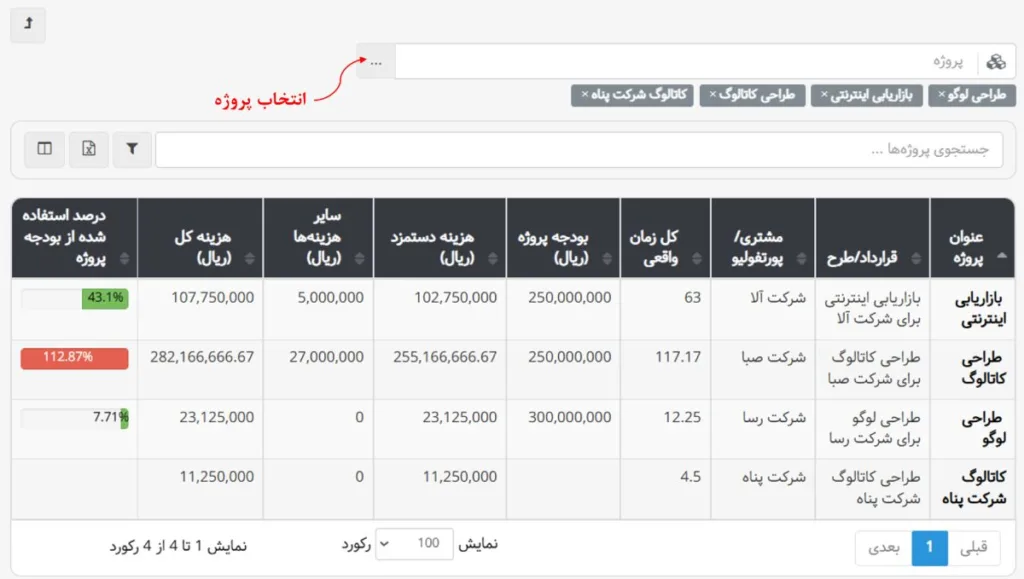
در گزارش هزینه پروژهها، میتوانید پروژههای مورد نظر خود را انتخاب کرده و هزینهها و بودجه تخصیصیافته به آنها را بررسی کنید. درصد بودجه مصرفشده هم نمایش داده میشود. برای جزئیات بیشتر، روی هر پروژه کلیک کنید تا ریز هزینههای آن را مشاهده کنید.
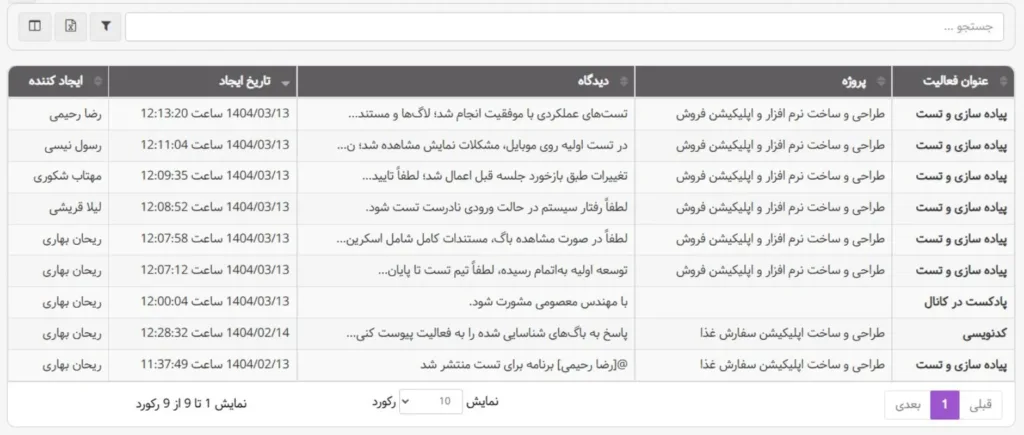
گزارش دیدگاهها
در بهتایم میتوانید برای هر فعالیت دیدگاه ثبت کنید و نظرات یا توضیحات خود را با افرادی که در انجام آن فعالیت همکاری دارند به اشتراک بگذارید. این امکان به بهبود ارتباطات تیمی و شفافتر شدن روند انجام فعالیتها کمک میکند. برای ثبت یا مشاهده دیدگاهها میتوانید به جزئیات فعالیت (آیکن i) یا بخش ویرایش فعالیت مراجعه کرده و در تب دیدگاهها نظر خود را ثبت کنید. علاوه بر این، ثبت دیدگاه در تسکبورد، برنامهریزی روزانه و تایمشیت نیز امکانپذیر است.
در این بخش قابلیتهای زیر نیز در اختیار شما قرار دارد:
- منشن کردن افراد برای جلب توجه آنها به یک دیدگاه
- پین کردن دیدگاه توسط مدیر فعالیت برای نمایش در بالای فهرست دیدگاهها
- دریافت خروجی اکسل از دیدگاههای ثبتشده برای هر فعالیت(آیکن شکل زیر)
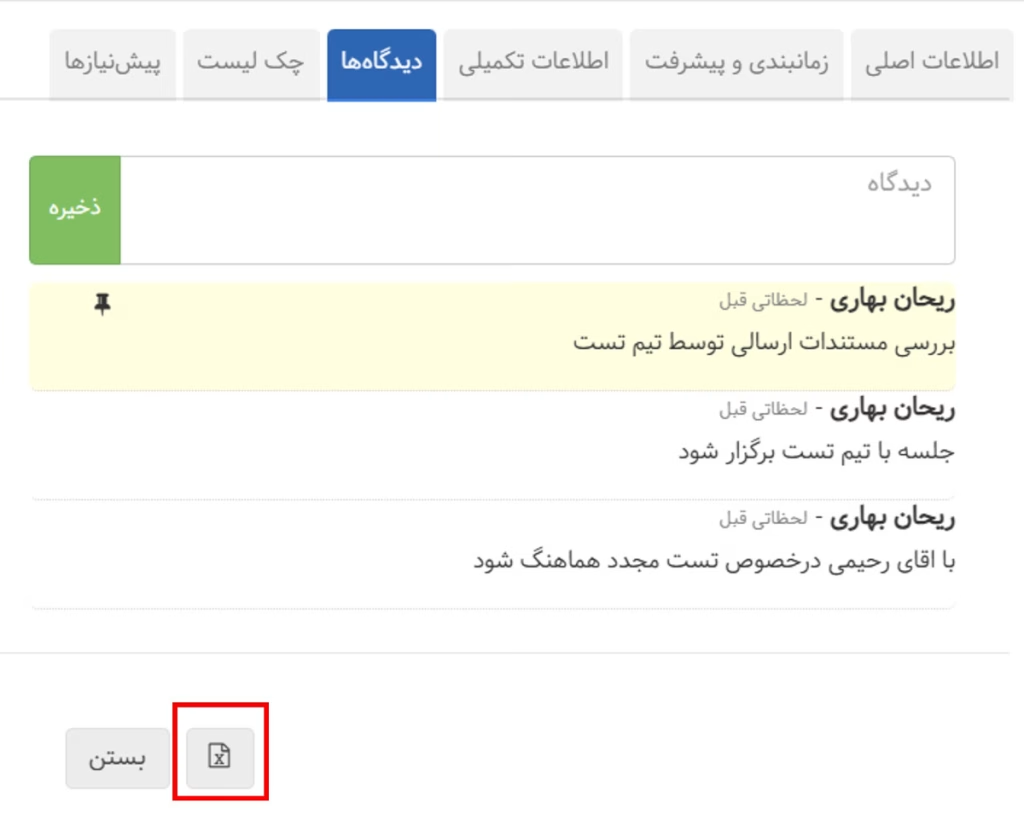
از طریق گزارش دیدگاهها میتوانید تمام دیدگاههای ثبتشده برای فعالیتهای مختلف را بهصورت یکجا مشاهده و بررسی کنید.
گزارش دسترسی کاربران به پروژهها و فعالیتها
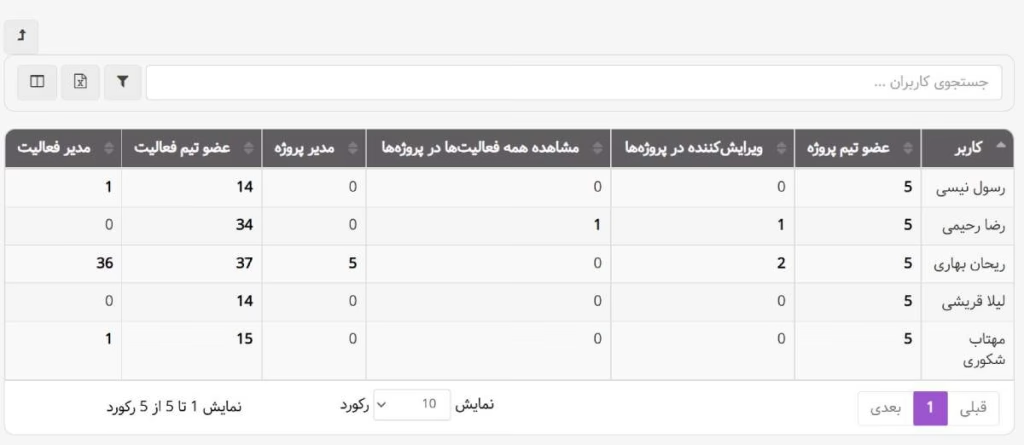
کاربرانی که مجوز مشاهده همه گزارشها را دارند، میتوانند در بخش همه گزارشها و سپس در گزارش «پروژهها و فعالیتها»، با رفتن به صفحه دوم، به گزارش جدیدی دسترسی پیدا کنند که نقش کاربران را در پروژهها و فعالیتهای سازمان نمایش میدهد.
در این گزارش مشخص میشود که هر کاربر در هر پروژه یا فعالیت چه نقشی دارد. بهعنوان مثال:
- در پروژهها: عضو تیم پروژه، ویرایشکننده، مشاهدهکننده همه فعالیتها، مدیر پروژه
- در فعالیتها: مدیر فعالیت یا عضو تیم فعالیت
این قابلیت به مدیران کمک میکند تا دسترسیها را سریعتر و سادهتر بررسی و مدیریت کنند.
لازم به ذکر است که تمام گزارشهای نرم افزار مدیریت پروژه آنلاین بهتایم قابلیت دریافت خروجی اکسل دارند. برای این کار کافی است روی آیکن اکسل در بالای جدول گزارش کلیک کنید.
اگر به گزارش جدیدی نیاز دارید، از ابزار تحلیلگر-گزارشساز استفاده کنید.