
چطور میتوانیم کمکتان کنیم؟
نمودارساز بهتایم
اگر به نموداری نیاز دارید که در نمودارهای داشبورد بهتایم وجود ندارد، در صورت داشتن مجوزهای لازم میتوانید آن را از طریق منوی تحلیلگر و زیرمنوی نمودارساز ایجاد کنید.
نمودارساز بهصورت یک افزونه (ماژول) ارائه میشود:
- در صورتی که لایسنس فعال دارید، از بخش مدیریت لایسنس و ارتقای لایسنس میتوانید این ماژول را فعال کنید. در منوی ریلی جدید، «مدیریت لایسنس» از طریق بخش «بیشتر» در دسترس است.
- اگر هنوز لایسنس تهیه نکردهاید، هنگام خرید میتوانید افزونه نمودارساز را به بسته خود اضافه نمایید.
پس از فعالسازی، در صورت داشتن دسترسی «ایجاد و ویرایش نمودار»، امکان ساخت نمودارهای جدید از مسیر تحلیلگر، نمودارساز برای شما فراهم خواهد شد. در منوی ریلی جدید، «تحلیلگر» از طریق بخش «بینشها» در دسترس است.
ایجاد نمودار دلخواه در نمودارساز
برای ایجاد نمودار دلخواهتان با کلیک بر روی آیتمی که با شماره یک مشخص شده است، نوع نمودار را انتخاب نمایید و سپس با کلیک بر روی آیتم شماره دو، اطلاعاتی را که قصد دارید نمودار به شما نشان دهد، انتخاب کنید.
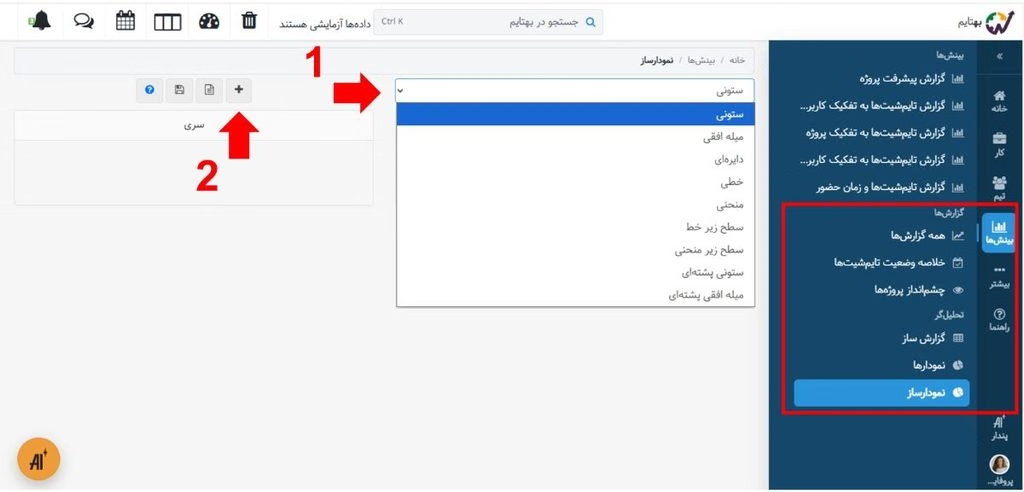
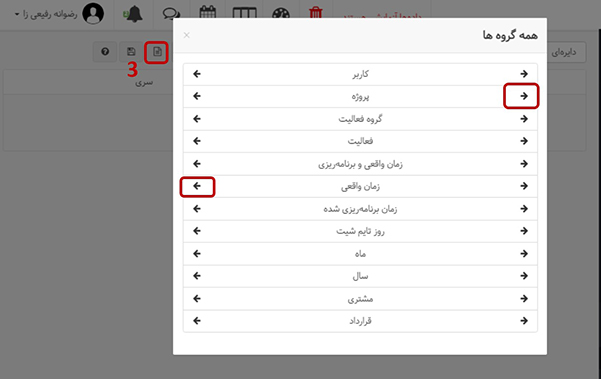
به عنوان مثال فرض کنید، قصد دارید بدانید در یک بازه زمانی خاص، هر یک از پروژهها چند درصد از زمان سازمان را به خود اختصاص دادهاند و حتی زمان واقعی صرف شده بر روی آنها را مشاهده نمایید، در این صورت نمودار دایرهای را انتخاب نمایید و برای قسمت رده، پروژهها و برای قسمت سری زمان واقعی را در نظر بگیرید. برای اختصاص اطلاعات به قسمت رده علامت «→» و به قسمت سری علامت «←»را انتخاب نمایید. سپس بر روی آیتم شماره 3 کلیک نمایید تا پیش نمایش نمودار را ببینید.
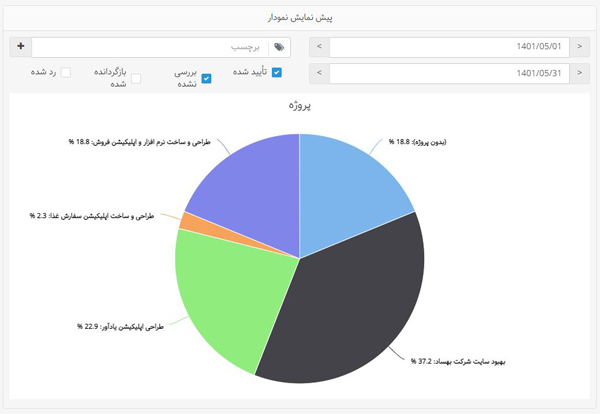
شاید بخواهید بدانید چه افرادی و به چه میزانی بر روی یک پروژه کار کردهاند، یک راه حل این است که در قسمت رده علاوه بر پروژه، کاربر را هم انتخاب کنید. به این ترتیب نمودار به شکل زیر در میآید.
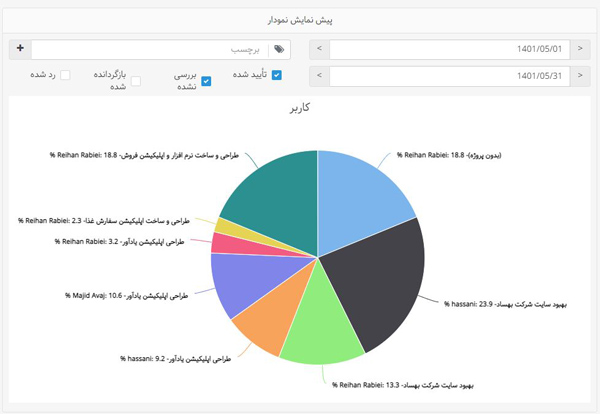
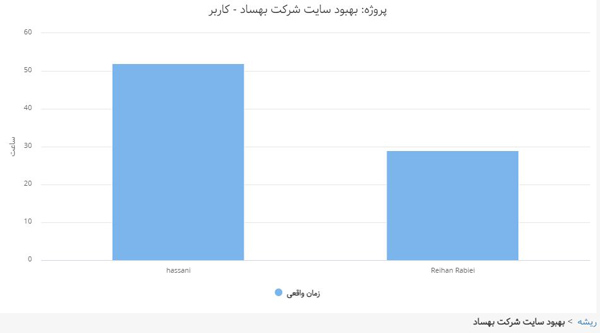
همانطور که مشاهده میکنید پروژه بهبود سایت شرکت بهساد، توسط کاربران حسنی و ربیعی انجام شده است و از 81 ساعت کار صورت گرفته بر روی آن 52 ساعت توسط کاربر حسنی و 29 ساعت توسط کاربر ربیعی انجام شده است.
قابلیت ریز شدن کل به جزء در نمودارساز – داشبوردساز بهتایم
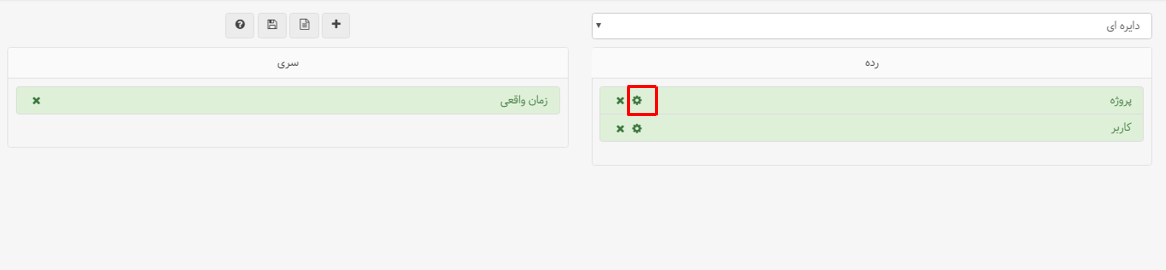
اما راه حل دیگر برای اینکه این اطلاعات را ببینید این است که از خاصیت قابلیت ریز شدن (Drill Down) استفاده کنید. برای این کار باید بر روی آیتم نشان داده شده در شکل زیر کلیک کنید و قابلیت ریز شدن را فعال نمایید.
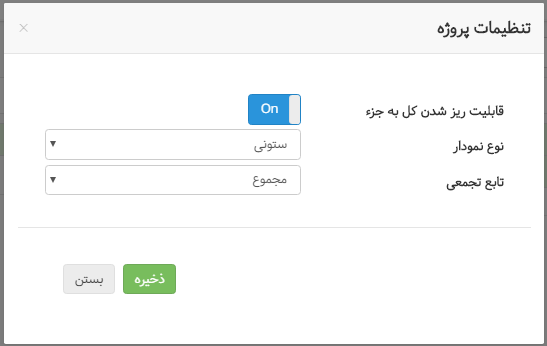
حتی میتوانید نوع نمودار را برای مرحله بعد، متفاوت از نمودار ریشه انتخاب کنید.
در نهایت نمودار به این شکل در میآید.
با کلیک بر روی پروژه بهبود سایت شرکت بهساد، نمودار ستونی کاربران را خواهید دید.
انواع نمودارهایی که میتوانید انتخاب کنید به این ترتیب است:
ستونی، میله افقی، دایرهای، خطی، منحنی، سطح زیر خط، سطح زیر منحنی، ستونی پشتهای، میله افقی پشتهای.
1) نمودار میله افقی
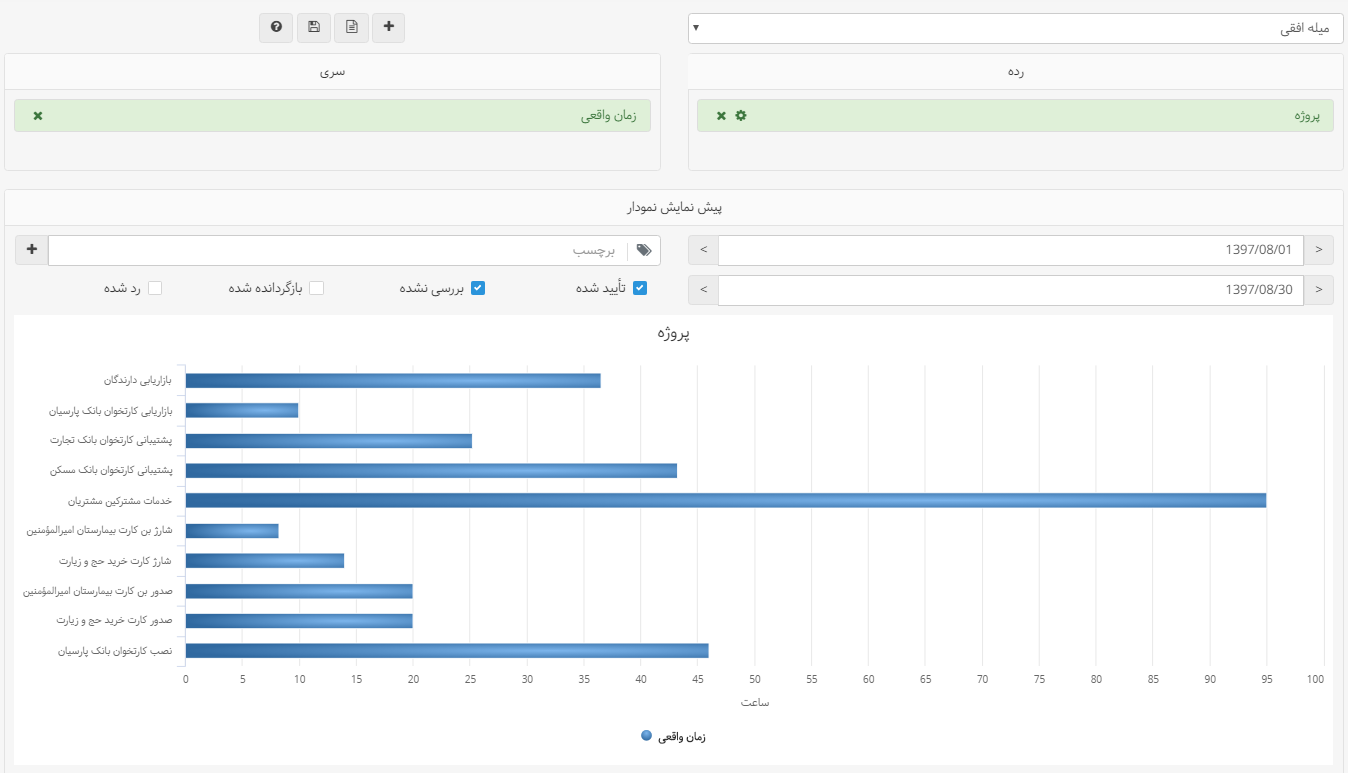
اگر بخواهید یک نمونه نمودار پروژه-زمان واقعی را با نمودار میله افقی ببینید، نمودار به شکل زیر در میآید.
2) به شکل نمودار خطی
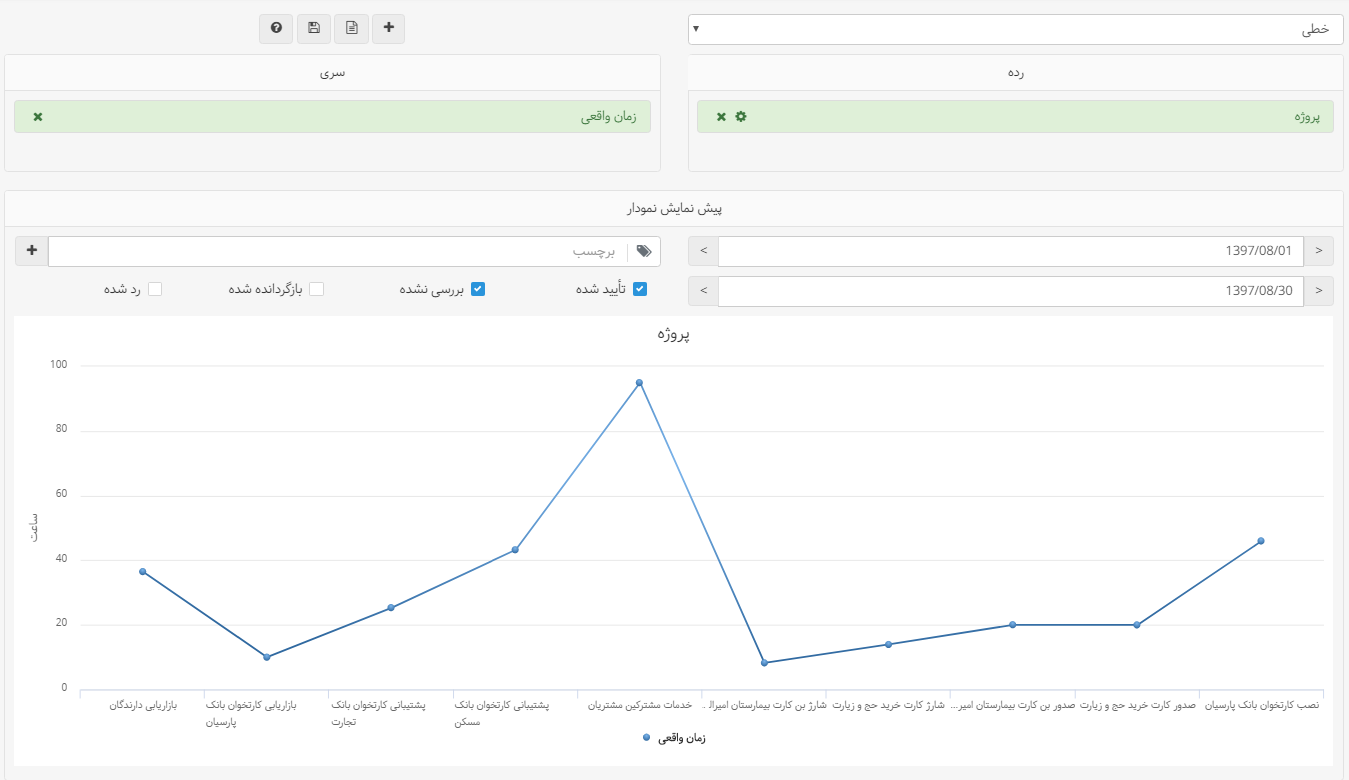
3) نمودار منحنی
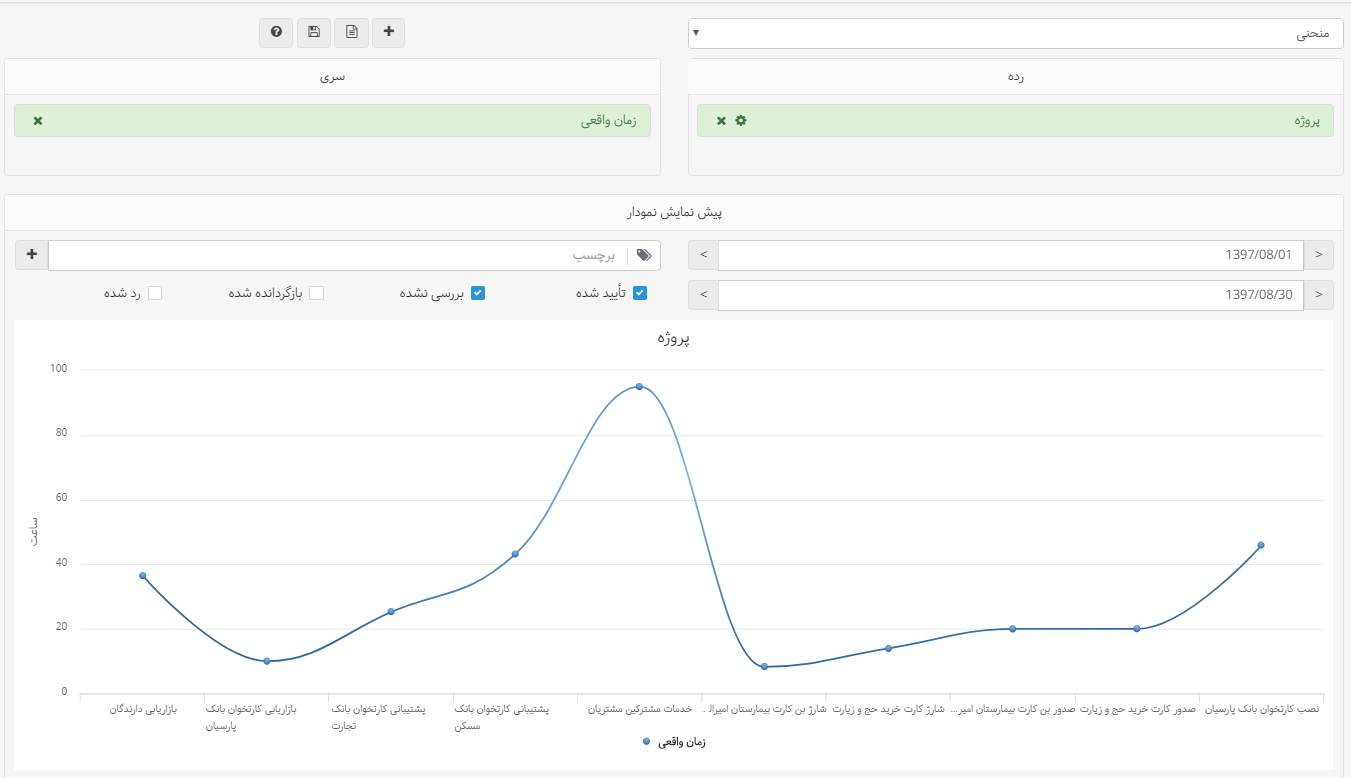
4) نمودار سطح زیر خط
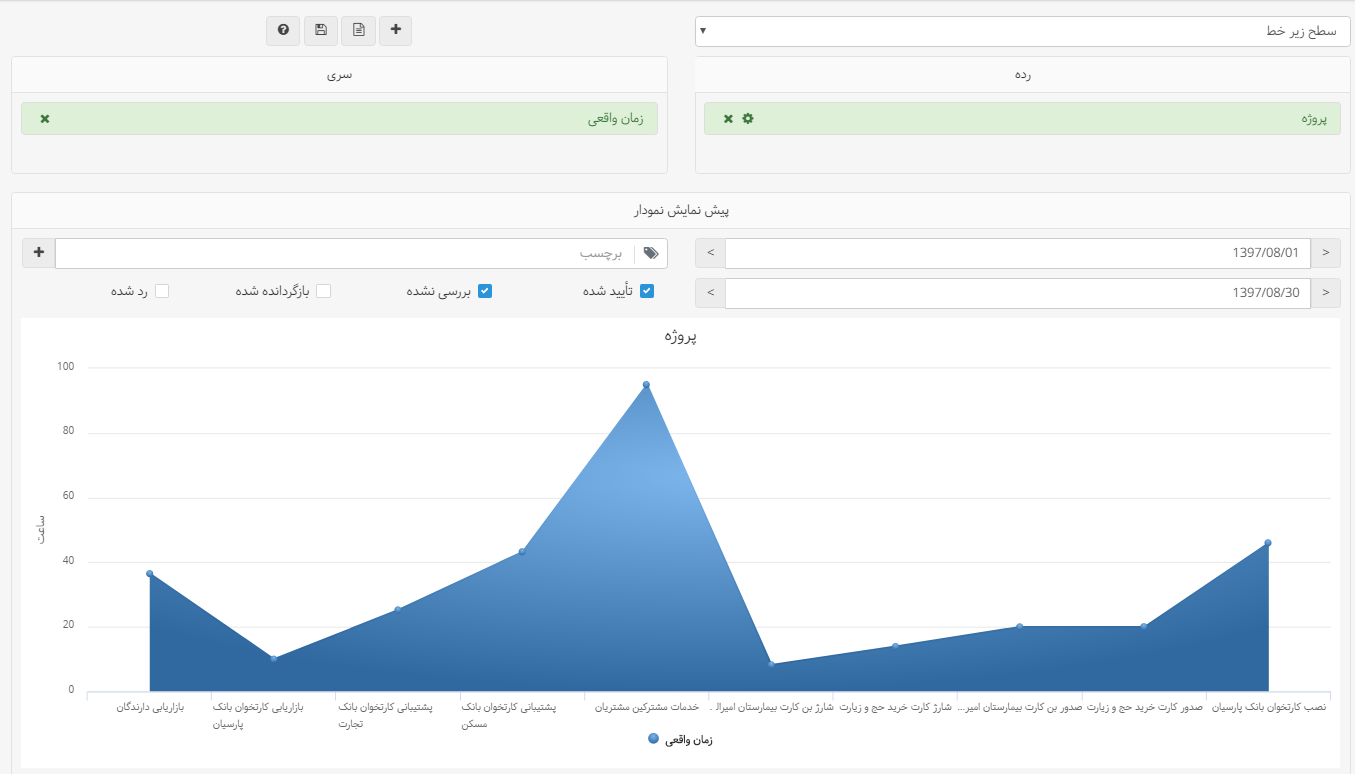
5) نمودار سطح زیر منحنی
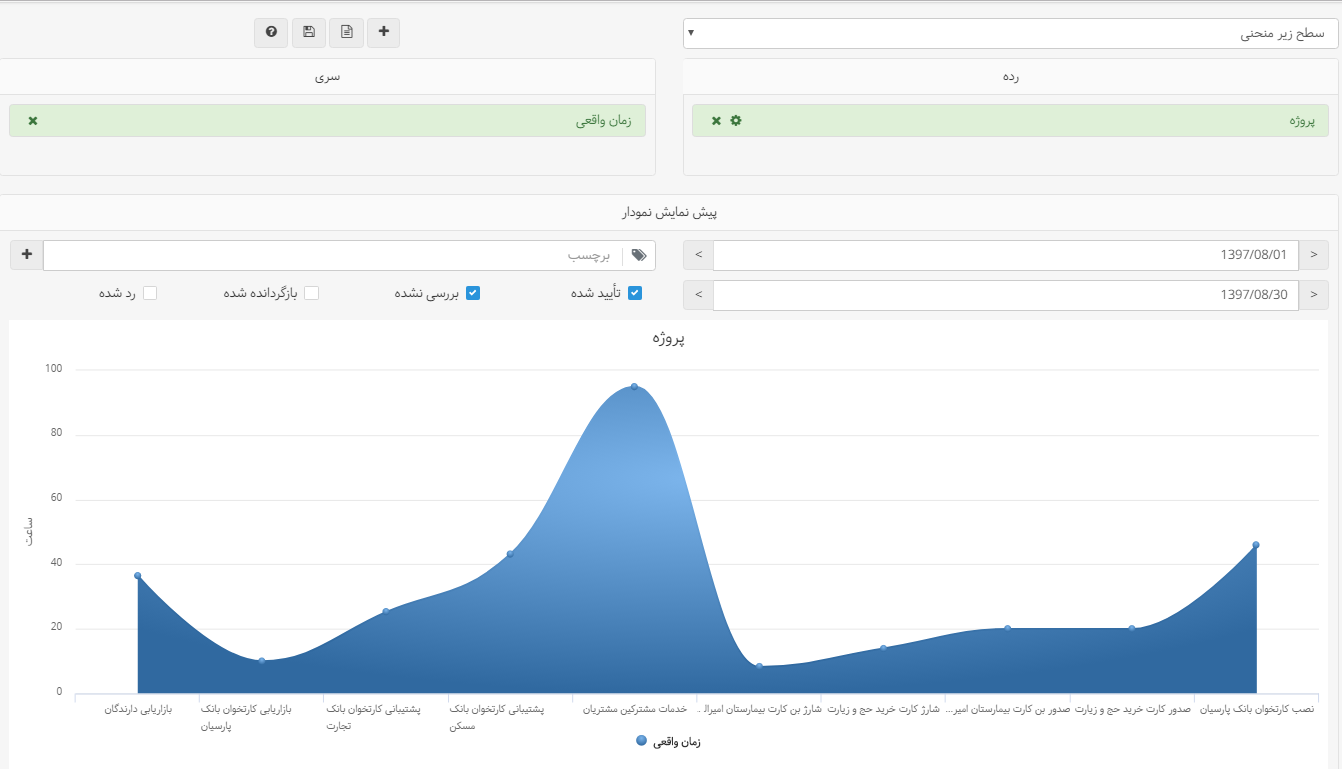
6) نمودار ستونی پشتهای
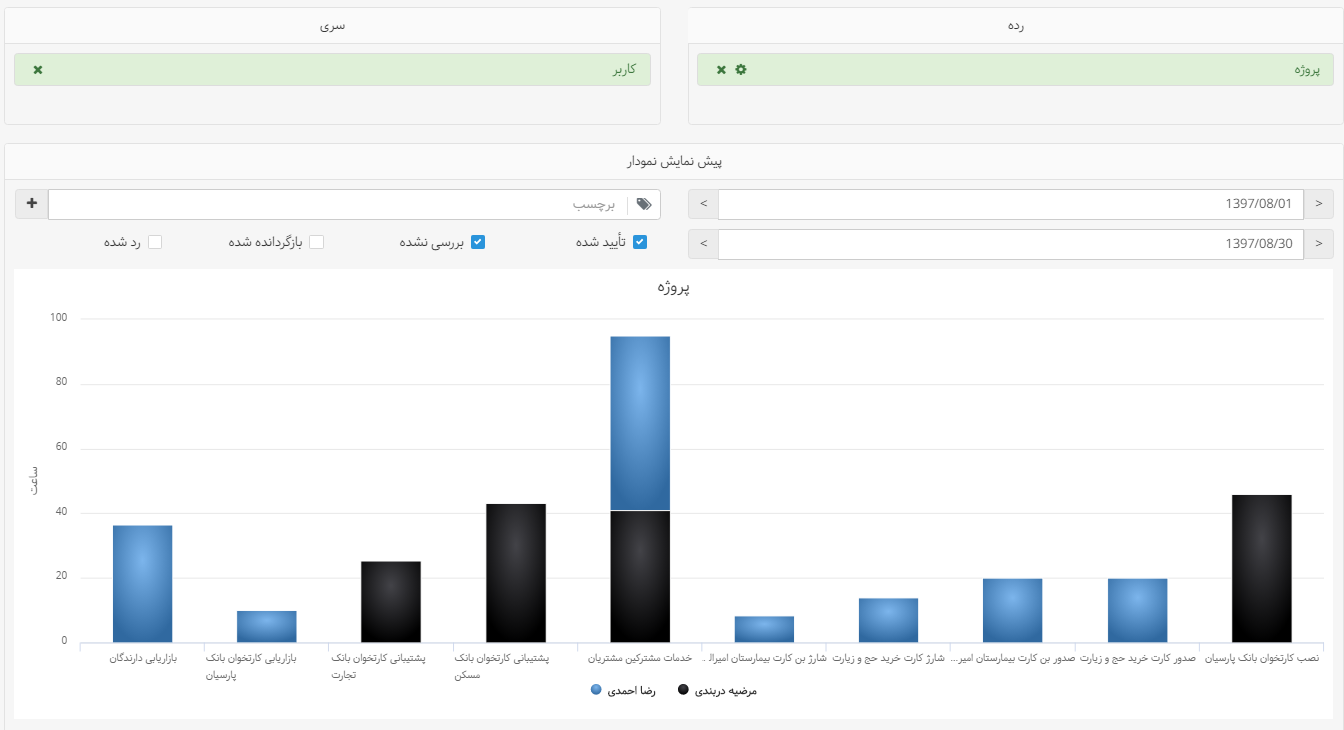
برای استفاده از این نمودار بسیار مفید در این مثال کافیست، کاربر را به قسمت سری منتقل کنید، نموداری که خواهید دید مانند شکل زیر است، این نمودار با یک نگاه اطلاعات مفیدی را منتقل میکند.
7) نمودار میله افقی پشتهای
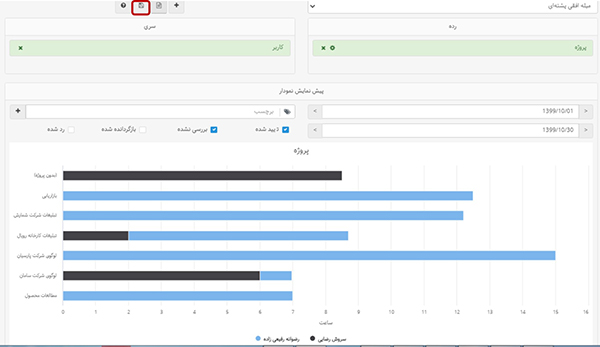
ذخیره نمودار
پس از ساخت نمودارهای مورد نظر با نمودارساز با کلیک بر روی آیتم ذخیره، آنها را در قسمت نمودارهای بهتایم از منوی تحلیلگر خواهید دید.
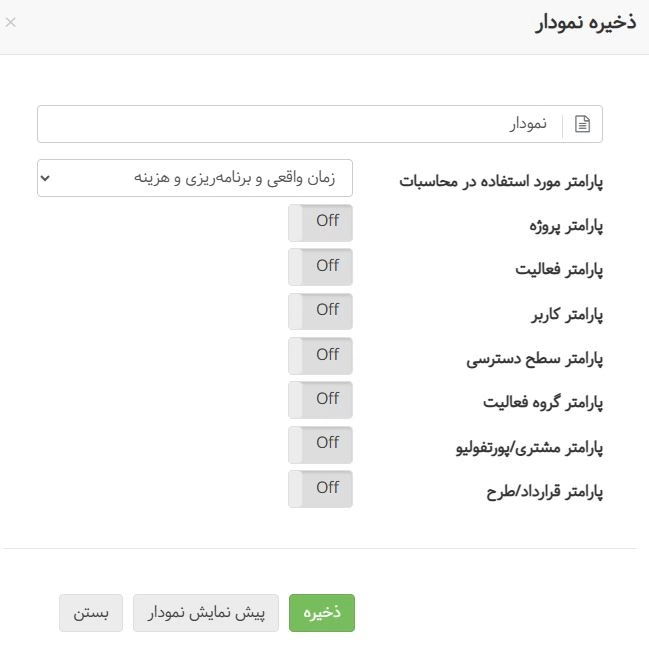
در هنگام ذخیرهسازی میتوانید:
- عنوان نمودار را مشخص کنید.
- تعیین کنید نمودار بر اساس چه پارامترهایی ذخیره شود.
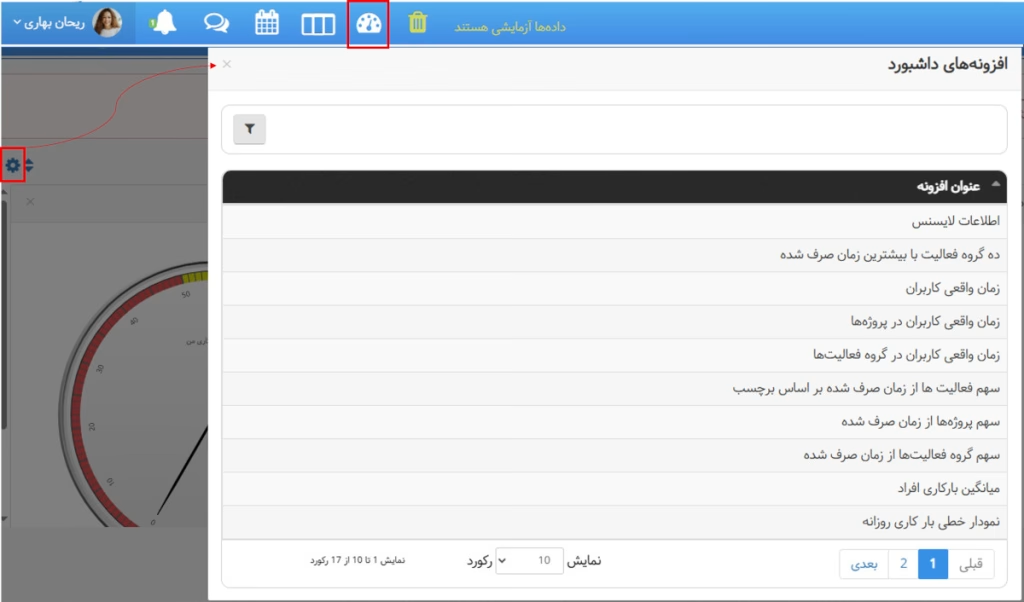
البته میتوانید این نمودارها را به داشبورد هم اضافه کنید. کافیست با مراجعه به داشبورد و کلیک بر روی آیکن چرخدنده، نمودار را انتخاب کنید تا به داشبورد اضافه شود.
نمودارها
در قسمت نمودارها از تحلیلگر میتوانید نمودارهای ساخته شده با نمودارساز را مشاهده، ویرایش و یا حذف کنید.
ساخت نمودار با فیلدهای سفارشی
همانطور که میدانید، در برخی جداول بهتایم مانند پروژهها، فعالیتها، قراردادها و مشتریان میتوانید فیلد سفارشی بسازید، کافیست بر روی آیکن چرخ دنده کلیک کنید تا از هر نوع عدد، متن و تاریخ، ۱۰ فیلد سفارشی به جداول اضافه کنید.
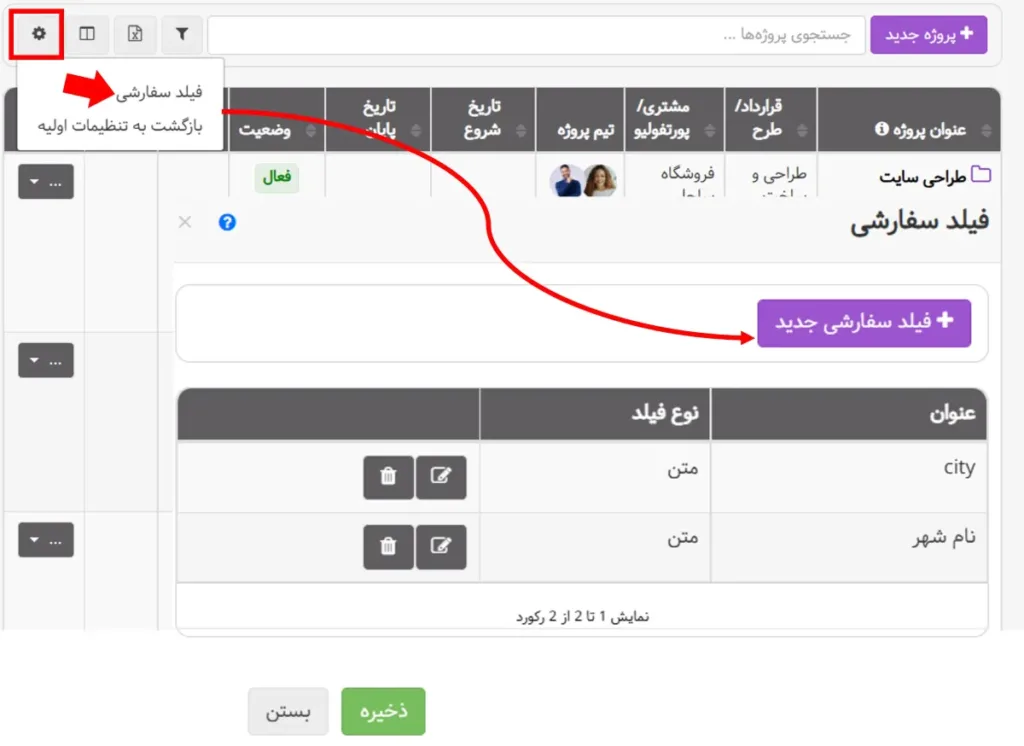
پس از ایجاد فیلدهای سفارشی، میتوانید آنها را در:
- گزارشساز
- نمودارساز
به عنوان پارامتر انتخاب کرده و گزارشها و نمودارهای کاملاً اختصاصی ایجاد کنید.