در بهتایم میتوانید بر اساس نقش و وظایف افراد در سازمان، برای هر کاربر مجوزهای دسترسی متفاوتی به بخشهای مختلف سامانه تعیین کنید. این تنظیمات در بخش مدیریت کاربران و از طریقویرایش مجوزها انجام میشود.
برای سهولت در تخصیص این مجوزها به گروههایی از کاربران با سطح دسترسی مشابه، بخشی با عنوان مدیریت سطوح دسترسی در منوی مدیریت در نظر گرفته شده است. با استفاده از این بخش میتوانید سطوح دسترسی مشخصی تعریف کرده و مجموعهای از کاربران را تحت همان سطح قرار دهید تا همگی به صورت یکسان به مجوزهای تعیینشده، دسترسی داشته باشند.
مراحل ایجاد یک سطح دسترسی جدید:
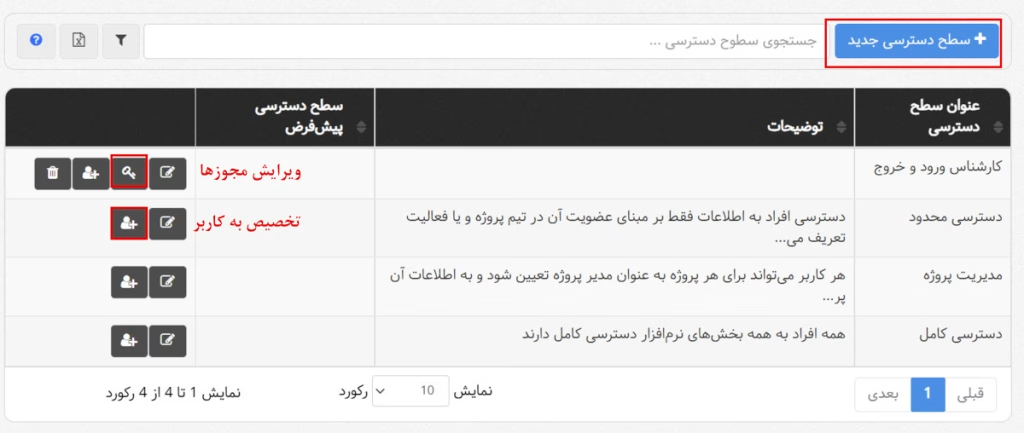
در بخش مدیریت و مدیریت سطوح دسترسی، روی علامت +سطح دسترسی جدید، کلیک کنید. در منوی ریلی جدید، بخش «مدیریت» از طریق قسمت «بیشتر» در دسترس است.
نام سطح دسترسی را وارد کنید (مثلاً: «کارشناس ورود و خروج»).
توضیحات لازم را اضافه کنید و ذخیره را بزنید.
پس از ایجاد سطح، روی آیکون ویرایش مجوزها (آیکون کلید) کلیک کنید و مجوزهای مورد نیاز را برای آن سطح فعال کنید.
برای مثال: برای سطح «کارشناس ورود و خروج»، میتوانید مجوزهای مدیریت ورود و خروج و مدیریت کاربران را فعال کنید.
بر روی آیکن تخصیص به کاربر کلیک کنید و افراد را به این سطح دسترسی، اختصاص دهید.
ایجاد یک سطح دسترسی جدید
سطوح دسترسی پیشفرض سیستم
سه سطح دسترسی اولیه به صورت پیشفرض در سیستم وجود دارد و قابل حذف یا ویرایش نیستند:
دسترسی محدود: فرد فقط بر اساس عضویت در تیم پروژه یا فعالیتها، به اطلاعات مربوطه دسترسی دارد.
مدیریت پروژه: کاربر امکان انتخاب به عنوان مدیر پروژه را دارد و به اطلاعات کامل همان پروژه دسترسی خواهد داشت.
دسترسی کامل: کاربر به تمام بخشهای نرمافزار دسترسی دارد.
نکات مهم
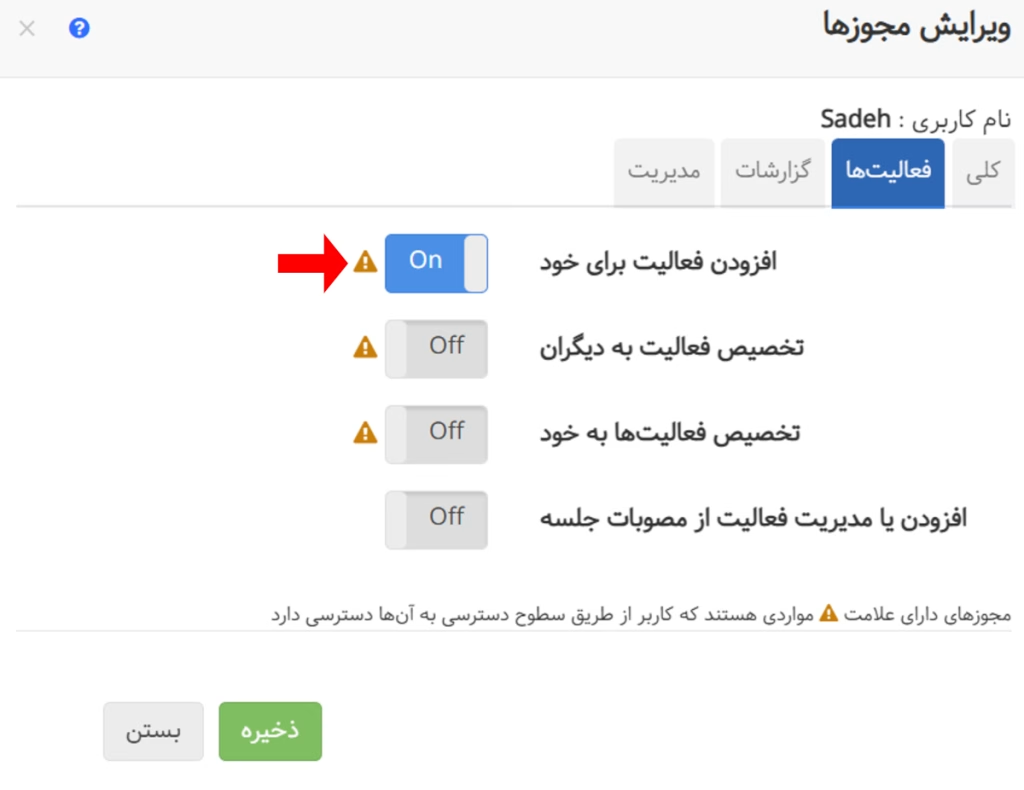
در صفحه ویرایش مجوزها، اگر کاربر به واسطه عضویت در یک سطح، مجوزی را دریافت کرده باشد، آن مجوز در لیست برای شما نمایش داده میشود.
مجوز گرفته شده از سطح دسترسی در ویرایش مجوزها
در هنگام ایجاد یا ویرایش کاربر، انتخاب سطح دسترسی اجباری است.
اگر سطحی را بهعنوان سطح پیشفرض انتخاب کنید:
هر کاربر جدید بهصورت خودکار در آن سطح قرار میگیرد.
اگر چند سطح به عنوان پیشفرض انتخاب شده باشند، کاربر جدید در همه آنها عضو خواهد شد و تمام مجوزهای مربوط به سطوح پیشفرض را دریافت میکند.