چطور میتوانیم کمکتان کنیم؟
مدیریت دورههای زمانی در بهتایم
مدیریت دورههای زمانی معمولاً توسط مدیر سیستم انجام میشود. با این حال، در صورت نیاز میتوان این دسترسی را به سایر کاربران نیز اعطا کرد. برای این کار باید در بخش تعیین دسترسیها، مجوز مربوط به مدیریت دورههای زمانی، برای کاربر مورد نظر فعال شود.
پس از اعطای این مجوز، گزینه «دورههای زمانی» در بخش مدیریت در منوی کاربر نمایش داده میشود.
در منوی ریلی جدید، بخش «مدیریت» از طریق قسمت «بیشتر» در دسترس است.
کاربرانی که این دسترسی را دارند میتوانند اقدامات زیر را انجام دهند:
- باز یا بسته کردن دورههای زمانی
- تغییر مهلت برنامهریزی روزانه
- تغییر مهلت تکمیل و ثبت تایمشیتها
این تنظیمات به مدیران کمک میکند تا زمانبندی ثبت برنامهها و تایمشیتها را کنترل کرده و از ثبت اطلاعات در خارج از بازه زمانی تعیینشده جلوگیری کنند.
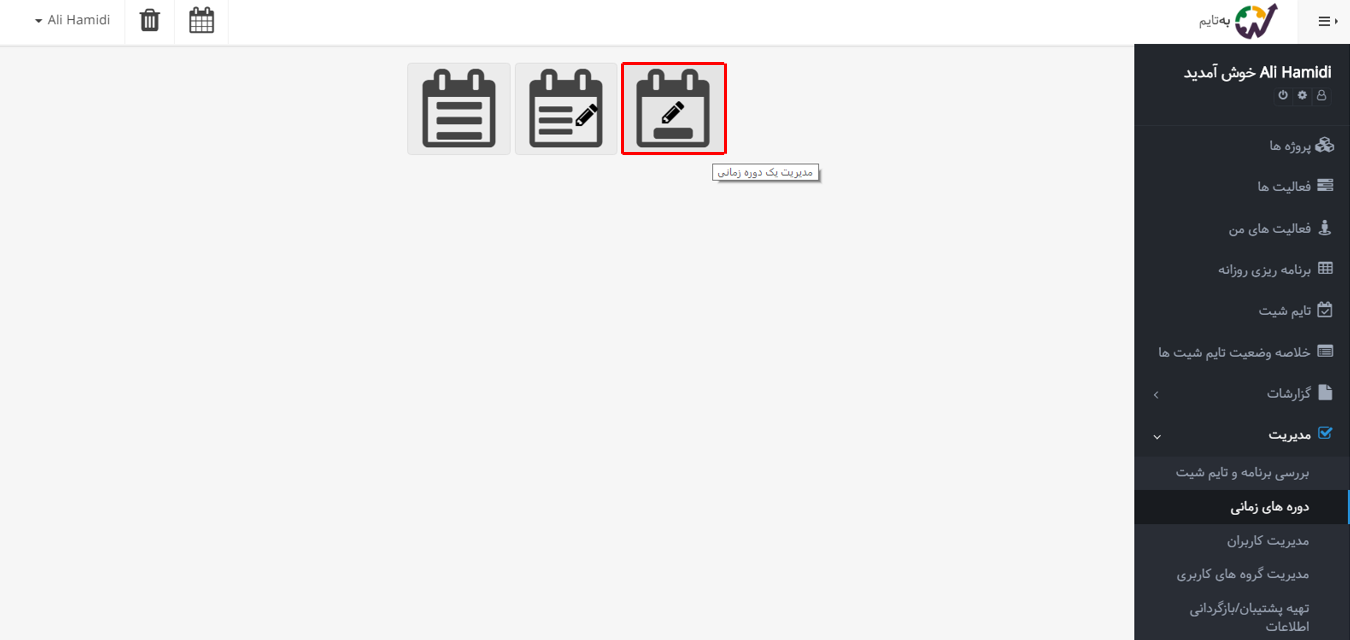
مدیریت یک دوره زمانی
با انتخاب گزینه نشان داده شده در تصویر، میتوانید یک دوره زمانی را انتخاب کرده و آن را مدیریت کنید.
مدیریت یک دوره زمانی – تغییر مهلت ویرایش تایمشیتها
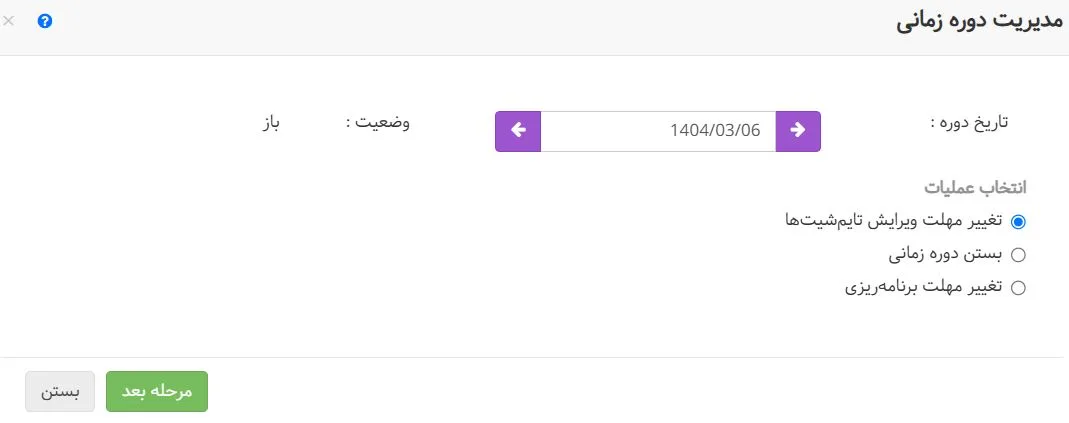
همانطور که در شکل زیر مشاهده میکنید، با انتخاب گزینه عملیاتی اول، امکان تنظیم یا اصلاح مهلت ویرایش برای کاربران فراهم میشود.
مراحل انجام این کار به صورت زیر است:
- انتخاب روز مورد نظر با استفاده از فلشهای ناوبری، تاریخ را تغییر داده و روزی را که قصد ویرایش مهلت آن را دارید انتخاب کنید.
- تعیین مهلت ویرایش در این مرحله میتوانید بازه زمانی یا مهلت جدیدی که کاربران اجازه دارند تایمشیت خود را ویرایش کنند، مشخص کنید.
- انتخاب کاربران هدف شما دو گزینه در اختیار دارید:
- همه: اعمال مهلت جدید برای تمام کاربران
- انتخابشدهها: محدود کردن این تغییر به گروهی از کاربران که بهطور مشخص، انتخاب میکنید
با این قابلیت، مدیر میتواند کنترل دقیقی بر زمان مجاز برای ویرایش تایمشیتها داشته باشد و از ثبت یا تغییر اطلاعات خارج از زمان تعیینشده جلوگیری کند.
مدیریت یک دوره زمانی – بستن دوره زمانی
وضعیت روز انتخابشده، دقیقاً در مقابل فلشهای ناوبری (انتخاب تاریخ) نمایش داده میشود. در صورتیکه وضعیت یک روز «باز» باشد، گزینه بستن دوره برای شما نمایان خواهد شد. با انتخاب این گزینه، امکان ثبت و ویرایش تایمشیت و برنامهریزی از همه کاربران، گرفته میشود.
مدیریت یک دوره زمانی – باز کردن دوره زمانی
با باز کردن دوره زمانی برای یک روز مشخص کاربران میتوانند در آن روز تایمشیت ثبت کنند. با انتخاب این گزینه باید تعیین کرد که کاربران تا چه تاریخ و چه ساعتی امکان ویرایش تایمشیت دارند.
مدیریت یک دوره زمانی – تغییر مهلت برنامهریزی
در صورتی که میخواهید مهلت زمان برنامهریزی کاربران را تغییر دهید، از این گزینه استفاده کنید.
مراحل انجام این کار به صورت زیر است:
- انتخاب روز مورد نظر با استفاده از فلشهای ناوبری، تاریخ را تغییر داده و روزی را که قصد ویرایش مهلت برنامهریزی آن را دارید، انتخاب کنید.
- تعیین مهلت ویرایش در این مرحله میتوانید بازه زمانی یا مهلت جدیدی که کاربران اجازه دارند برنامهریزی خود را ویرایش کنند، مشخص کنید.
- انتخاب کاربران هدف شما دو گزینه در اختیار دارید:
- همه: اعمال مهلت جدید برای تمام کاربران
- انتخابشدهها: محدود کردن این تغییر به گروهی از کاربران که بهطور مشخص، انتخاب میکنید
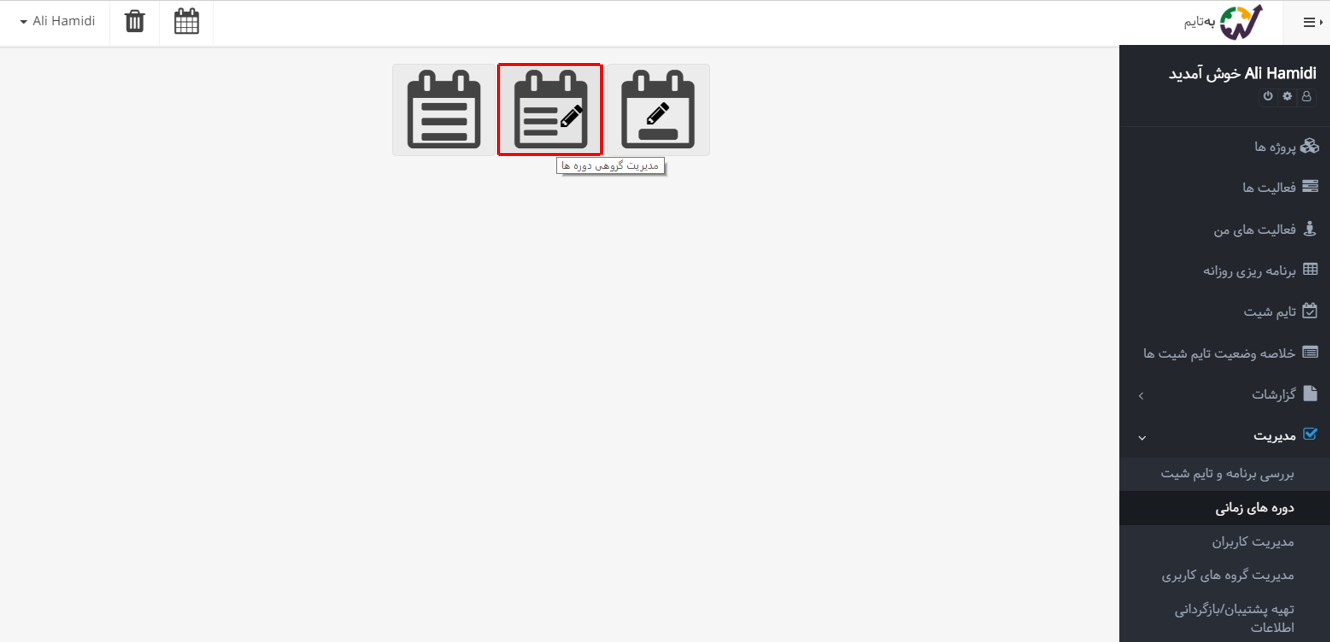
مدیریت گروهی دورهها
اگر قصد دارید یک بازه زمانی مشخص را بهصورت گروهی باز یا بسته کنید، میتوانید از این گزینه استفاده کنید. این قابلیت به شما امکان میدهد بدون نیاز به تغییر تکتک روزها، وضعیت چندین روز را بهصورت همزمان تنظیم کنید.
برای انجام این کار مراحل زیر را طی کنید:
- انتخاب نوع عملیات ابتدا مشخص کنید که قصد بستن یا باز کردن دورههای زمانی را دارید.
- تعیین بازه زمانی در این مرحله، تاریخ شروع و پایان بازهای را که میخواهید تغییر روی آن اعمال شود، مشخص کنید.
- انتخاب روزهای هفته سپس روزهای مورد نظر از هفته را انتخاب کنید تا عملیات فقط برای همان روزها اعمال شود.
- ذخیره تنظیمات پس از انجام تنظیمات، گزینه ذخیره را انتخاب کنید تا تغییرات اعمال شود.
مثال
فرض کنید میخواهید تا پایان سال، پنجشنبهها و جمعهها بسته باشند؛ بهگونهای که کاربران نتوانند برای این روزها برنامهریزی انجام دهند یا تایمشیت ثبت کنند. همچنین این روزها در تقویم و نمودار گانت بهصورت روز بسته نمایش داده شوند و در محاسبه مدت زمان فعالیتها نیز لحاظ نشوند.
برای این کار:
- ابتدا عملیات بستن را انتخاب کنید.
- سپس بازه زمانی مورد نظر (مثلاً از امروز تا پایان سال) را مشخص کنید.
- در مرحله بعد روزهای پنجشنبه و جمعه را از میان روزهای هفته انتخاب کنید.
- در نهایت با انتخاب گزینه ذخیره، تنظیمات اعمال میشود.
در همین بخش، امکان باز کردن گروهی دورههای زمانی نیز به همین روش وجود دارد.
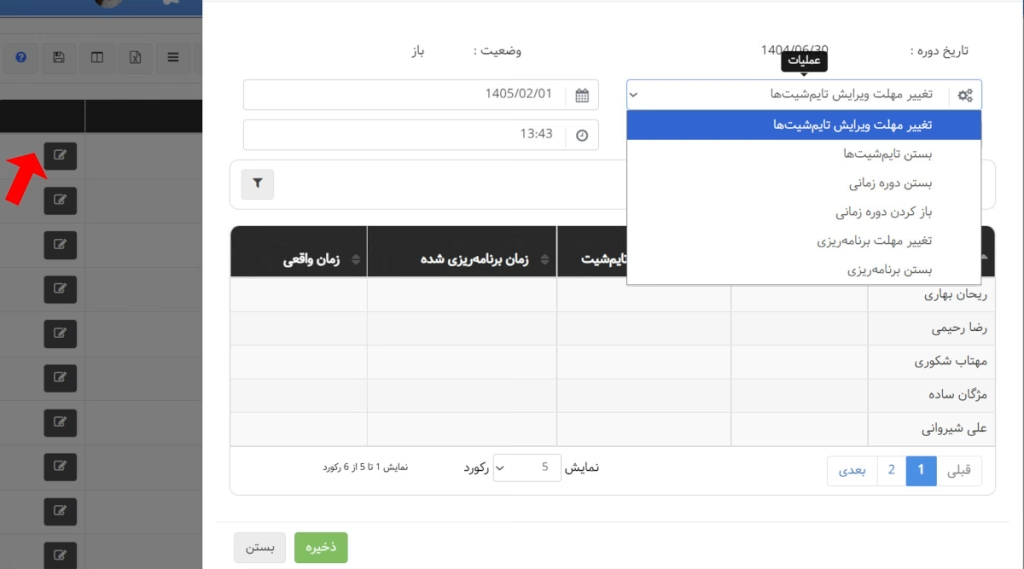
لیست دورههای زمانی
با انتخاب این گزینه، لیستی از دورههای زمانی به شما نمایش داده میشود. برای پیدا کردن سریعتر تاریخ مورد نظر، میتوانید از گزینه فیلتر استفاده کنید و تاریخ دلخواه خود را جستجو کنید.
پس از یافتن روز یا دوره زمانی مورد نظر، با انتخاب گزینه ویرایش میتوانید تنظیمات مربوط به آن دوره را تغییر دهید و عملیات دلخواه خود (مانند باز یا بسته کردن دوره، یا تغییر مهلتها) را بر روی آن اعمال کنید.