
آسانا به شما کمک میکند پروژهها را مدیریت کنید، روی موارد مهم تمرکز کنید و کارها را در یک مکان واحد برای همکاری بهتر سازماندهی کنید. در ادامه امکانات آسانا ASANA را معرفی میکنیم و توضیح میدهیم که چرا نرم افزار فارسی بهتایم بهترین جایگزین آسانا است.
فهرست مطالب
مقایسه بهتایم و Asana؛ کدام برای مدیریت پروژه مناسبتر است؟
Asana یکی از شناختهشدهترین نرمافزارهای مدیریت کار و هماهنگی تیمها در جهان است. این نرمافزار در مدیریت وظایف، خودکارسازی فرایندها، فرمها و اتصال به ابزارهای مختلف عملکرد قدرتمندی دارد. در مقابل، بهتایم علاوه بر مدیریت پروژه و فعالیتها، امکاناتی مانند تایمشیت، کنترل هزینه و بودجه، مدیریت جلسات، گزارشهای مدیریتی و تقویم شمسی را متناسب با نیاز شرکتهای ایرانی ارائه میدهد.
باید توجه داشت که برخی امکانات Asana فقط در پلنهای پولی یا سطوح بالاتر آن ارائه میشوند.
| معیار مقایسه | Asana | بهتایم |
| کاربرد اصلی | مدیریت کار، هماهنگی تیم و خودکارسازی فرایندها | مدیریت پروژه، فعالیتها، زمان، هزینه و عملکرد تیم |
| محیط استفاده | نرمافزار ابری و تحت وب با اپلیکیشن موبایل | نرمافزار تحت وب با اپلیکیشن موبایل |
| زبان فارسی | رابط کاربری رسمی فارسی ندارد | رابط کاربری کاملاً فارسی و راستچین |
| تقویم شمسی | تقویم شمسی بومی ندارد | پشتیبانی از تقویم شمسی و میلادی |
| مدیریت فعالیتها | تعریف وظیفه، زیروظیفه، مسئول، موعد، اولویت، فایل، نظر و فیلد سفارشی | تعریف فعالیت، زیرفعالیت، مسئول، سررسید، اولویت، چکلیست، فایل، دیدگاه و فیلد سفارشی |
| نماهای پروژه | نماهای فهرست، بورد، تقویم، Timeline و Gantt؛ دسترسی به بعضی نماها به پلن بستگی دارد | نماهای فهرست، بورد، تقویم و گانت چارت |
| گانت چارت | دارای Timeline و نمای Gantt برای زمانبندی و مشاهده وابستگیها | گانت چارت تعاملی همراه با وابستگی فعالیتها، مسیر بحرانی و مقایسه برنامه با عملکرد |
| وابستگی فعالیتها | امکان تعریف وابستگی میان فعالیتها را دارد | امکان تعریف روابط پیشنیازی و پسنیازی میان فعالیتها را دارد |
| مدیریت چند پروژه | با Portfolios امکان مشاهده و پیگیری چند پروژه را فراهم میکند؛ معمولاً در پلنهای بالاتر | امکان مدیریت همزمان پروژهها و مشاهده وضعیت آنها در داشبوردها و گزارشها |
| ثبت زمان و تایمشیت | قابلیت ثبت زمان و time tracking دارد، اما دسترسی به آن به پلن بستگی دارد و تمرکز اصلی Asana بر سیستم تایمشیت سازمانی نیست | ثبت تایمشیت، فرایند بررسی و تأیید، گزارش زمان کاربران و تحلیل زمان پروژهها |
| برنامهریزی روزانه | فعالیتهای شخصی و کاری را میتوان در My Tasks و تقویم مدیریت کرد | امکان ثبت برنامه روزانه و مقایسه برنامه با زمان واقعی ثبتشده |
| کنترل هزینه پروژه | سیستم جامع و بومی کنترل هزینه پروژه ندارد و معمولاً باید از فیلدهای سفارشی، گزارشها یا ابزارهای جانبی استفاده شود | محاسبه هزینه نیروی انسانی، ثبت هزینههای غیر دستمزدی، بودجه پروژه و بررسی مصرف بودجه |
| مدیریت جلسات | ماژول اختصاصی مدیریت جلسه ندارد؛ میتوان جلسه و تصمیمهای آن را به شکل پروژه یا فعالیت مدیریت کرد | برنامهریزی جلسه، دستور جلسه، ثبت حاضران و مصوبات جلسه و تبدیل مصوبات به فعالیت |
| گردش کار و خودکارسازی | یکی از نقاط قوت Asana است؛ فرمها، Rules و ابزارهای خودکارسازی متنوعی دارد | امکان طراحی گردش کار، تعریف مراحل و جابهجایی دستی یا خودکار فعالیتها |
| گزارشگیری | داشبورد، نمودار و گزارشهای پروژه و Portfolio ارائه میدهد؛ گستردگی گزارشها به پلن بستگی دارد | گزارش پیشرفت، تایمشیت، هزینه، بودجه، بار کاری، گزارشساز و داشبورد مدیریتی |
| هوش مصنوعی | دارای قابلیتهای هوش مصنوعی برای خلاصهسازی، پیشنهاد اقدام، تولید محتوا و خودکارسازی کارهاست؛ نوع دسترسی به پلن بستگی دارد | تحلیل پروژه، بار کاری، هزینه، برنامه و عملکرد، برآورد زمان و گفتوگو با دادههای مجاز پروژه |
| پشتیبانی | پشتیبانی بینالمللی و منابع آموزشی گسترده، اما بدون پشتیبانی فارسی بومی | آموزش و پشتیبانی فارسی |
| پرداخت و هزینه برای کاربران ایرانی | هزینه بر مبنای ارز خارجی و معمولاً بهازای هر کاربر محاسبه میشود؛ پرداخت ارزی و نوسان نرخ ارز میتواند هزینه استفاده را افزایش دهد | پرداخت ریالی و طرحهای متناسب با شرکتها و تیمهای ایرانی |
| مناسبتر برای | تیمهای بینالمللی که به یکپارچگیهای گسترده، فرمها و خودکارسازی پیشرفته نیاز دارند | تیمها و شرکتهای ایرانی که علاوه بر مدیریت کار، به تایمشیت، کنترل هزینه، تقویم شمسی و پشتیبانی فارسی نیاز دارند |
شروع کار با آسانا ASANA و آموزش گام به گام آسانا ASANA
ابتدا در این آدرس ثبت کنید. هنگام ثبت نام میتوانید نام پروژه و اعضای تیم و همچنین نام چند وظیفه را وارد کنید و تمپلیت مورد نظر خود را انتخاب کنید. (list ،Board ،timeline ،calendar)
تعریف تیم در آسانا ASANA
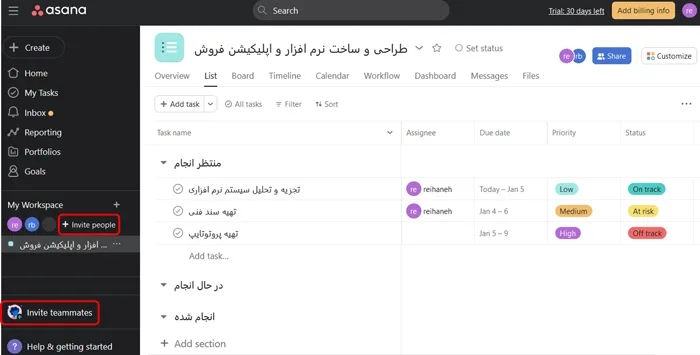
پس از وارد شدن به آسانا، میتوانید اعضای تیم را به آسانا دعوت کنید، کافیست بر روی گزینه Invite people یا Invite teammates کلیک کنید و ایمیل فرد مورد نظر را وارد کنید.
تعریف پروژه در آسانا ASANA
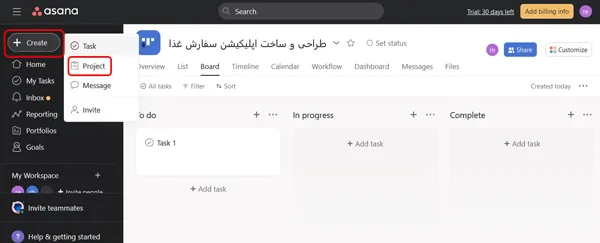
برای تعریف پروژه جدید بر روی گزینه Create کلیک و گزینه Project را انتخاب میکنید. نام پروژه را وارد کرده و نوع آن را هم انتخاب کنید. سپس continue و start adding task را بزنید. (در این آموزش نمای Board انتخاب شده)
تعریف فعالیت در آسانا ASANA
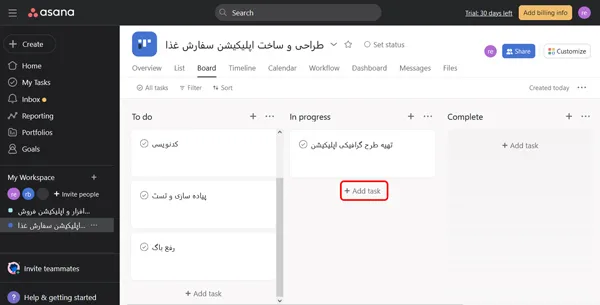
اکنون میتوانید در بوردی که مشاهده میکنید، به تعریف فعالیتها بپردازید. امکان ویرایش عنوان ستونهای بورد هم وجود دارد. طبیعتا برای تعریف فعالیتهای یک پروژه باید بر روی Add task کلیک کنید. با درگ اند دراپ میتوانید فعالیتها را در ستونهای مختلف جابجا کنید.
دعوت اعضای تیم به پروژه در آسانا
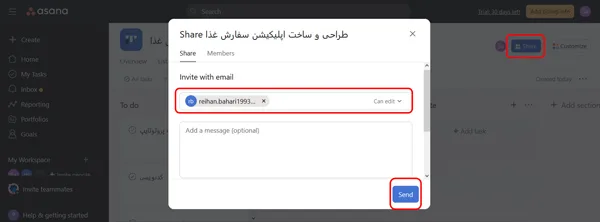
بر روی دکمه آبی رنگ Share کلیک کنید و اعضای پروژه را دعوت کنید.
اختصاص فعالیت به اعضا در آسانا
برای اختصاص فعالیتهای پروژه به اعضای تیم پروژه، موس را بر روی فعالیت مورد نظر برده و بر روی آیکن Assign this task کلیک کنید.
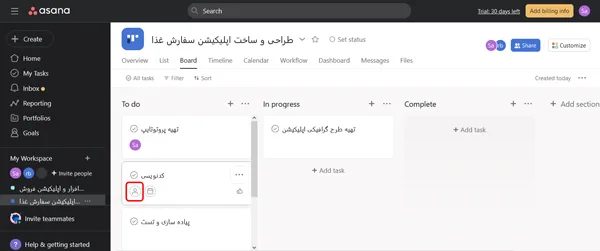
تعیین سررسید برای فعالیتها در آسانا
برای تعیین سررسید فعالیتها کافی است، موس را بر روی فعالیت مورد نظر برده و گزینه Add due date را انتخاب کنید.
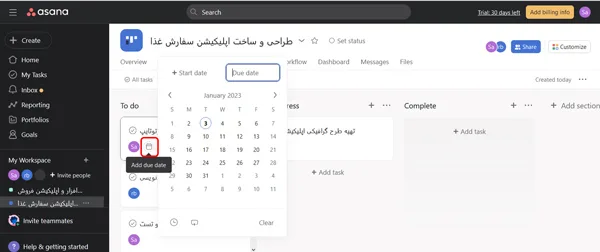
تعریف فعالیت زیرمجموعه در آسانا
روی فعالیت کلیک کنید و add subtask را بزنید و فعالیتهای زیرمجموعه را تعریف کنید، هر یک از این فعالیتهای زیرمجموعه را میتوانید به افراد مختلف اختصاص دهید، برای آنها سررسید مشخص کنید و بر روی آنها دیدگاه قرار دهید.
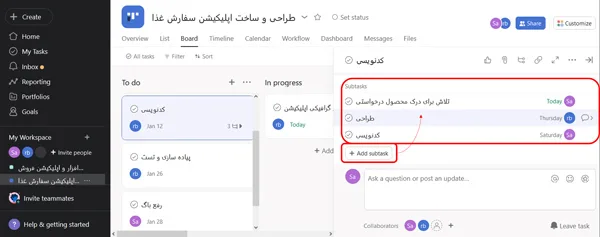
- امکان پیوست فایل به فعالیت در این قسمت وجود دارد.
- در قسمت description توضیحات فعالیت را اضافه کنید.
- در قسمت priority میتوانید اولویت فعالیت را مشخص کنید. (Low ،Medium ،High)
- امکان اضافه کردن برچسب به فعالیت، با کلیک بر روی آیکن ۳ نقطه و انتخاب گزینه Add tags وجود دارد.
- در قسمت Ask a question or post an update میتوانید به فعالیت دیدگاه اضافه کنید.
- در قسمت پایین این باکس میتوانید همکاران خود را برای انجام این فعالیت، اضافه کنید. (collaborators)
- همچنین میتوانید روابط بین فعالیتها را مشخص کنید، کافیست بر روی گزینه Dependencies کلیک کنید و مشخص کنید که شروع کدام فعالیتها وابسته به پایان این فعالیت است (blocking) یا شروع این فعالیت وابسته به پایان کدام فعالیتهاست (blocking by).
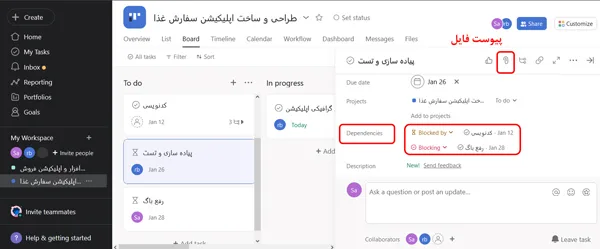
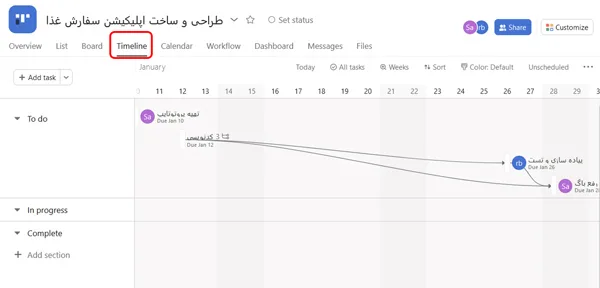
روابط بین فعالیتها را در نمای گانت چارت مشاهده کنید:
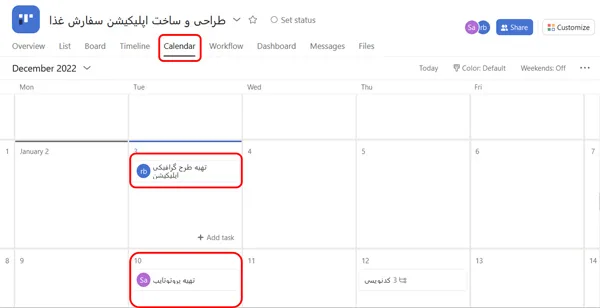
نمای تقویم در آسانا
در این نما میتوانید سررسید فعالیتهای مختلف را مشاهده کنید و همچنین در روزهای مختلف فعالیت تعریف کنید تا به این ترتیب سررسید فعالیتی که تعریف کردید، در روز مشخص شده باشد.
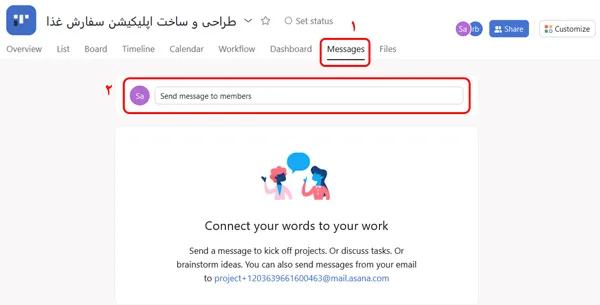
پیامها در آسانا
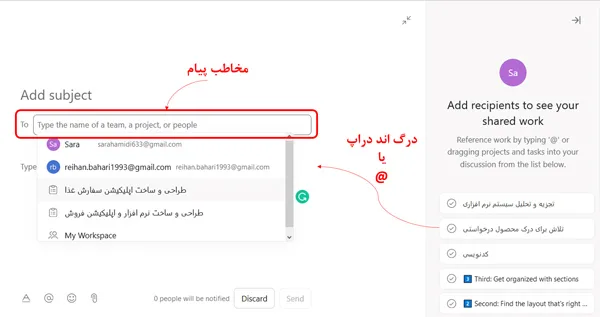
در قسمت Messages میتوانید گفتگو کنید. ابتدا باید مخاطب مورد نظر خود را انتخاب کنید: میتوانید در باکس to نام همکاران یا نام پروژه را انتخاب کنید. در قسمت پیامها با زدن @ و یا درگ اند دراپ فعالیت یا پروژه، میتوانید آنها را منشن کنید.
فایلهای پیوست شده در آسانا
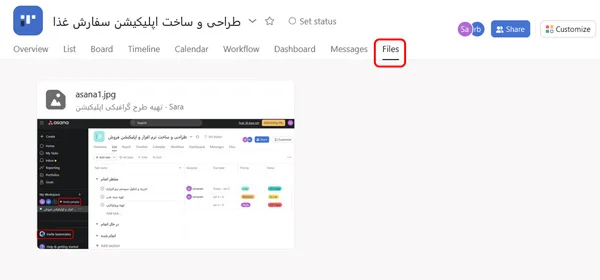
بر روی گزینه Files کلیک کنید تا فایلهای پیوست شده به پروژه و فعالیتهای آن را مشاهده کنید.
تعریف جریان کاری در آسانا
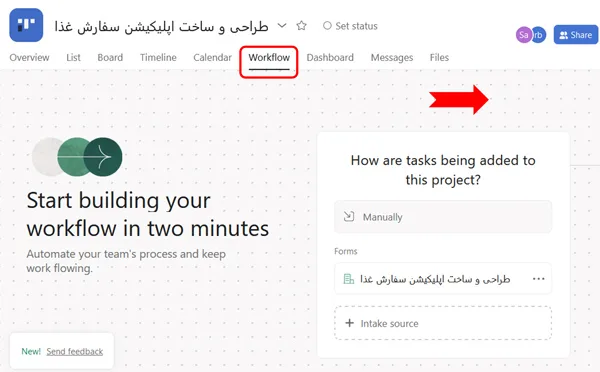
در قسمت Workflow میتوانید ویژگیهای فعالیتها را برای جای گرفتن در وضعیتهای مختلف مانند To-Do یا In progress، مشخص کنید.
داشبورد در آسانا
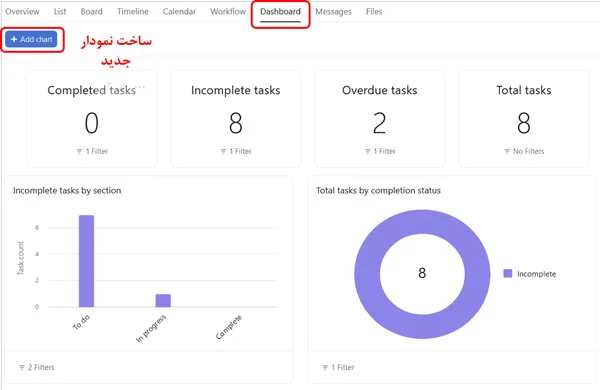
در داشبورد هر پروژه میتوانید نمودارهایی را درباره وضعیت فعالیتهای آن پروژه پیدا کنید، همچنین با کلیک بر روی گزینه Add chart میتوانید نمودار جدید بسازید.
تعیین اهداف در آسانا
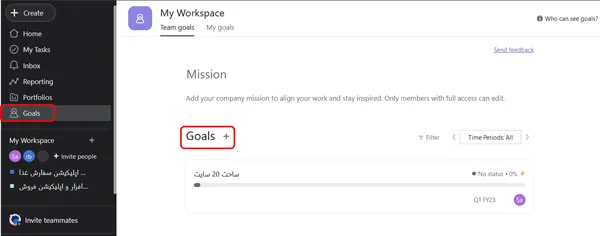
در منوی سمت چپ و Goals میتوانید اهداف تعیین کنید و پیشرفت آنها را اندازه بگیرید.
ردیابی زمان در آسانا ASANA
برای ردیابی زمان در آسانا باید با نرم افزارهای دیگر لینک شوید، به عنوان مثال آسانا با جیرا لینک میشود و میتوانید از امکانات این ابزار برای ردیابی زمان استفاده کنید.
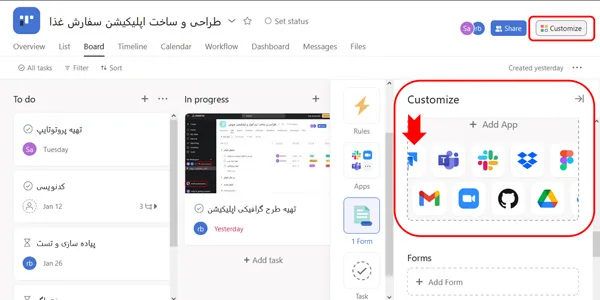
امکانات غیر رایگان در آسانا
- گانت چارت
- ساخت جریان کاری
- داشبوردهای نامحدود
- گزارشدهی در پروژهها
- جستجوی پیشرفته
- فیلدهای سفارشی
- تاریخ شروع
- پورتفولیو
- تعیین اهداف
- و…
آسانا مجهز به اپلیکیشن اندروید و iOS است.
بهترین جایگزین آسانا ASANA (بهتایم)
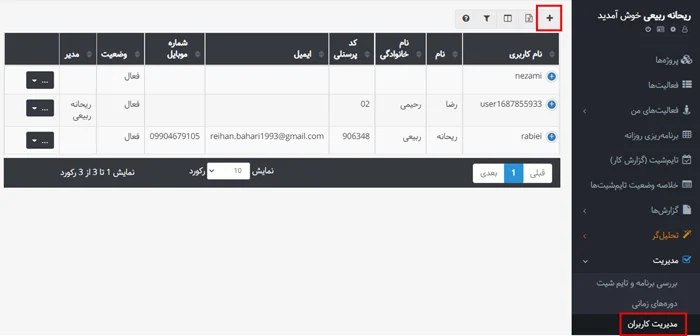
ابتدا به طور رایگان در این آدرس ثبت نام کنید. در مرحله بعدی میتوانید اعضای تیم را به بهتایم دعوت کنید. کافیست از منو به مدیریت و مدیریت کاربران مراجعه کنید و + را بزنید. با وارد کردن ایمیل، افرادتان عضوی از بهتایم خواهند شد. همچنین با زدن تیک وارد کردن کلمه عبور میتوانید با تعریف نام کاربری و کلمه عبور افراد را به بهتایم دعوت کنید.
تعریف پروژه و دعوت اعضای تیم پروژه در جایگزین آسانا ASANA (بهتایم)
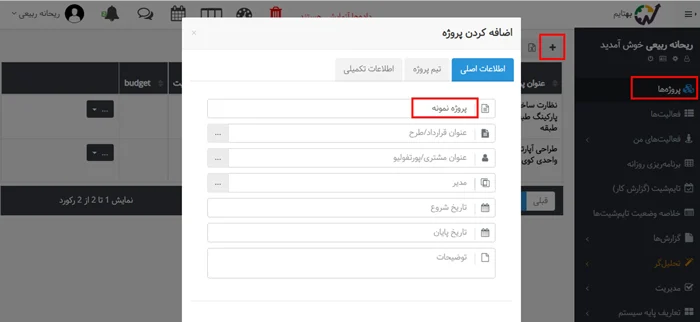
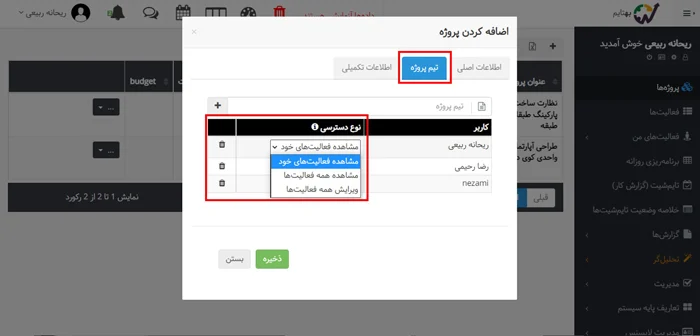
برای تعریف پروژههای خود کافیست از منو به قسمت پروژهها مراجعه کرده و بر روی آیکن + کلیک کنید. نام پروژه را وارد کرده و اعضای تیم پروژه را به پروژه دعوت کنید. در تب تیم پروژه میتوانید نقش هر یک از اعضا را در پروژه مشخص کنید.
تعریف ساختار شکست کار (WBS) در جایگزین آسانا ASANA (بهتایم)
تعریف ساختار شکست کار در بهتایم به سادگی و با کلیک بر روی نام پروژه اتقاق میافتد. در صفحه ساختار شکست کار کافیست بر روی آیکن + کلیک کنید تا بتوانید بستههای کاری (Summary task) و فعالیت تعریف کنید. توجه کنید که میتوانید پروژه خود را به هر چند سطح که نیاز داشتید، بشکنید و به تعداد دلخواه بسته کاری تعریف کنید.
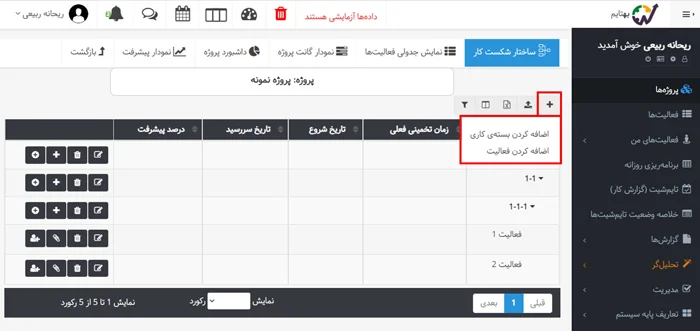
ساختار شکست کار (WBS) چیست و چگونه تهیه میشود؟
تعریف فعالیت در جایگزین آسانا ASANA (بهتایم)
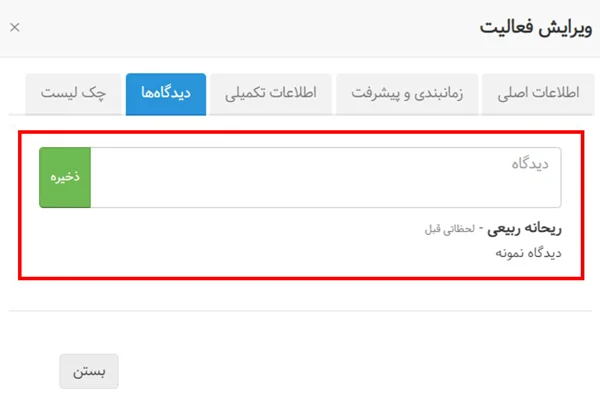
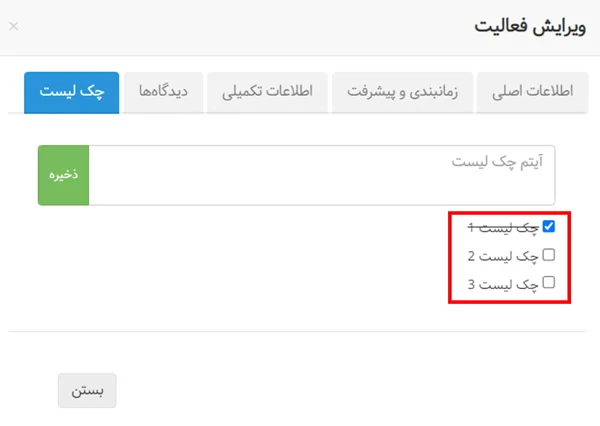
با کلیک بر روی آیکن + در منوی فعالیتها، میتوانید فعالیت جدید تعریف کنید. در بهتایم برای تعریف جزئیات فعالیتها به دردسر نمیافتید و به سادگی میتوانید تاریخ شروع و پایان، زمان تخمینی، اعضای تیم فعالیت و دیدگاه و چک لیست را تعیین کنید.
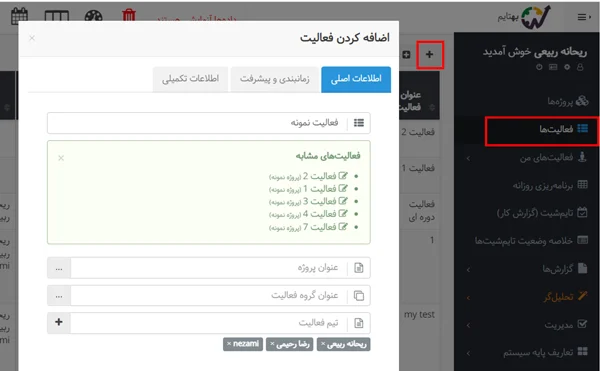
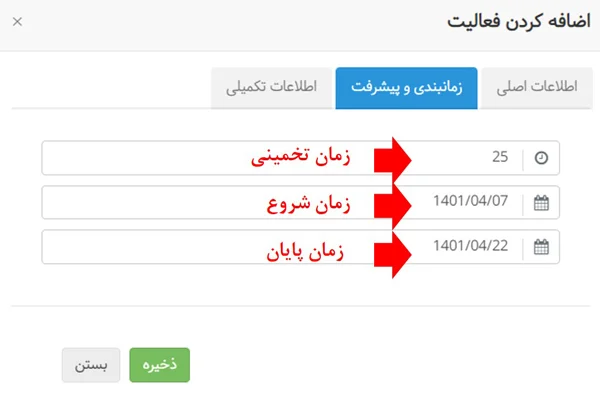
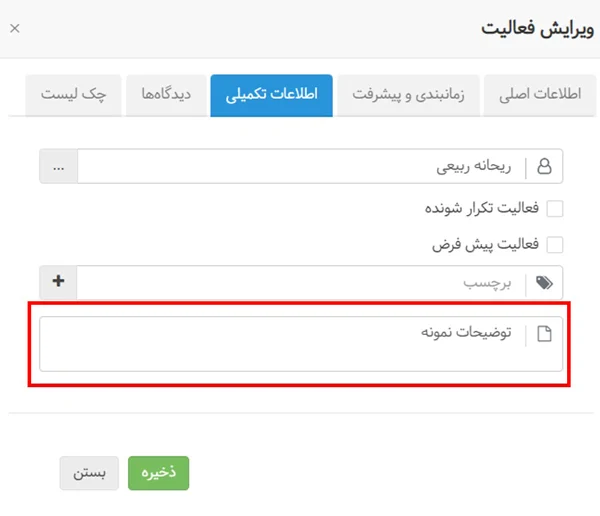
چک لیست چیست و چگونه تهیه میشود؟
امکان اختصاص برچسب به فعالیتها و پیوست فایل به آنها هم در بهتایم وجود دارد.
نمای گانت چارت در جایگزین آسانا ASANA (بهتایم)
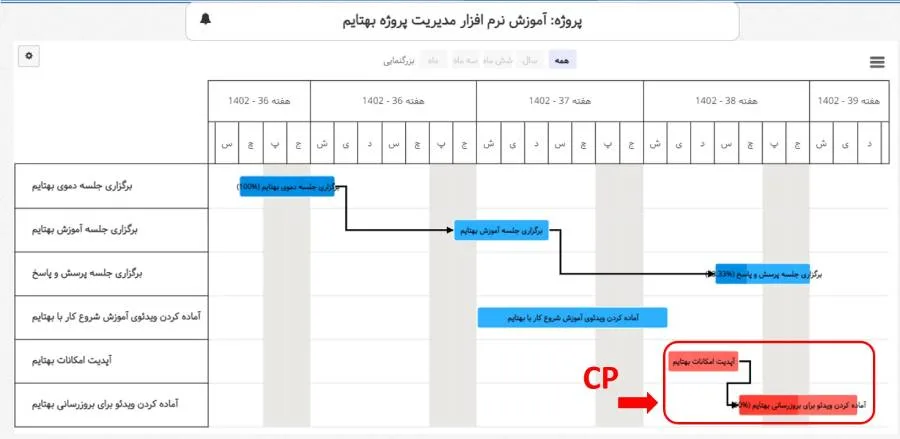
برای مشاهده گانت چارت پروژه پس از تعریف فعالیتهای پروژه بر روی نام پروژه کلیک کنید و تب گانت چارت را انتخاب کنید. با حرکت موس میتوانید در گانت چارت بهتایم تغییرات ایجاد کنید. شروع و پایان فعالیتها و یا بازه انجامشان را تغییر دهید. ( امکان گرفتن خروجی از گانت چارت هم وجود دارد.)
گانت چارت بهتایم به شما کمک میکند ببینید کدام وظایف باید قبل از بقیه انجام شوند، همچنین به روشنی وابستگی بین وظایف را مشخص میکند تا دریابید که چگونه هر تأخیر ممکن است بر کل پروژه تأثیر بگذارد. برای مشخص کردن روابط بین فعالیتها کافیست بر روی فعالیت پیش نیاز راست کلیک کرده و سپس با انتخاب فعالیت پس نیاز رابطه بین آنها را برقرار کنید. با مشخص کردن روابط بین فعالیتها، مسیر بحرانی هم در گانت چارت نمایش داده میشود. فعالیتهای روی مسیر بحرانی با رنگ قرمز نمایش داده میشوند.
گانت چارت (نمودار گانت) چیست؟ و کاربردهای آن کدام است؟
نمای بورد در جایگزین آسانا ASANA (بهتایم)
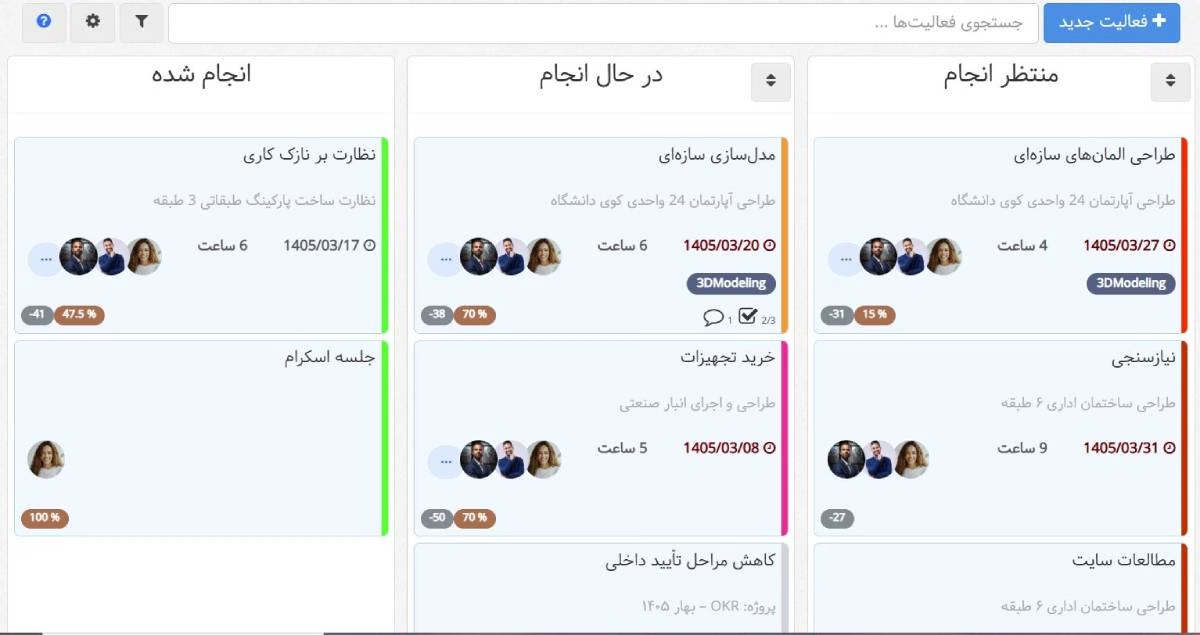
برای استفاده از تسک بورد بهتایم از بالای صفحه بر روی آیکن تسک بورد کلیک کنید و فعالیتهای خود را در ۳ حالت منتظر انجام، در حال انجام و انجام شده مشاهده کنید. بورد بهتایم بسیار کامل است و امکانات متعددی را برای مدیریت وظایف در اختیار شما قرار میدهد. امکان برنامهریزی و ثبت تایمشیت هم در بورد بهتایم وجود دارد.
ردیابی زمان در جایگزین جیرا (بهتایم)
ردیابی زمان در بهتایم بسیار ساده است و لازم نیست با نرم افزار دیگری لینک شوید، ضمن اینکه تایم شیت جزئی از امکانات رایگان بهتایم است. میتوانید از منو به تایمشیت مراجعه کنید و زمان صرف شده بر روی فعالیتها را به صورت دستی وارد کنید و یا از تایمر استفاده کنید تا بازه زمانی انجام یک کار و زمان واقعی صرف شده بر روی آن ثبت شود.
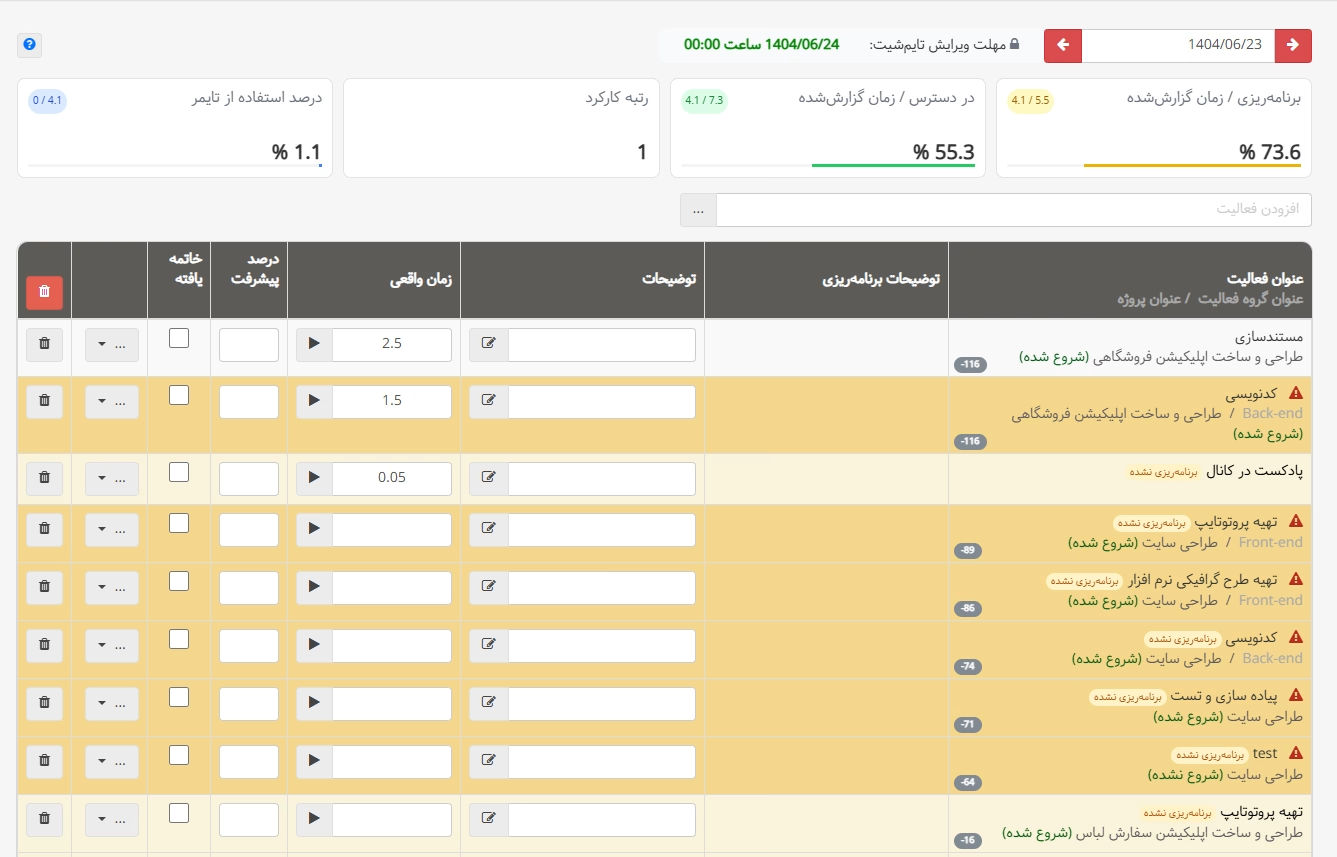
برنامهریزی و تقویم در جایگزین آسانا ASANA (بهتایم)
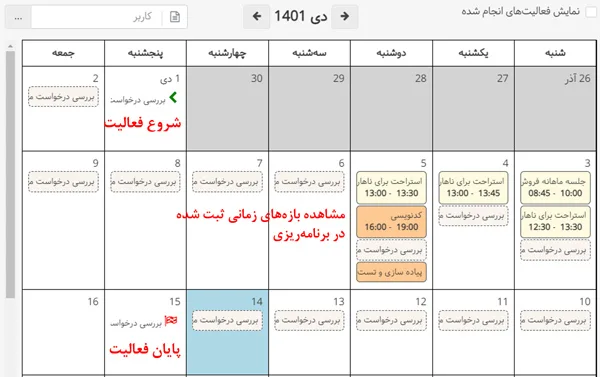
در تقویم بهتایم میتوانید زمان شروع و پایان فعالیتها را مشاهده کنید، برنامهریزی انجام دهید و فعالیتهایی را که در منوی برنامهریزی برای آنها برنامهریزی کرده و بازه زمانی ثبت کردهاید، مشاهده کنید.
گزارشها در جایگزین آسانا ASANA (بهتایم)
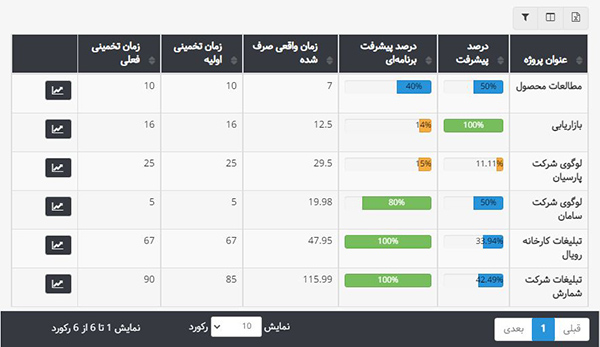
گزارشهای کامل بهتایم را میتوانید در منوی گزارشها پیدا کنید. در ادامه تنها گزارش پیشرفت پروژهها و فعالیتها برای شما نمایش داده میشود. آشنایی با سایر گزارشهای بهتایم در این آدرس امکانپذیر است. مشاهده گزارش پیشرفت فعالیتهای یک پروژه در این گزارش با کلیک بر روی نام پروژه ممکن است.
داشبورد در جایگزین آسانا ASANA (بهتایم)
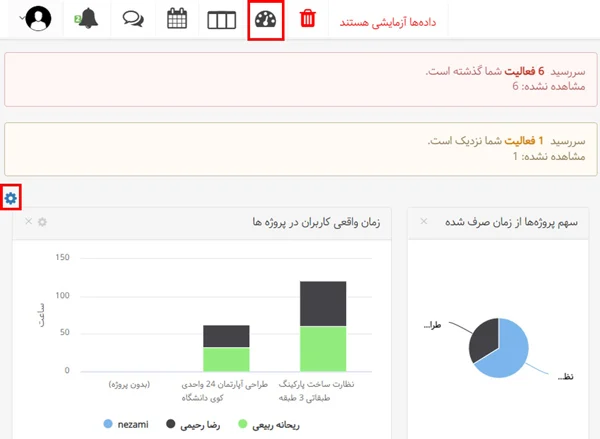
اگر میخواهید نمودارهای بهتایم را مشاهده کنید بر روی آیکن داشبورد بالای صفحه کلیک کنید و داشبورد را به دلخواه خود بچینید. اضافه کردن نمودار جدید به داشبورد با کلیک بر روی آیکن چرخ دنده امکانپذیر است.
پیامها در جایگزین آسانا ASANA (بهتایم)
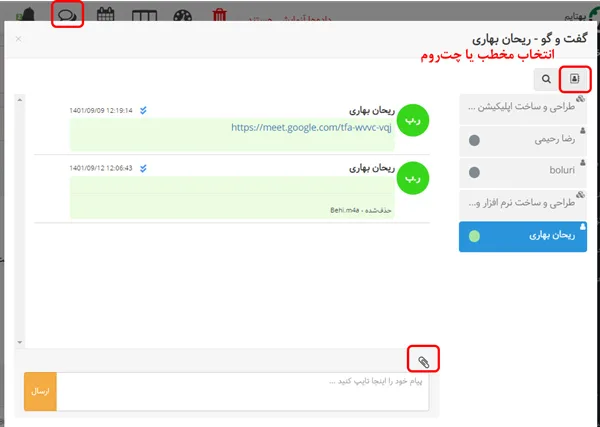
در بهتایم این امکان را دارید که با همکاران خود گفتگو کنید و برای آنها فایل ارسال کنید. همچنین بهتایم برای هر فعالیت و پروژهای که در آن تعریف میشود، چتروم مجزا میسازد، در این چترومها میتوانید فایل ارسال کنید و همگروهیهای خود را منشن کنید.
مدیریت فایلها در جایگزین آسانا ASANA (بهتایم)
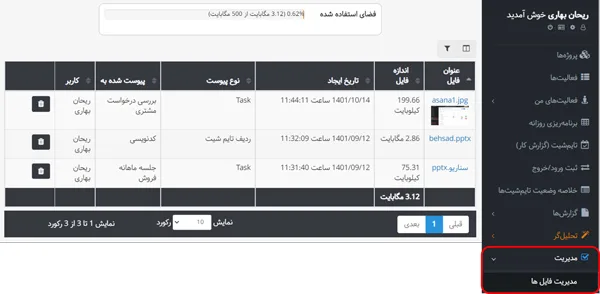
در بهتایم امکان ارسال فایل در گفتگوها، پیوست فایل به تایمشیت، فعالیت و پروژه وجود دارد. برای مدیریت فایلهای پیوست شده به سیستم به قسمت مدیریت و مدیریت فایلها مراجعه کنید. باید بدانید که بهتایم با گوگل درایو لینک میشود و بنابراین امکان استفاده از حجم گوگل درایو برای پیوست فایل به بهتایم وجود دارد.
این امکانات تنها بخشی از امکانات مدیریت پروژه آنلاین بهتایم بود. برای آشنایی بیشتر با تمام امکانات بهتایم بر روی لینک زیر کلیک کنید.
نتیجهگیری: بهتایم یا Asana؛ کدام انتخاب مناسبتری است؟
نرمافزار ضعیفی نیست و در مدیریت کار تیمی، فرمهای دریافت درخواست، خودکارسازی گردش کار و اتصال به ابزارهای بینالمللی امکانات بسیار خوبی دارد. بنابراین برای تیمهای بینالمللی یا مجموعههایی که از اکوسیستم نرمافزارهای خارجی استفاده میکنند، میتواند انتخاب مناسبی باشد.
در مقابل، بهتایم برای شرکتهای ایرانی مزایایی مانند زبان فارسی، تقویم شمسی، پرداخت ریالی، پشتیبانی فارسی، تایمشیت، کنترل هزینه و بودجه، مدیریت جلسات و گزارشهای یکپارچه پروژه را فراهم میکند. به همین دلیل، سازمانی که علاوه بر مدیریت وظایف به کنترل زمان، هزینه و عملکرد پروژه نیاز دارد، میتواند بهتایم را بهعنوان جایگزین Asana بررسی کند. به بهتایمیها اعتماد کنید و تمام امکانات بهتایم را برای 7 روز با همراهی ما به رایگان تست کنید.
اگر علاوه بر آسانا قصد دارید سایر ابزارهای مدیریت پروژه را نیز مقایسه کنید، پیشنهاد میکنیم راهنمای بهترین نرم افزار مدیریت پروژه را مطالعه کنید.