چطور میتوانیم کمکتان کنیم؟
برنامهریزی
کاربران بهتایم میتوانند کارهای خود را بهصورت روزانه یا حتی برای روزهای آینده برنامهریزی کنند. به این معنا که مشخص میکنند در هر روز، از میان فعالیتهای اختصاصدادهشده به آنها، کدام فعالیت را و به مدت چند ساعت انجام دهند. این شیوه برنامهریزی به کاربران کمک میکند تا بهمرور، مهارتهای برنامهریزی و مدیریت زمان خود را تقویت کنند.
مراحل برنامهریزی در بهتایم
- از منو به قسمت برنامهریزی روزانه مراجعه کنید. در منوی ریلی جدید، برای دسترسی به «برنامهریزی روزانه»، ابتدا وارد بخش «خانه» یا «کار» شوید.
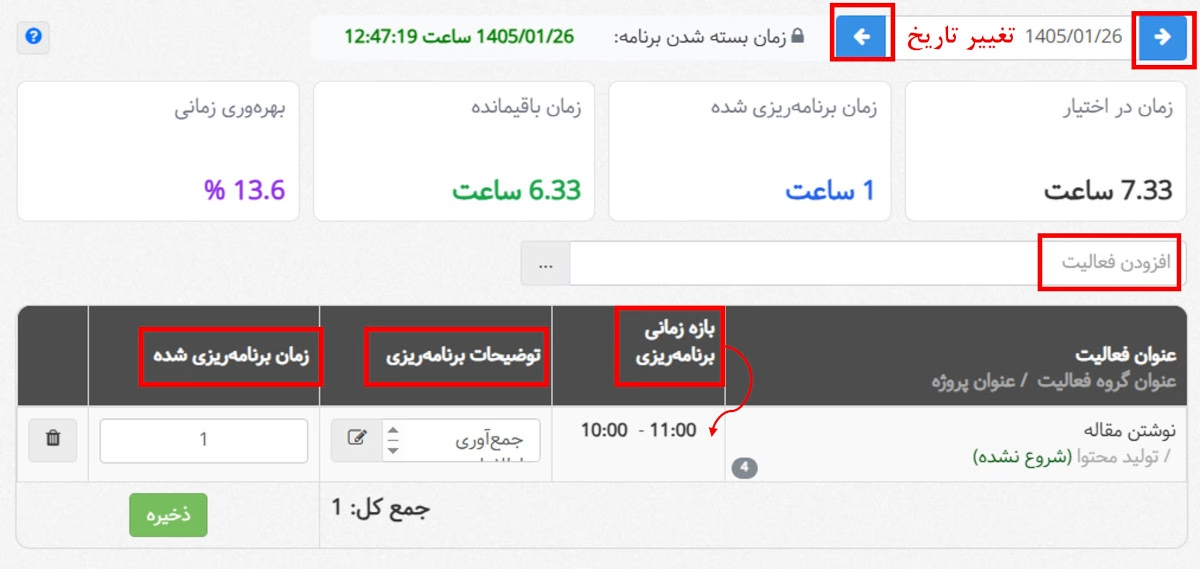
- بهطور پیش فرض، میتوانید برای روز جاری برنامهریزی کنید. در صورتیکه مدیر سیستم در قسمت تنظیمات اجازه داده باشد، میتوانید به کمک فلشهای بالای صفحه به روزهای دیگر بروید و برای آینده هم برنامهریزی کنید. اگر صفحه برنامهریزی بسته بود، یعنی مهلت ثبت برنامه برای روز جاری (که مدیر در تنظیمات مشخص میکند)، تمام شده است.
- در این مرحله باید تمام فعالیتهایی را که قرار است برای آنها برنامهریزی کنید به صفحه اضافه کنید. فعالیتهایی که بهطور پیشفرض در این صفحه، نمایش داده میشوند، در واقع فعالیتهایی هستند که به شما اختصاص داده شدهاند، از تاریخ شروع آنها گذشته، ولی هنوز تکمیل نشدهاند. میتوانید از قسمت افزودن فعالیت، فعالیتهای دیگری را هم به برنامه اضافه کند.
- اکنون میتوانید فعالیتها را زمانبندی کنید و به آنها توضیحات اضافه کنید. برای زمانبندی میتوانید مدت زمانی را که قصد دارید بر روی فعالیت کار کنید در ستون زمان برنامهریزی شده وارد کنید. مثلا 1 ساعت یا 2 ساعت. توجه کنید که وارد کردن زمانهای کمتر از یک ساعت در بهتایم به چند شکل امکانپذیر است، بهعنوان مثال برای وارد کردن زمان ۴۵ دقیقه:
- به فارسی و در ستون زمان برنامهریزی شده بنویسید ۴۵ د
- به انگلیسی و در ستون زمان برنامهریزی شده بنویسید 45m
- آن را به صورت کسری از ساعت وارد کنید یعنی ۰.۷۵ (۴۵/۶۰)
- میتوانید در برنامهریزی خود، بازه زمانی هم وارد کنید. یعنی در ستون بازه زمانی برنامهریزی ثبت کنید که در چه ساعتی از روز قصد انجام این فعالیت را دارید. (بازه زمانی ثبت شده در تقویم هم نمایش داده میشود.)
- برای آگاهی مدیر و یا خودتان اگر برنامهریزی به توضیحاتی نیاز دارد، آن را در ستون توضیحات برنامهریزی، وارد کنید.
مثال:
بهعنوان مثال من تصمیم دارم فردا از ساعت 10 تا 11 بر روی فعالیت نوشتن مقاله، برای وبلاگ کار کنم:
- بنابراین ابتدا به کمک فلشهایی که وجود دارد به تاریخ روز مورد نظرم (در این مثال یعنی فردا) میروم و فعالیت را به برنامه خود اضافه میکنم.
- سپس در ستون بازه زمانی برنامهریزی با کلیک بر روی آیکن + بازه زمانی یعنی همان 10 تا 11 را وارد میکنم.
- این بازه زمانی به تقویم روزانه من هم اضافه میشود و از آنجایی که بهتایم با تقویم گوگل لینک میشود، میتوانم از گوگل کلندر هم نوتیفیکیشن دریافت کنم.
- در ستون توضیحات برنامهریزی هم میتوانم توضیحاتی را به برنامه خود اضافه کنم.
نکات مربوط به انتخاب فعالیت برای برنامهریزی
تعریف فعالیت جدید و یا اختصاص فعالیت به خود در برنامه ریزی بهتایم
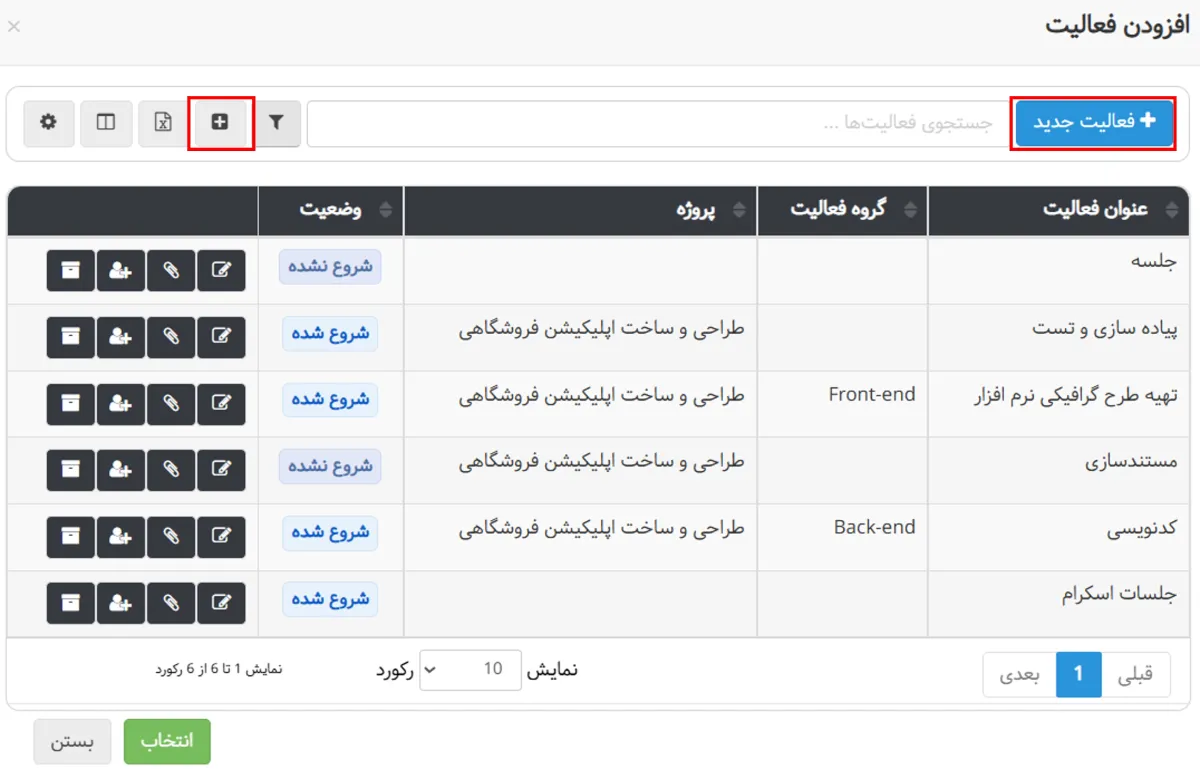
در صورتی که دسترسی افرون فعالیت جدید داشته باشید، در برنامهریزی با کلیک بر روی 3 نقطه مقابل قسمت افزودن فعالیت؛ مودالی باز میشود که در آنجا با کلیک روی دکمه فعالیت جدید، میتوانید برای خود فعالیت تعریف کنید و به برنامهریزی اضافه کنید. همچنین درصورتی که دسترسی «تخصیص فعالیتها به خود» را داشته باشید میتوانید در همین قسمت روی آیکن «افزودن خود به فعالیت» کلیک کنید و از بین فعالیتهایی که شما عضو تیم پروژه آن هستید، فعالیت موردنظرتان را انتخاب و آن را به لیست فعالیتهایتان اضافه کنید.
اگر دسترسی لازم را داشته باشید با کلیک روی عنوان فعالیت در برنامهریزی، میتوانید آن را ویرایش کنید.
با هر بار وارد شدن به صفحه برنامهریزی و یا تغییر تاریخ برنامهریزی دو کار توسط سیستم انجام میشود:
1) سیستم کنترل میکند اگر فعالیتی با شرایط زیر در برنامهریزی وجود ندارد، به برنامه اضافه شود:
- وضعیت تخصیص فعالیت در حال انجام یا منتظر انجام باشد.
- تاریخ ایجاد فعالیت کوچکتر یا مساوی تاریخ روز برنامهریزی باشد.
- تاریخ شروع (در صورت پر بودن) فعالیت کوچکتر یا مساوی تاریخ روز برنامهریزی باشد. (اگر بزرگتر باشد در برنامهی همان روز میآید)
- تاریخ سر رسید (در صورت پر بودن) بزرگتر یا مساوی تاریخ روز برنامهریزی باشد.
- فعالیت نباید توسط خود کاربر از برنامه حذف شده باشد.
- فعالیت کنسل نشده باشد.
- پروژه فعالیت آرشیو نشده باشد.
2) سیستم کنترل میکند اگر فعالیتی با شرایط زیر در برنامهریزی وجود دارد، از برنامه حذف شود:
فقط فعالیتهایی توسط سیستم حذف میشوند که خود کاربر آنها را اضافه نکرده باشد و توسط کاربر برای آنها زمان برنامهریزی ثبت نشده باشد.
- وضعیت تخصیص فعالیت انجام شده یا معوق شده باشد.
- تاریخ شروع فعالیت بزرگتر از تاریخ روز برنامهریزی انتخابی کاربر شده باشد.
- تاریخ سر رسید کوچکتر از تاریخ روز برنامهریزی انتخابی کاربر باشد. (تنها در صورتی که تاریخ روز برنامهریزی انتخابی در آینده باشد)
- پروژه آرشیو شده باشد.
- فعالیت کنسل یا کامل شده باشد.
- کار باقیمانده از فعالیت برای آینده برنامهریزی شده باشد. (یعنی زمان تخمین فعلی فعالیت منهای زمانهای واقعی ثبت شده در تایم شیتهای قبل از امروز (که رد نشده باشند) منهای زمان برنامهریزی شده برای فعالیت در امروز و آینده کوچیکتر یا مساوی صفر باشد.)
قابلیت سرچ فعالیت در برنامه ریزی بهتایم
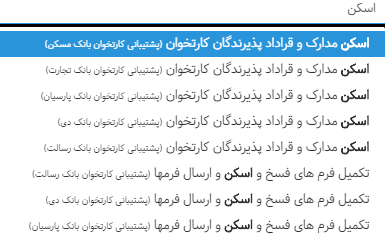
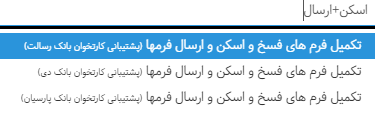
ممکن است تعداد فعالیتها زیاد باشد و بنابراین جستجو و یافتن فعالیت موردنظرتان در قسمت افزودن فعالیت، زمانبر شود. برای راحتتر پیدا کردن فعالیتی که در نظر دارید میتوانید از قابلیت سرچ استفاده نمایید. بدین صورت که بخشی از عنوان فعالیت مورد نظرتان را در سطر مربوط به افزودن فعالیت تایپ نمایید، به عنوان مثال با تایپ کلمه «اسکن» در قسمت مربوطه، تمام فعالیتهایی که شامل این کلمه باشد در لیست کشویی نشان داده میشود. (شکل الف)
در صورتی که بخواهید این جستجو را علاوه بر عنوان فعالیت روی عنوان پروژه هم محدود کنید میتوانید بعد از کلمه «اسکن» علامت + را اضافه نمایید و سپس لغت دیگری را مانند «ارسال» تایپ کنید. در این حالت سیستم عنوان فعالیت را روی کلمه «اسکن» و عنوان پروژه را روی کلمه «ارسال» فیلتر میکند. (شکل ب)
میتوانید این محدود نمودن را با اضافه کردن +های بیشتر ادامه دهید.
حذف فعالیت از برنامه
در صورتی که بخواهید از بین فعالیتهایی که انتخاب کردهاید فعالیتی را از لیست برنامهریزی روزانه حذف کنید، ابتدا از شما پرسیده میشود که:
آیا میخواهید آن را به صورت موقت از لیست حذف کنید و یا تصمیم به تعلیق فعالیت را دارید؟
در صورت انتخاب گزینه «بله» فعالیت موقتاً از لیست برنامهریزی روزانه حذف میشود اما مجدداً روز بعد نمایش داده میشود. ولی در صورتی که فعالیتی را تعلیق کنید آن فعالیت مادامی که شما آن را مجدداً از لیست فعالیتها انتخاب کنید در لیست برنامهریزی شما نمایش داده نخواهد شد.
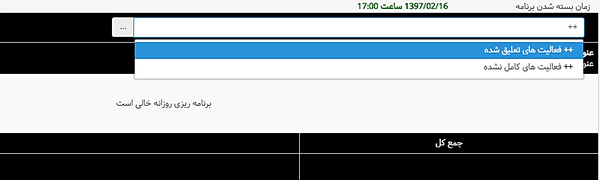
قابلیتی در سیستم در گرفته شده است که با استفاده از آن شما به سرعت میتوانید به فعالیتهای تعلیق شده دسترسی یابید. برای این کار لازم است «++» را در قسمت انتخاب فعالیت تایپ کنید. با این کار میتوانید لیستی از فعالیتهای تعلیق شده، منتظر انجام یا در حال انجام را مشاهده نمایید.
انتخاب فعالیتهای کامل شده یا کنسل شده
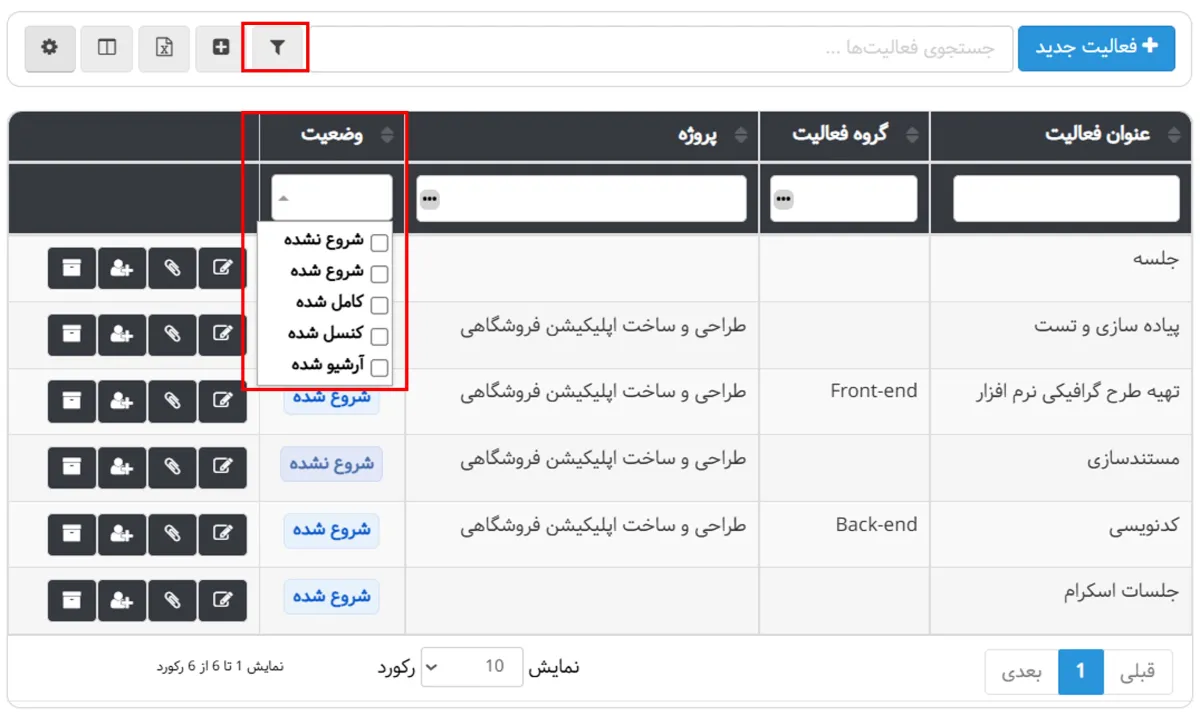
لازم به ذکر است که به طور پیش فرض فقط فعالیتهایی را میتوانید انتخاب کنید که وضعیت آنها در حالت «شروع شده» باشد. در صورتی که بخواهید از بین فعالیتهای قبلی که آنها را تکمیل کرده بودید و یا فعالیتهای کنسل شده فعالیتی را انتخاب کنید نیاز است که روی لیست فعالیتها فیلتر اعمال کنید و وضعیت فعالیتها را تغییر دهید تا بتوانید فعالیت مورد نظرتان را بیابید.
کارتهای نمایانگر کیفیت برنامهریزی
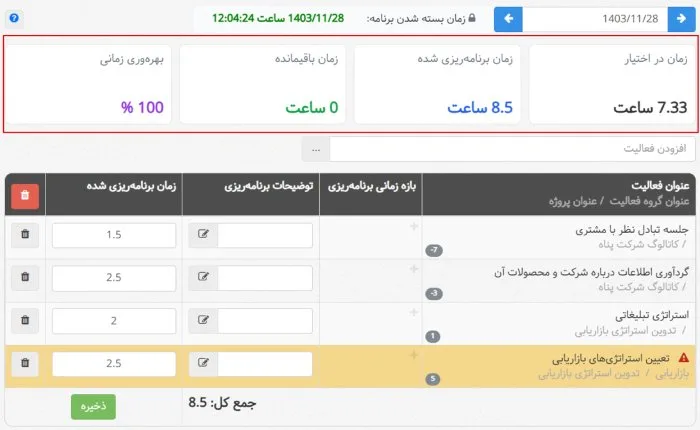
زمان در اختیار
زمان در اختیار هر فرد را که توسط مدیر برای او مشخص میشود، نمایش میدهد. برای مشخص کردن این زمان، مدیر میتواند به مدیریت کاربران و ویرایش کاربر مراجعه کند.
زمان برنامهریزی شده
میزان زمان ثبت شده در برنامه روزانه فرد را نمایش میدهد.
زمان باقیمانده
اختلاف زمان برنامهریزی شدهی فرد با زمان در اختیار او را نشان میدهد.
بهرهوری زمانی
نسبت زمان برنامهریزی شده به زمان در اختیار فرد را به شکل درصد نشان میدهد.
سایر امکانات برنامهریزی در بهتایم
امکان اولویتبندی فعالیتهای شما فراهم شده است.
میتوانید فعالیتها را بر حسب اولویت مورد نظر خود در برنامهریزی بچینید. این کار را با درگ اند دراپ فعالیتها انجام دهید.
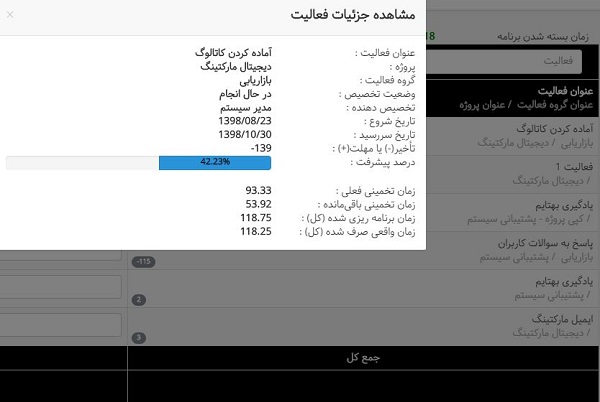
میتوانید جزئیات فعالیتهای موجود در برنامهریزی را مشاهده می کنید.
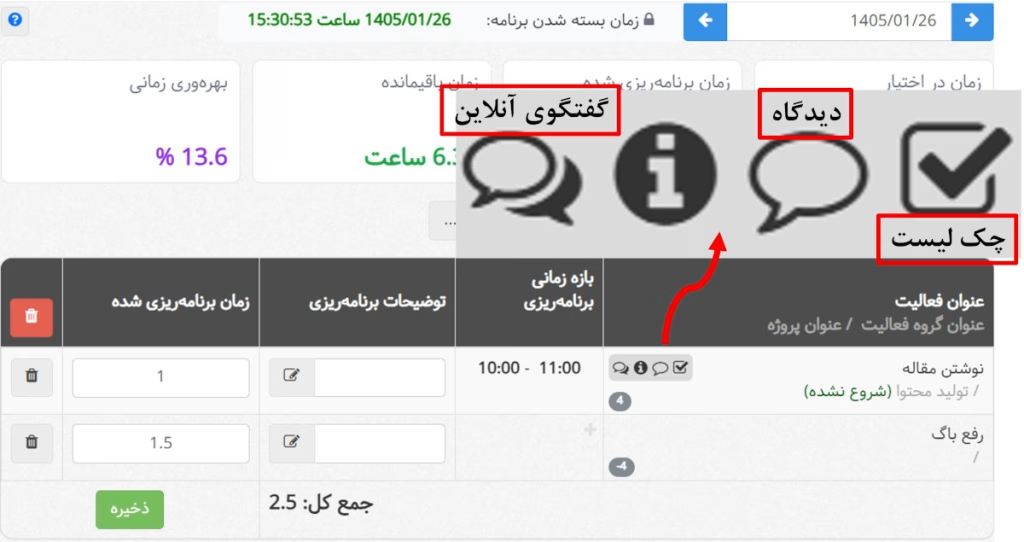
برای مشاهده جزئیات کافیست بر روی نماد ! کلیک کنید. مانند تصویر زیر:
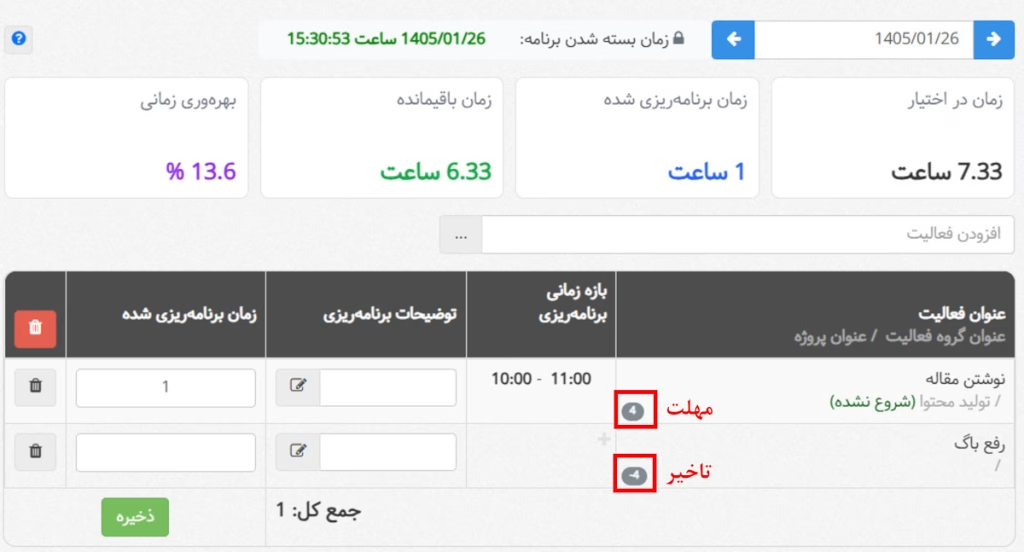
اعدادی که در هر سطر از برنامه نمایش داده میشود در واقع میزان روزهای تاخیر کاربر در انجام فعالیتها یا میزان زمان باقیمانده تا تاریخ سررسید آنهاست.
امکان ثبت دیدگاه درباره فعالیت در برنامهریزی
امکان اضافه کردن دیدگاه به فعالیت از طریق دکمه دیدگاه در منوهای برنامهریزی و تایمشیت امکانپذیر است. (تصویر 10)
دسترسی به چت روم فعالیت در صفحه برنامهریزی
با تعریف هر فعالیت، چترومی برای آن در بهتایم تشکیل میشود که اعضای تیم میتوانند در این چتروم درباره فعالیت گفتگو کنند. دسترسی به چتروم فعالیت از طریق آیکن گفتگوی آنلاین در بالای صفحه و دکمه گفتگوی آنلاین در صفحه برنامهریزی امکانپذیر است. (تصویر 10)
دسترسی به چکلیست فعالیت در منوی برنامهریزی فراهم شده است.
موس را بر روی فعالیت مورد نظر برده تا آیکن چک لیست نمایش داده شود.