
چطور میتوانیم کمکتان کنیم؟
قابلیت گفتگوی آنلاین (چت) در بهتایم
در صورتی که افزونه گفتگوی آنلاین را خریداری کرده باشید، میتوانید از قابلیت چت برای برقراری ارتباط سریع و موثر با همکارانتان استفاده کنید. علاوه بر این، به محض ایجاد هر فعالیت یا پروژه در بهتایم، یک چتروم اختصاصی نیز برای آن ایجاد میشود. این چتروم امکان گفتگوی متنی و ارسال فایل را بین اعضای همان فعالیت یا پروژه، فراهم میکند.
نحوه فعالسازی افزونه گفتگوی آنلاین
برای فعالسازی این امکان باید افزونه گفتگوی آنلاین را خریداری نمایید:
- کاربران عزیز بهتایم برای فعالسازی این افزونه میتوانند از مدیریت لایسنس و ارتقای لایسنس اقدام کنند. در منوی ریلی جدید، «مدیریت لایسنس» از طریق بخش «بیشتر» در دسترس است.
- عزیزانی که برای اولین بار قصد خرید بهتایم را دارند، میتوانند هنگام خرید لایسنس، افزونه گفتگوی آنلاین را فعال نمایند.
نحوه دسترسی به گفتگوی آنلاین
برای شروع گفتگو با اعضای تیم:
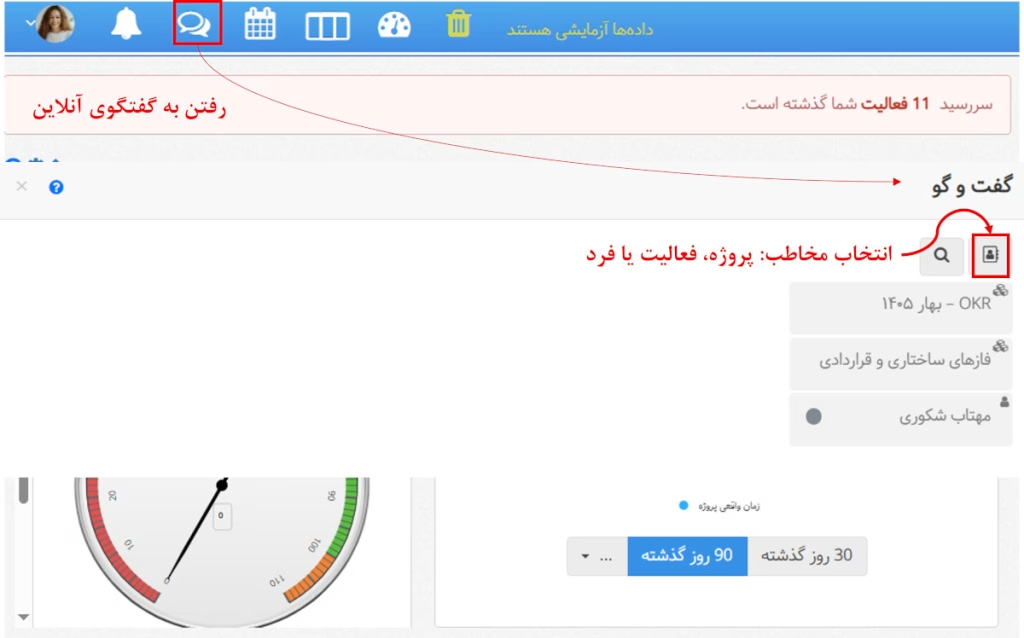
- در بالای صفحه نمایش، روی آیکن چت (مطابق شکل راهنما) کلیک کنید.
- نوع مخاطب خود را انتخاب کنید:
- فرد
- پروژه
- فعالیت
- وارد چتروم شوید و پیام خود را ارسال کنید یا فایل موردنظر را پیوست نمایید.
ویژگیهای چت در بهتایم
قابلیت چت در بهتایم مجموعهای از امکانات کاربردی را فراهم میکند تا ارتباط بین اعضای تیم سریعتر، شفافتر و منظمتر انجام شود. امکانات اصلی این بخش عبارتاند از:
- اطلاعرسانی پیامهای جدید: با دریافت پیام جدید، سیستم کاربران را مطلع میکند تا از دیدهشدن پیام توسط افراد اطمینان حاصل شود.
- ارسال فایل: امکان ارسال فایل در چترومها وجود دارد و کاربران میتوانند مستندات موردنیاز را مستقیماً در گفتگو بارگذاری کنند.
- امکان منشن کردن افراد (@): میتوانید با استفاده از @ افراد خاص را در پیامهای خود خطاب قرار دهید تا پیام برای آنها قابلتوجه شود.
- استفاده از ایموجی: در نسخه وب و اپلیکیشنهای بهتایم میتوانید از ایموجیها استفاده کنید تا تعاملات دوستانهتر و واضحتر باشد.
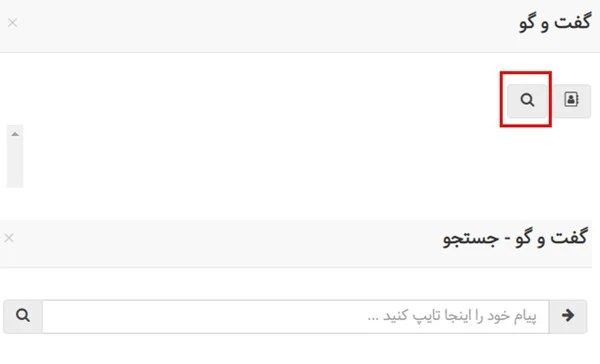
- جستجوی پیامها: کنار آیکن انتخاب مخاطب، یک آیکن جستجو قرار دارد. با استفاده از آن میتوانید پیامهای متنی را در چترومهای پروژهها، فعالیتها یا گفتگوی مستقیم با همکاران جستجو کنید.
- نمایش وضعیت آنلاین بودن افراد: وضعیت در دسترس بودن اعضای تیم نمایش داده میشود تا بتوانید زمان مناسب برای مکاتبه یا گفتگو را تشخیص دهید.
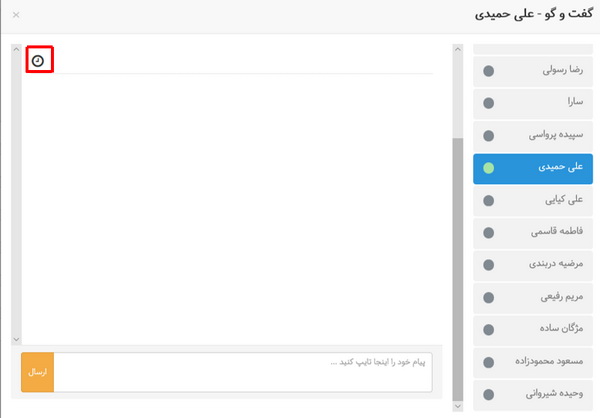
- مشاهده گفتگوهای قبلی: کاربران میتوانند تمام مکاتبات پیشین خود با همکاران را از طریق گزینهای که در تصویر مربوطه نشان داده شده است، مشاهده کنند.
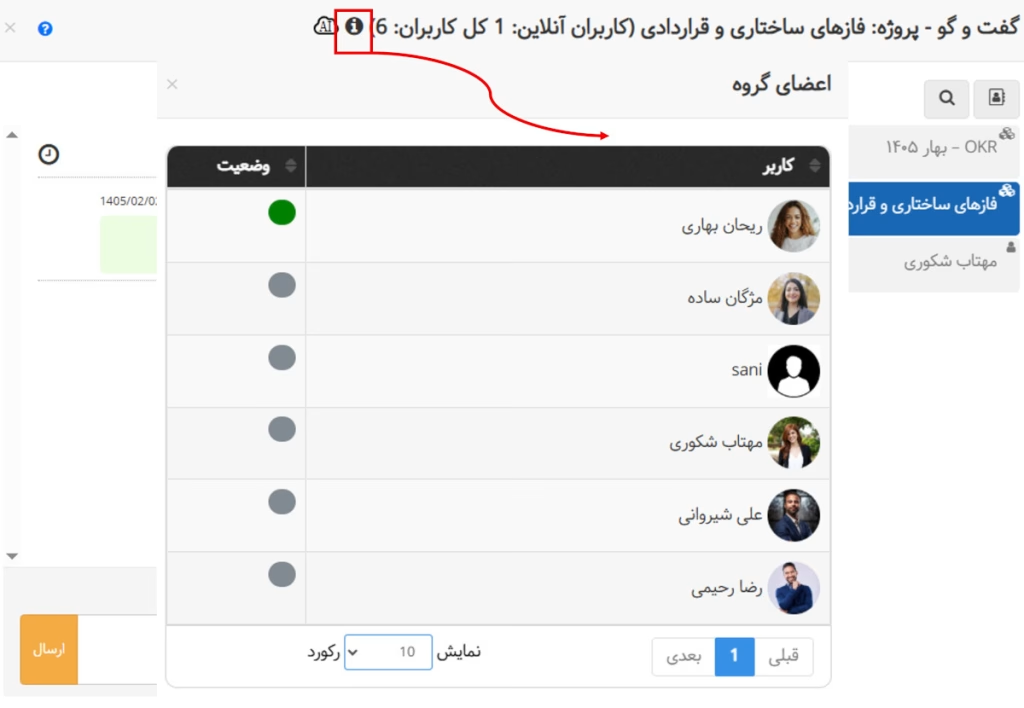
- نمایش تعداد اعضای چتروم: در هر چتروم، تعداد افراد و وضعیت آنلاین بودن آنها قابل مشاهده است.
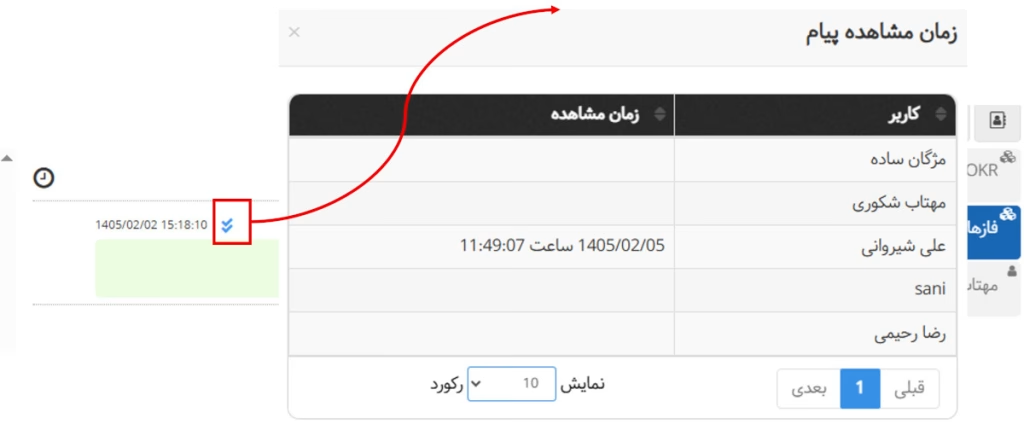
- زمان دیده شدن پیام توسط اعضا: برای هر پیام، زمان Seen شدن آن توسط اعضای تیم نمایش داده میشود.
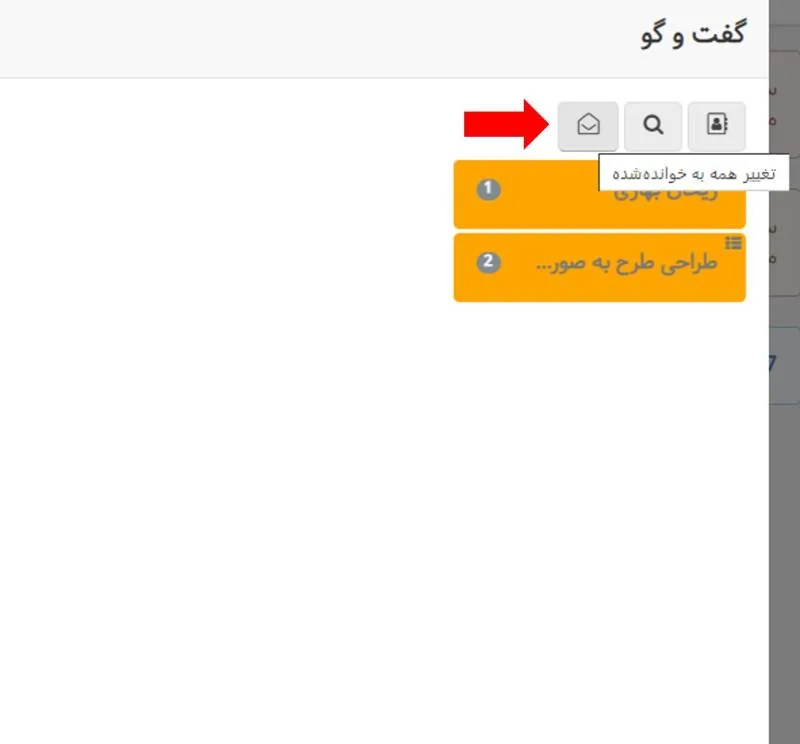
- علامتگذاری پیامها بهعنوان خواندهشده: گزینه «تغییر همه به خوانده شده» این امکان را میدهد که تمام پیامهای خواندهنشده را تنها با یک کلیک، به حالت خواندهشده تغییر دهید.
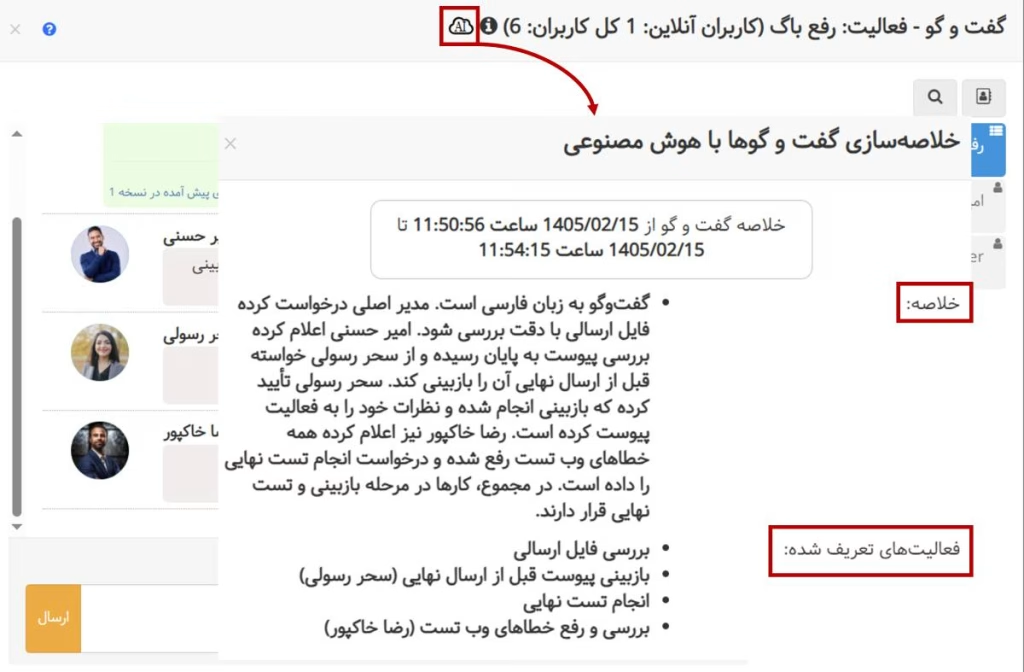
خلاصهسازی گفتگوها با هوش مصنوعی
به کمک مدیریت پروژه با هوش مصنوعی بهتایم، میتوانید خلاصهای از گفتگوها داشته باشید و فعالیتهای حاصل از گفتگو را مشاهده کنید. کافیست در گفتگوی آنلاین، بر روی آیکون AI کلیک کنید و تجربهای سریع و هوشمند از مکالمات تیمی داشته باشید.
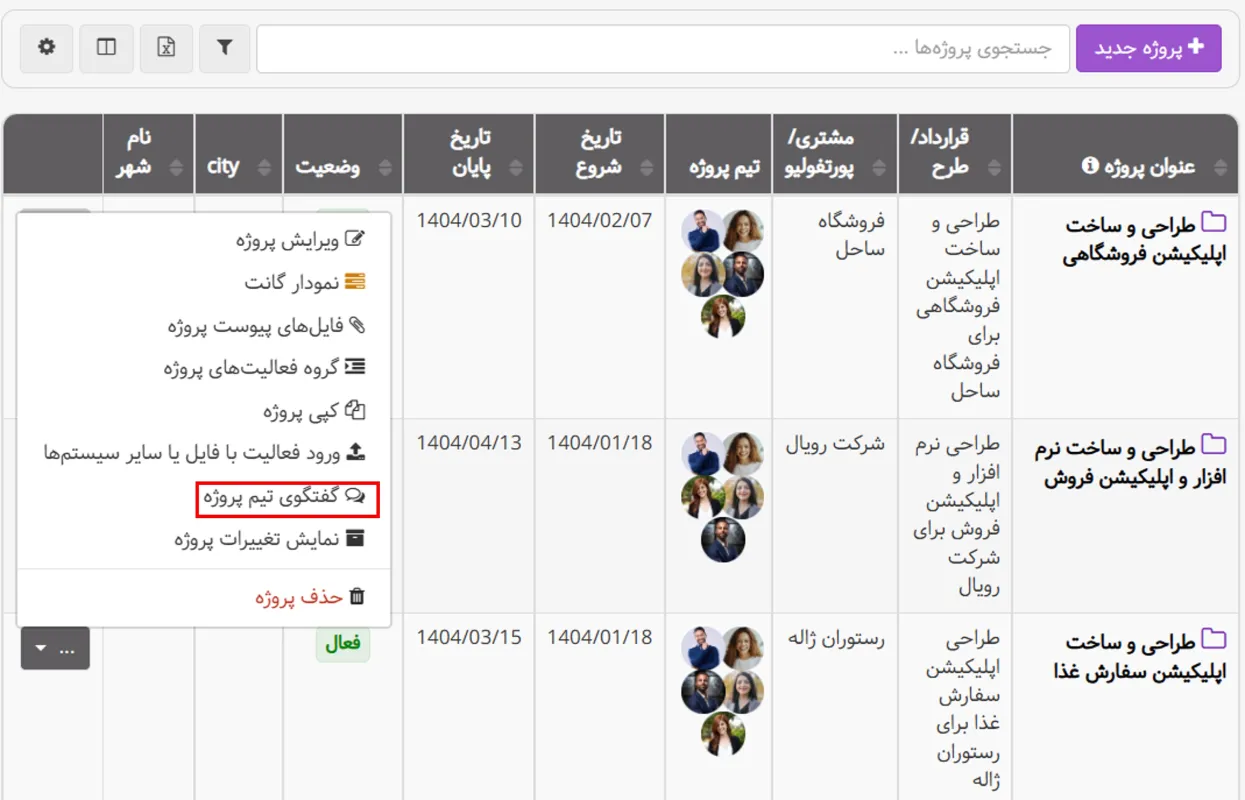
گفتگوی تیم پروژه
اعضای تیم پروژه میتوانند در گروهی با عنوان نام پروژه با یکدیگر گفتگو کنند. بدیهی است که این گروه تنها برای اعضای تیم پروژه قابل مشاهده است و زمانی که عضویت شما در تیم پروژه منتفی شود، به صورت خودکار از گروه حذف خواهید شد. چت روم پروژه با تعریف پروژه و اعضای تیم آن به صورت خودکار ساخته میشود. برای دسترسی به چت روم پروژه در منوی پروژهها بر روی گفتگوی تیم پروژه کلیک کنید.
البته پس از کلیک بر روی آیکن چت در بالای صفحه و با کلیک بر روی دکمه انتخاب مخاطب، لیستی از گروههایی که عضو آنها و در واقع عضوی از تیم پروژه آنها هستید، نمایش داده میشود. این ابزار به هماهنگی و همکاری بیشتر اعضای تیم پروژه کمک میکند.
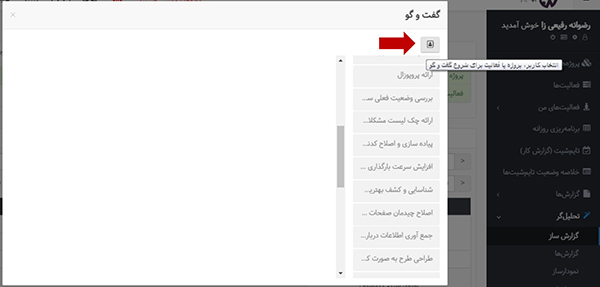
لازم به ذکر است که در صورت آنلاین بودن در سیستم زمانی که به عضویت یک گروه در بیایید و یا از یک گروه خارج شوید، سیستم به شما اطلاعرسانی خواهد کرد.
گفتگوی تیم فعالیت
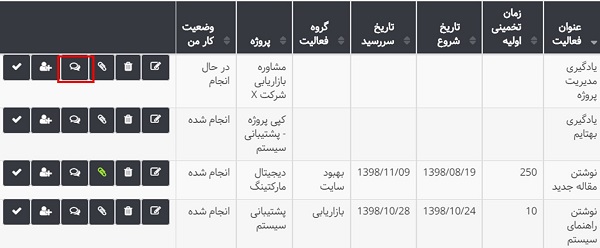
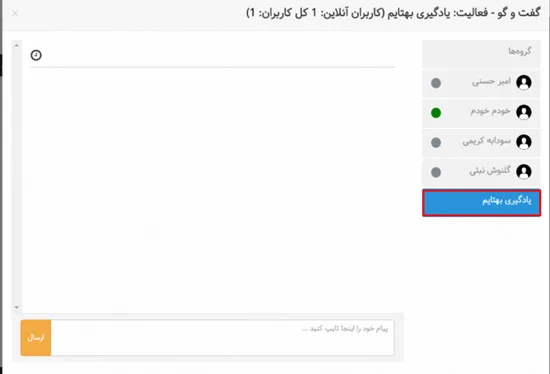
با تعریف فعالیت، گروهی تحت عنوان نام فعالیت در قسمت چت بهتایم ایجاد میشود که تنها برای افرادی که این فعالیت به آنها اختصاص یافته، قابل مشاهده است. شما میتوانید با تمام افرادی که مانند شما بر روی یک فعالیت کار میکنند، گفتگو کنید. برای دسترسی به گفتگوی تیم فعالیت کافیست از منوی فعالیتهای من، فعالیت مورد نظرتان را پیدا کنید و از ستون آخر گزینهی گفتگوی تیم فعالیت را انتخاب کنید. توجه کنید که مدیر فعالیت هم میتواند در گفتگوی تیم فعالیت مشارکت کند.
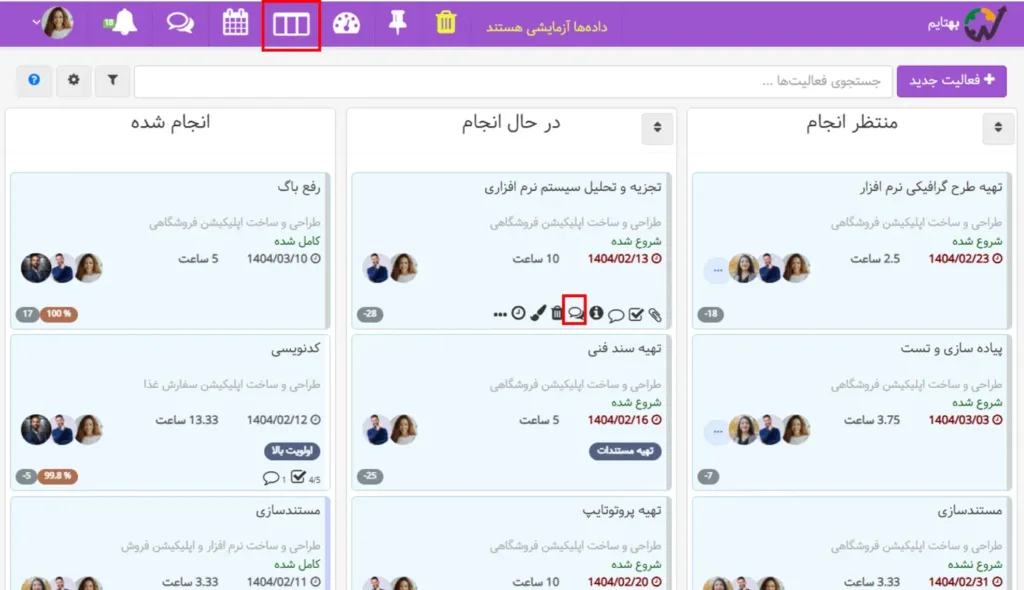
علاوه بر منوی فعالیتهای من، در قسمت تسک بورد هم میتوانید فعالیتی را که قصد دارید بر روی آن گفتگو کنید، انتخاب کنید. دسترسی به چتروم فعالیت از برنامهریزی و تایمشیت هم امکانپذیر است.
اگر در کنار چتروم به دنبال امکاناتی مانند مدیریت فعالیتها، برنامهریزی پروژه و همکاری تیمی هستید، پیشنهاد میکنیم مقاله نرم افزار مدیریت پروژه؛ مقایسه بهترین ابزارها در سال ۲۰۲۶ را نیز مطالعه کنید.