چطور میتوانیم کمکتان کنیم؟
ماژول حضور و غیاب بهتایم
ماژول حضور و غیاب بهتایم جایگزینی ساده، کاربردی و تحتوب برای سیستمهای سنتی ثبت ورود و خروج است. با فعالسازی این ماژول، کاربران میتوانند ورود و خروج روزانه خود را در محیط بهتایم ثبت کنند و مدیران نیز گزارشهای دقیقی از حضور کارکنان دریافت نمایند.
فعالسازی و استفاده از ماژول حضور و غیاب
برای استفاده از قابلیت ثبت ورود و خروج (حضور و غیاب) در بهتایم، ابتدا باید این امکان را فعال و سپس تنظیمات آن را مطابق نیاز سازمان خود پیکربندی کنید.
1. فعالسازی ماژول حضور و غیاب
در گام اول، لازم است افزونه «مدیریت حضور و غیاب» را فعال کنید:
- در صورتی که لایسنس فعال دارید، از مدیریت لایسنس به ارتقای لایسنس مراجعه کنید و ماژول را فعال کنید. در منوی ریلی جدید، «مدیریت لایسنس» از طریق بخش «بیشتر» در دسترس است.
- در غیر این صورت، هنگام خرید، افزونه مدیریت حضور و غیاب را فعال کنید.
2. ورود به تنظیمات
پس از فعالسازی ماژول:
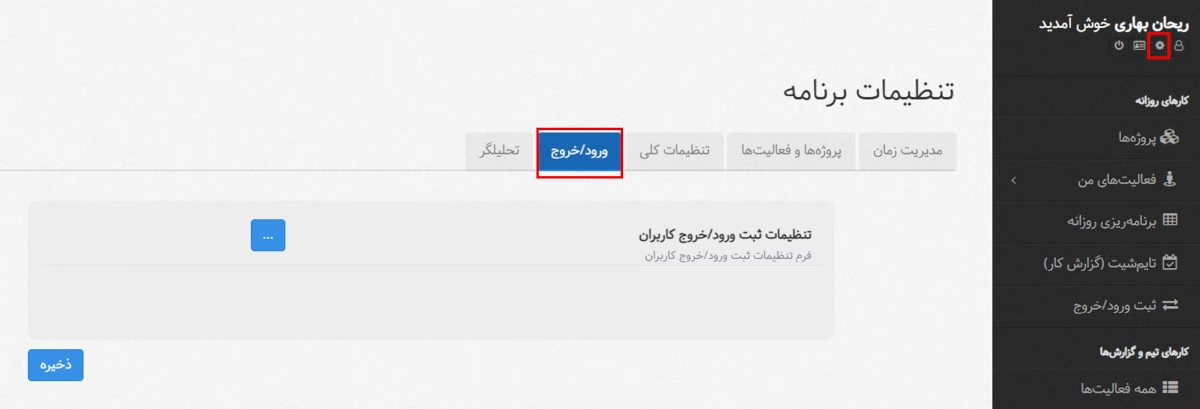
- وارد بخش تنظیمات شوید. در منوی ریلی جدید، «تنظیمات» از طریق بخش «پروفایل و تنظیمات کاربری» در دسترس است.
- به تب تنظیمات ورود و خروج، مراجعه کنید.
3. تنظیمات ثبت ورود و خروج
در این مرحله:
- تنظیمات ثبت ورود و خروج کاربران را تعیین کنید.
انواع روشهای ثبت ورود و خروج:
1) ورود بدون محدودیت
اگر گزینه بدون محدودیت را فعال کنید، افردتان از هر مکانی و از هر IP میتوانند به راحتی ورود و خروج خود را ثبت کنند. کافی است از منو به قسمت ثبت ورود/خروج مراجعه کنند.
2) ورود با آدرس IP
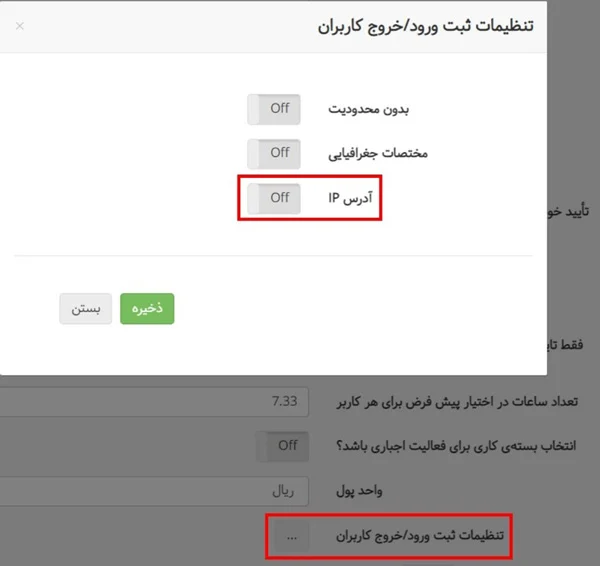
برای آن دسته از کاربرانی که از نسخه وب استفاده میکنند و میخواهند ورود و خروج بزنند، میتوانید به تعداد لازم IP مشخص کنید تا سیستم تنها در صورت وارد شدن از این IPها ورود آنها را ثبت کند. برای مشخص کردنIPها از قسمت تنظیمات سیستم و با کلیک بر روی تنظیمات ثبت ورود/خروج کاربران این بار گزینه آدرس IP را فعال کنید.
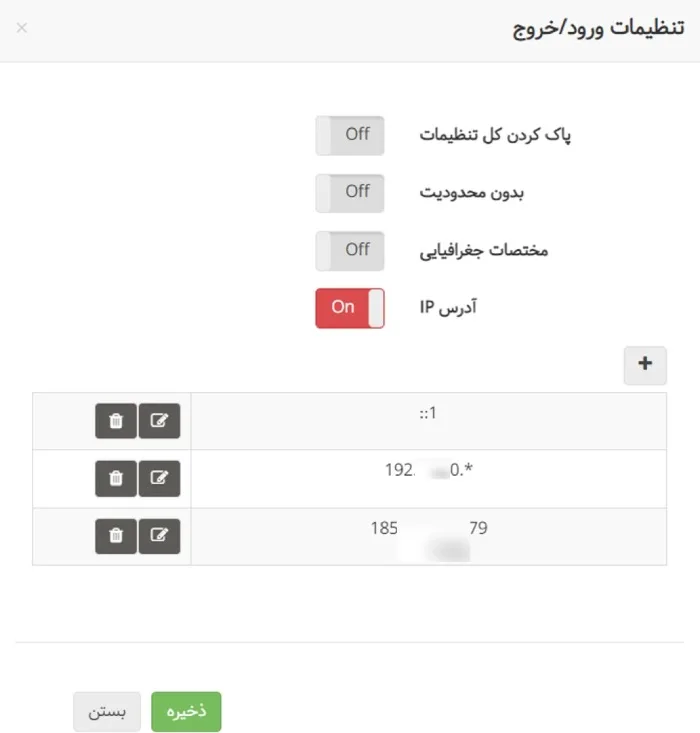
سپس IP یا IPهایی را که ورود افراد از آنها مجاز است با کلیک روی گزینه + در سیستم تعریف کنید. برای راهنمایی IP فعلی شما نمایش داده میشود.
میتوانید با زدن * یک رنج عددی را برای IP در نظر بگیرید. به عنوان مثال
*.192.168.130
به این معنی است که اعداد بین 1 تا 255 میتواند جای ستاره قرار بگیرد. اگر 1* را بزنید، اعدادی بین 1 تا 255 که اولین رقمشان 1 است، میتوانند در آنجا قرار بگیرند.
3) ورود با مختصات جغرافیایی
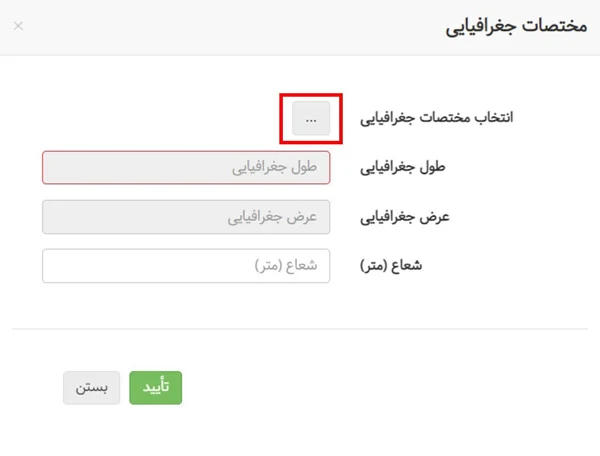
مختصات جغرافیایی مکان شرکت یا مکانی را که افراد از آنجا میتوانند ورود خود را ثبت کنند، در این قسمت وارد کرده، سپس شعاع مورد قبول خود را هم ثبت کنید. این امکان برای کاربرانی که از نسخههای موبایلی بهتایم استفاده میکنند، در نظر گرفته شده است.
برای مشخص کردن مختصات جغرافیایی بر روی + کلیک کنید، میتوانید اگر طول و عرض جغرافیایی مکان مورد نظر را دارید به صورت دستی آن را وارد کنید و یا بر روی 3 نقطه مقابل انتخاب مختصات جغرافیایی کلیک کرده و مکان مورد نظر را در نقشه پیدا کنید تا طول و عرض جغرافیایی برای شما مشخص شود.
4) تنظیمات اختصاصی برای هر کاربر
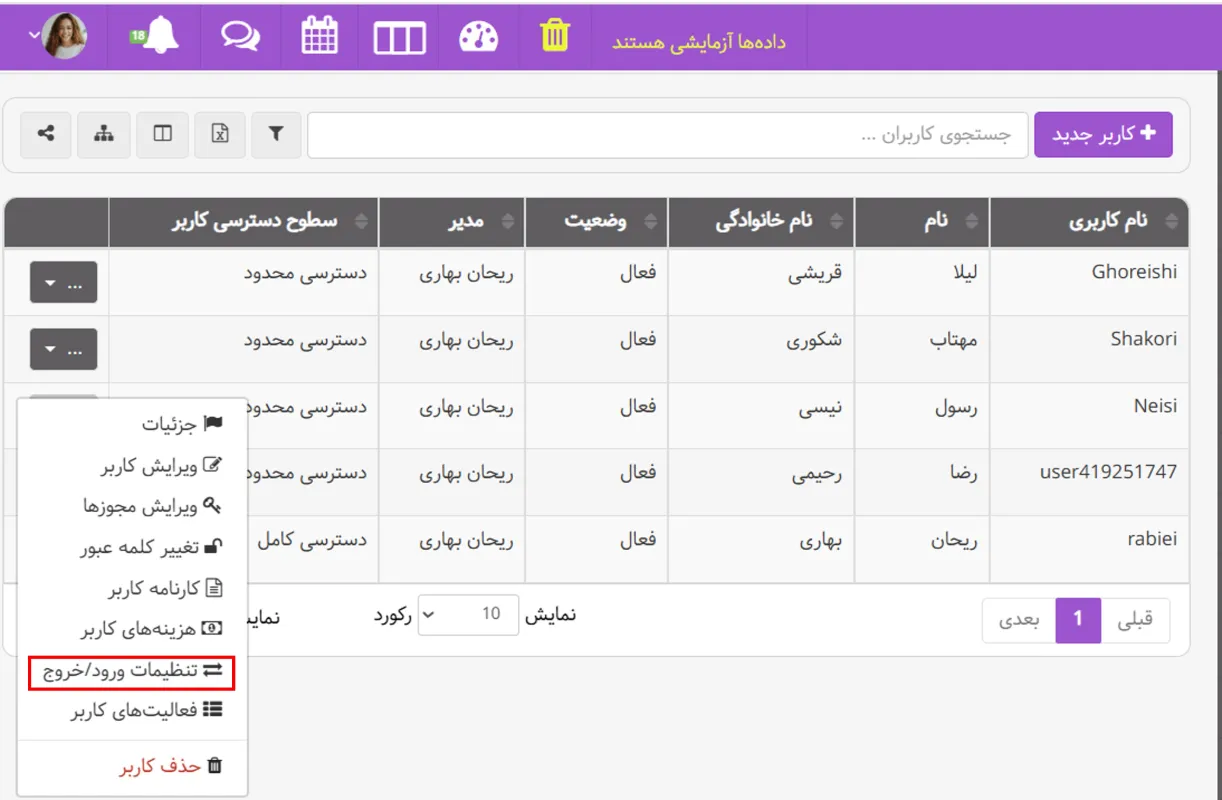
میتوانید برای هر کاربر تنظیمات جداگانه تعریف کنید. برای این موضوع به مدیریت و مدیریت کاربران مراجعه کنید. در منوی ریلی جدید، بخش «مدیریت» از طریق قسمت «بیشتر» در دسترس است.
در ستون آخر نام هر کاربر بر روی فلش کلیک کنید و تنظیمات ورود و خروج را بزنید. تنظیماتی مشابه قسمت قبل را در این قسمت هم مشاهده میکنید. توجه کنید که تنظیمات اعمال شده بر روی کاربر به تنظیمات کلی ارجحیت دارد. اگر تنظیماتی اعمال شده باشد، با انتخاب پاک کردن کل تنظیمات، ثبت ورود و خروج کاربر به تنظیمات کلی وابسته میشود.
تماشای ویدئوی آموزش استفاده از ماژول حضور و غیاب
4. ثبت ورود و خروج
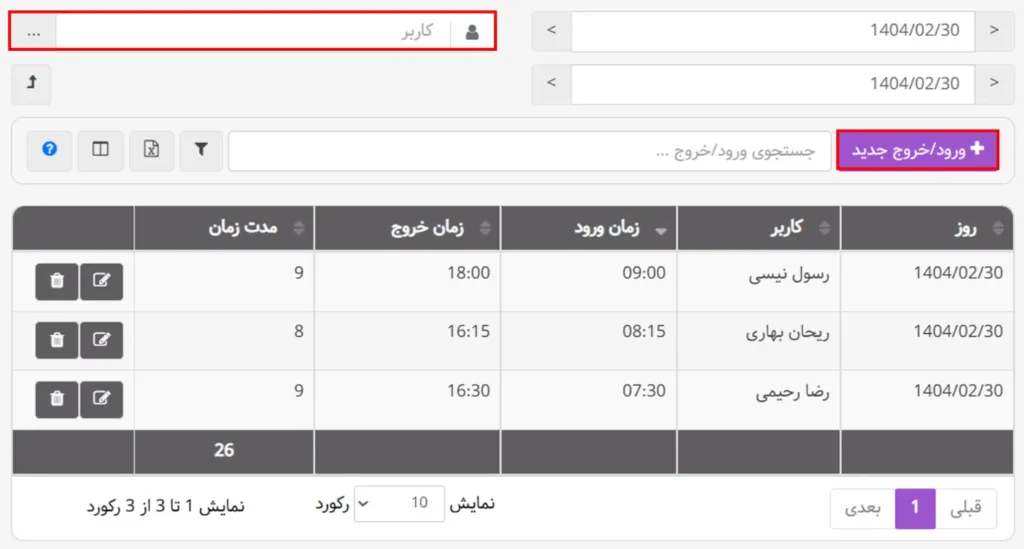
بعد از اعمال تنظیمات ورود و خروج، کاربران با وارد شدن به سیستم میتوانند بر روی ثبت ورود و خروج از منو کلیک کنند، تا ورود و خروج خود را ثبت نمایند. پس از این بهتایم گزارش ورود و خروج کاربران را آماده میکند.
در منوی ریلی جدید، بخش « ثبت ورود و خروج» از طریق قسمت «کار» در دسترس است.
گزارش ورود و خروج
برای مشاهده این گزارش به گزارشها، همه گزارشها و گزارشهای پروژهها و فعالیتها مراجعه کنید. در این گزارش، نام کاربر، زمان ورود، زمان خروج و مدت زمان نمایش داده میشود. اطلاعات در این گزارش با توجه به سطح دسترسی شما برایتان نمایش داده میشود. در صورتی که مجوزهای مدیریت کاربران و مدیریت ورود و خروج را داشته باشید، میتوانید ورود و خروج تمام کاربران را مشاهده کنید و حتی آنها را حذف، ویرایش و یا اضافه کنید.
گزارش تایمشیتها و زمان حضور
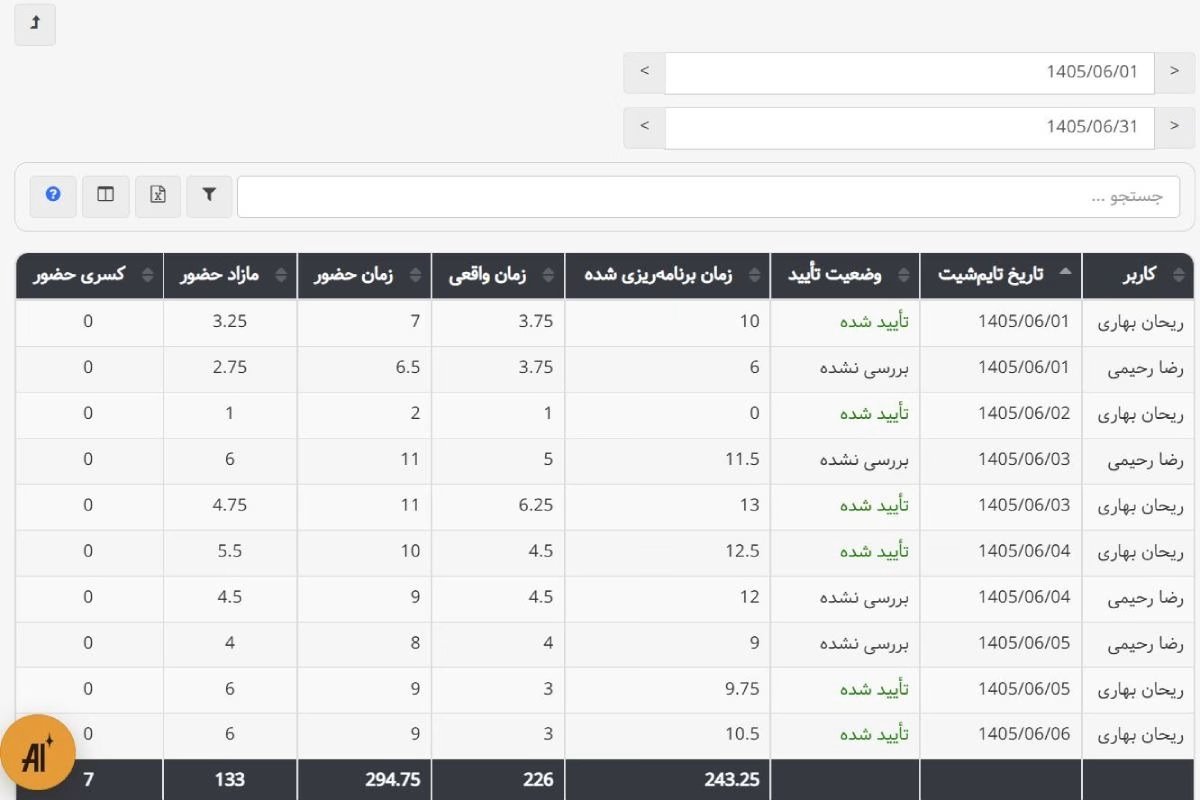
بهتایم، زمان حضور فرد در سازمان را با توجه به ورود و خروجهای ثبت شده محاسبه میکند و در گزارش تایمشیتها و زمان حضور، اختلاف زمان واقعی (ثبت شده در تایمشیت) را با این عددِ محاسبهشده، در ستون مازاد حضور یا کسری حضور نمایش میدهد، مگر اینکه ادمین سیستم تصمیم بگیرد زمان حضور را با فایل اکسل وارد کند که در این صورت زمان وارد شده با فایل اکسل مبنای محاسبات ستون اختلاف در این گزارش قرار میگیرد.
دسترسی به این گزارش از گزارشها، همه گزارشها و دستهبندی گزارشها از زمان صرف شده در دسترس است.
وارد کردن زمان حضور کاربران در سازمان به بهتایم به کمک فایل اکسل
اگر در سازمان خود از یک سیستم حضور و غیاب جداگانه استفاده میکنید، میتوانید خروجی آن را در قالب فایل اکسل به بهتایم وارد کنید. با این کار، زمانهای حضور وارد شده، بهعنوان مرجع در محاسبات گزارش تایمشیتها و زمان حضور لحاظ میشوند.
نحوه بارگذاری فایل
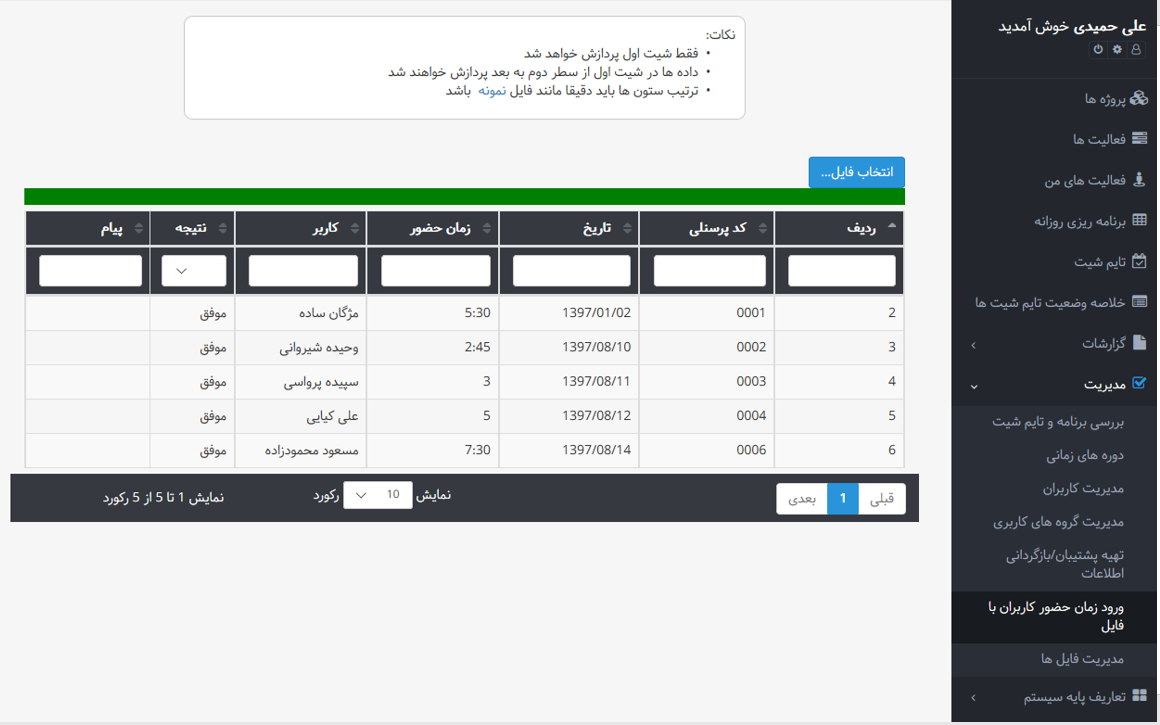
- به مسیر مدیریت و ورود زمان حضور کاربران با فایل مراجعه کنید. در منوی ریلی جدید، بخش «مدیریت» از طریق قسمت «بیشتر» در دسترس است.
- فایل اکسل مورد نظر را بارگذاری نمایید.
نکته مهم
- ساختار فایل باید دقیقاً مطابق فایل نمونه ارائهشده در سیستم باشد.
- در صورت بارگذاری فایل اکسل، دادههای آن مبنای محاسبات گزارشها قرار میگیرد.