
چطور میتوانیم کمکتان کنیم؟
گزارش ساز بهتایم
اگر به گزارشی نیاز دارید که در منوی گزارشهای بهتایم وجود ندارد، در صورت داشتن مجوزهای لازم میتوانید آن را از طریق منوی تحلیلگر و زیرمنوی گزارشساز ایجاد کنید.
گزارشساز بهصورت یک افزونه (ماژول) ارائه میشود:
- در صورتی که لایسنس فعال دارید، از بخش مدیریت لایسنس و ارتقای لایسنس میتوانید این ماژول را فعال کنید. در منوی ریلی جدید، «مدیریت لایسنس» از طریق بخش «بیشتر» در دسترس است.
- اگر هنوز لایسنس تهیه نکردهاید، هنگام خرید میتوانید افزونه گزارشساز را به بسته خود اضافه نمایید.
پس از فعالسازی، در صورت داشتن دسترسی «ایجاد و ویرایش گزارش پیوت»، امکان ساخت گزارشهای جدید از مسیر تحلیلگر، گزارشساز برای شما فراهم خواهد شد. در منوی ریلی جدید، «تحلیلگر» از طریق بخش «بینشها» در دسترس است.
مراحل ساخت گزارش در گزارشساز:
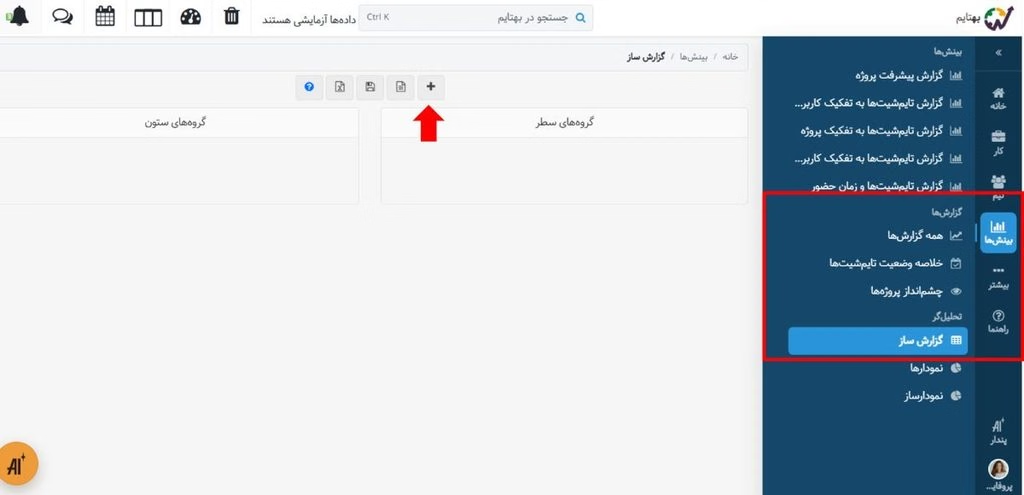
1. ایجاد گزارش جدید
مطابق تصویر زیر، روی آیکن «+» کلیک کنید.
2. انتخاب پارامترها (سطر و ستون)
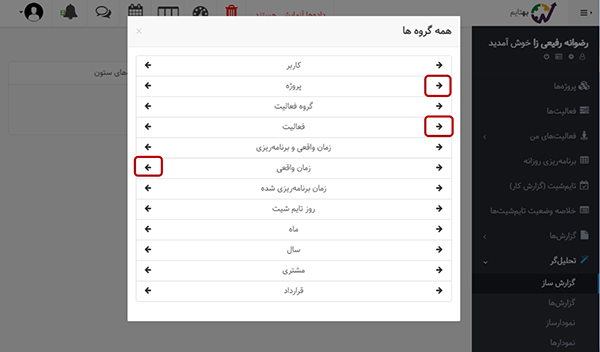
در این مرحله، تمامی پارامترهای قابل استفاده برای گزارش نمایش داده میشود.
- با انتخاب علامت →، آیتمها به عنوان سطر گزارش اضافه میشوند.
- با انتخاب علامت ←، آیتمها به عنوان ستون گزارش قرار میگیرند.
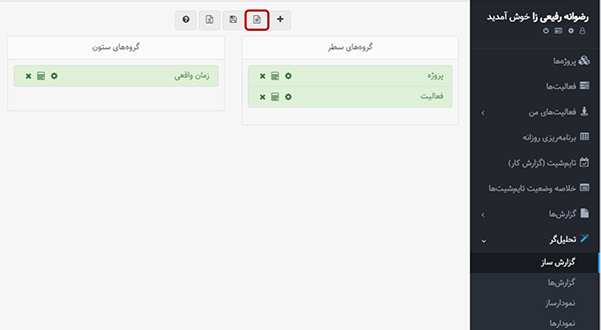
3. مشاهده پیشنمایش گزارش
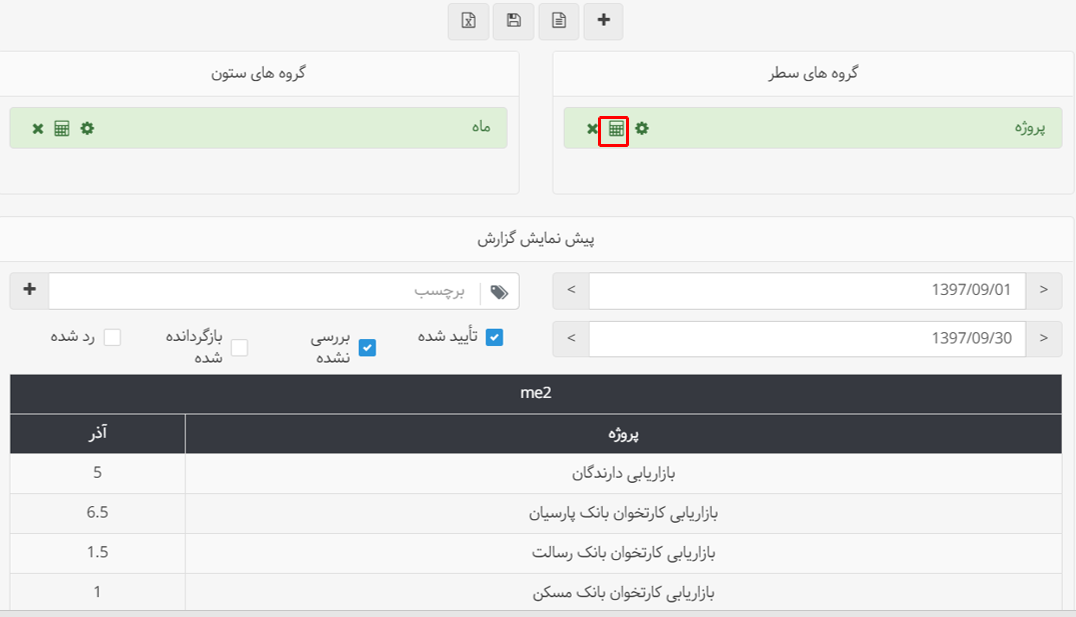
با کلیک روی آیکن مشخصشده در تصویر زیر، میتوانید پیشنمایش گزارش ساختهشده را مشاهده کنید.
4. ذخیره گزارش ساخته شده با گزارشساز
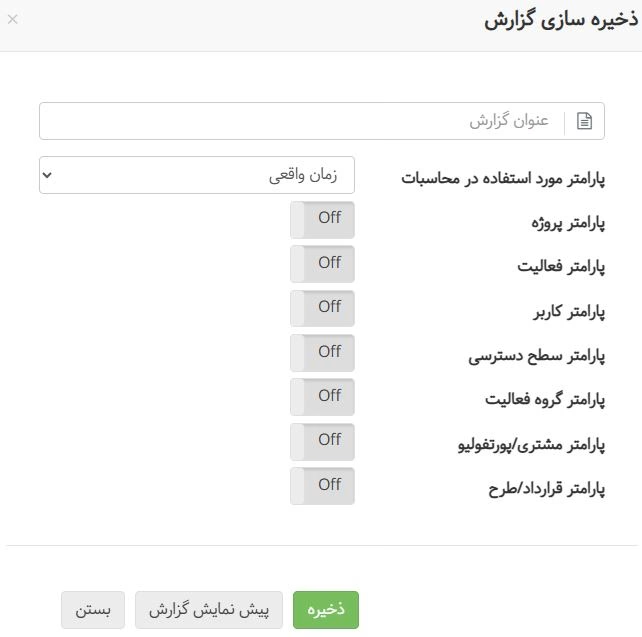
پس از طراحی گزارش، میتوانید آن را ذخیره کنید. با انتخاب گزینه ذخیره (مطابق تصویر زیر)، گزارش در سیستم ثبت خواهد شد و از مسیر گزارشها و گزارشهای ساختهشده کاربران، در دسترس خواهد بود.
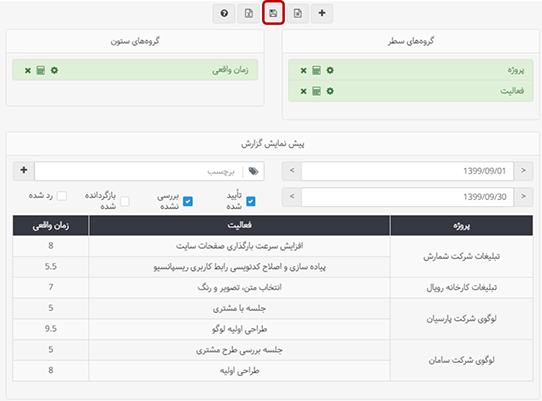
در هنگام ذخیرهسازی میتوانید:
- عنوان گزارش را مشخص کنید.
- تعیین کنید گزارش بر اساس چه پارامترهایی ذخیره شود.
سایر قابلیتها در گزارشساز:
- با انتخاب آیکن Excel میتوانید از گزارش ساختهشده، خروجی اکسل دریافت کنید.
- ساخت گزارش با بستههای کاری و سطوح دسترسی کاربران هم در گزارشساز امکانپذیر است.
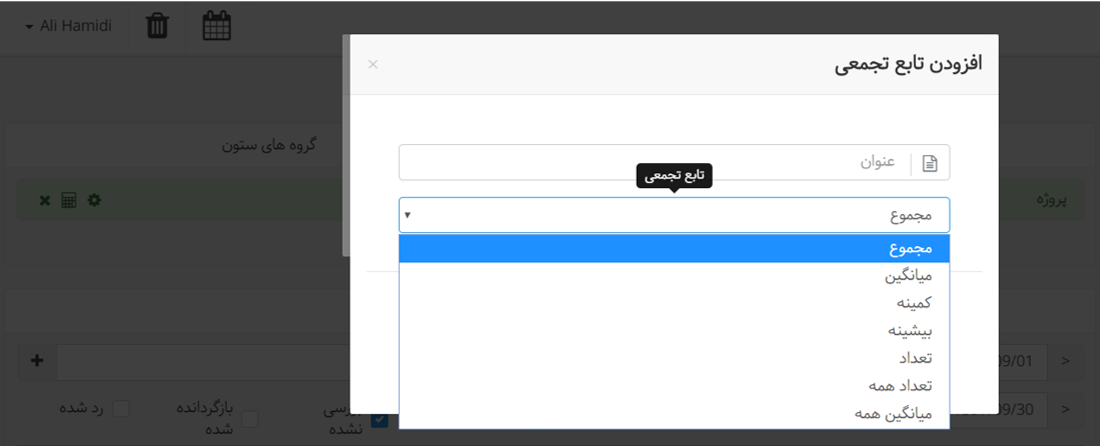
- با استفاده از گزینه «توابع تجمعی» (مطابق تصویر زیر)، میتوانید عملیاتهایی مانند جمع، میانگین، کمینه و بیشینه را در گزارش خود اعمال کنید.
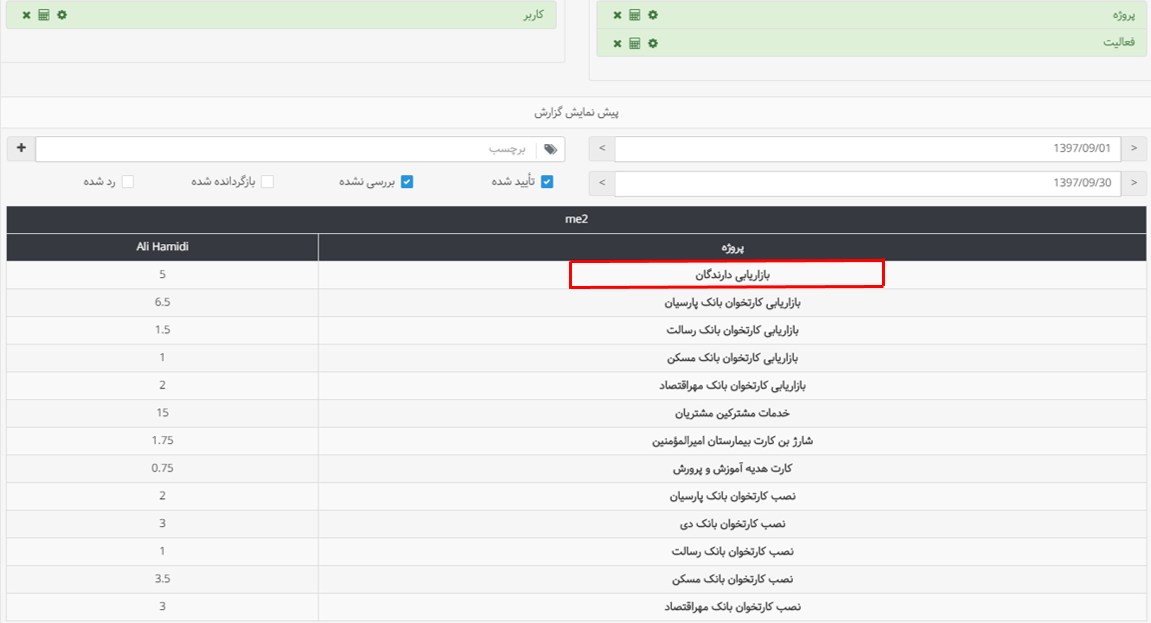
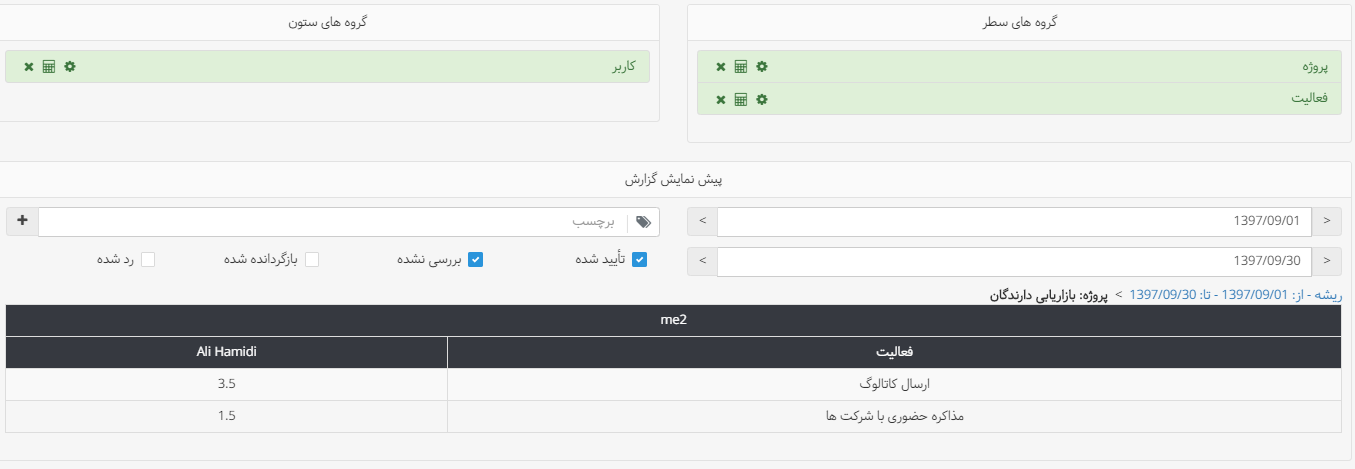
- قابلیت ریز شدن از کل به جز (Drill Down) را می توانید با انتخاب گزینه چرخدنده (شکل زیر) برای هر سطر و ستون دلخواه انتخاب نمایید.
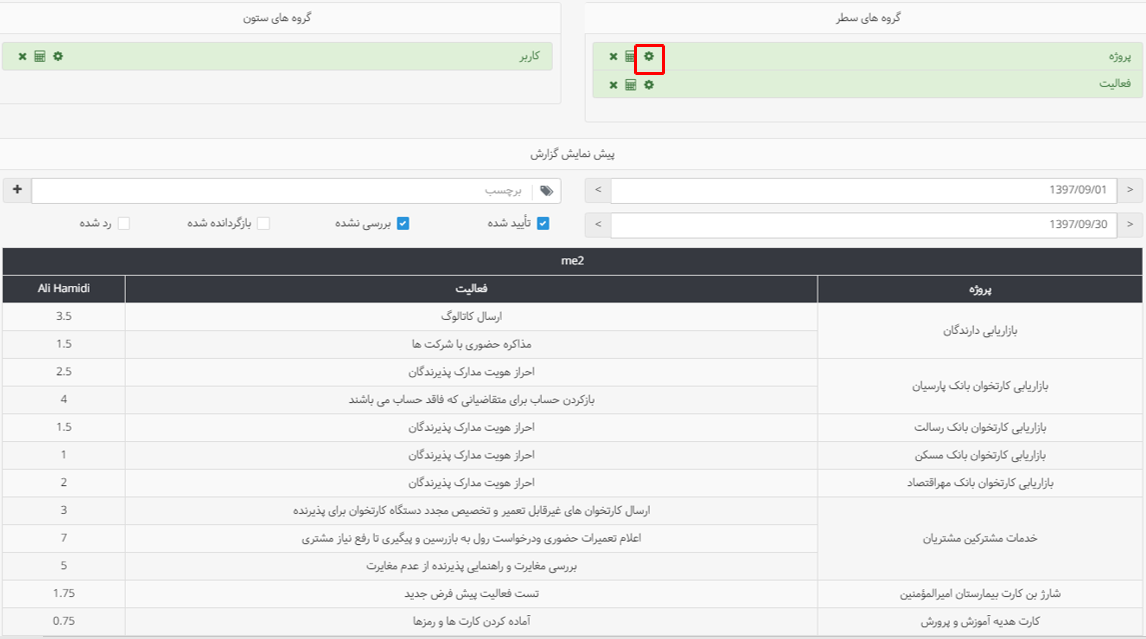
به عنوان مثال با فعال کردن این گزینه برای پروژه، گزارش ساخته شده در مثال بالا به شکل زیر تبدیل میشود، و با کلیک بر روی نام پروژه میتوان روی آن ریز شد و اطلاعات جزئیتری مانند فعالیتها و نام کاربران و زمان اختصاص یافته به این پروژهها را مشاهده نمود.
ساخت گزارش و نمودار با فیلدهای سفارشی
همانطور که میدانید، در برخی جداول بهتایم مانند پروژهها، فعالیتها، قراردادها و مشتریان میتوانید فیلد سفارشی بسازید، کافیست بر روی آیکن چرخ دنده کلیک کنید تا از هر نوع عدد، متن و تاریخ، ۱۰ فیلد سفارشی به جداول اضافه کنید.
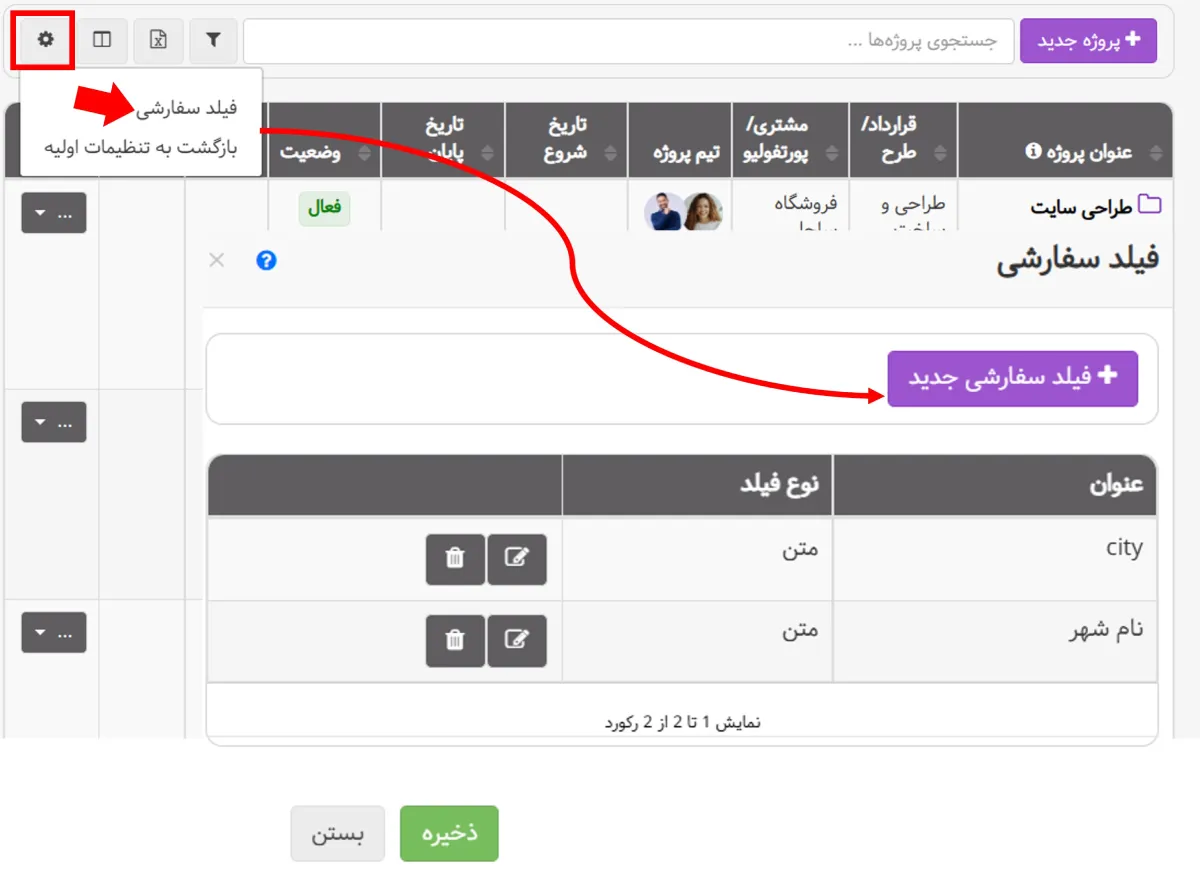
پس از ایجاد فیلدهای سفارشی، میتوانید آنها را در:
- گزارشساز
- نمودارساز
به عنوان پارامتر انتخاب کرده و گزارشها و نمودارهای کاملاً اختصاصی ایجاد کنید.