
چطور میتوانیم کمکتان کنیم؟
پیوست فایل به بهتایم
در سامانه مدیریت پروژه ابری بهتایم این امکان فراهم است که بهراحتی فایلهای مورد نیاز خود را به پروژهها، فعالیتها و تایمشیتها اضافه کنید. با این قابلیت، تمام مستندات مربوط به پروژهها در یک محل متمرکز نگهداری میشوند و دسترسی به آنها سادهتر خواهد بود.
برای پیوست فایل در بهتایم، مراحل زیر را انجام دهید:
- از منوی اصلی، وارد یکی از بخشهای زیر شوید:
- همه فعالیتها
- فعالیتهای من
- پروژهها
- تایمشیت
- تسکبورد
- در بخش مورد نظر، روی آیکن پیوست فایل (📎) کلیک کنید.
- فایل مورد نظر را از رایانه یا دستگاه خود انتخاب و بارگذاری کنید.
علاوه بر این، میتوانید در گفتوگوی آنلاین (چت) نیز فایل ارسال کنید تا اطلاعات بهصورت سریع در دسترس اعضای تیم قرار گیرد.
نکته:
- امکان خرید حجم اضافه: در صورت اتمام فضای آپلود، میتوانید بهصورت سالانه گیگ اضافه خریداری کنید.
- اتصال به گوگلدرایو: بهتایم قابلیت لینک شدن با Google Drive را دارد تا از فضای ذخیرهسازی گوگلدرایو برای فایلها استفاده شود.
- جلوگیری از پیوست فایلهای تکراری: برای بهینهسازی مصرف فضا، بهتایم از پیوست مجدد فایل تکراری به یک فعالیت یا پروژه جلوگیری میکند.
مدیریت فایلهای پیوست شده
برای مشاهده و مدیریت فایلهایی که در بخشهای مختلف سامانه (فعالیتها، پروژهها، تایمشیتها و گفتگوی آنلاین) پیوست شدهاند، بخشی با عنوان مدیریت فایلها به منوی مدیریت بهتایم اضافه شده است. در منوی ریلی جدید، بخش «مدیریت» از طریق قسمت «بیشتر» در دسترس است.
با مراجعه به این بخش، میتوانید تمام فایلهای بارگذاریشده در سیستم را بهصورت یکجا مشاهده کنید؛ یعنی هم فایلهای مربوط به پروژهها و فعالیتها و هم فایلهایی که کاربران در تایمشیت یا چت آنلاین ضمیمه کردهاند.
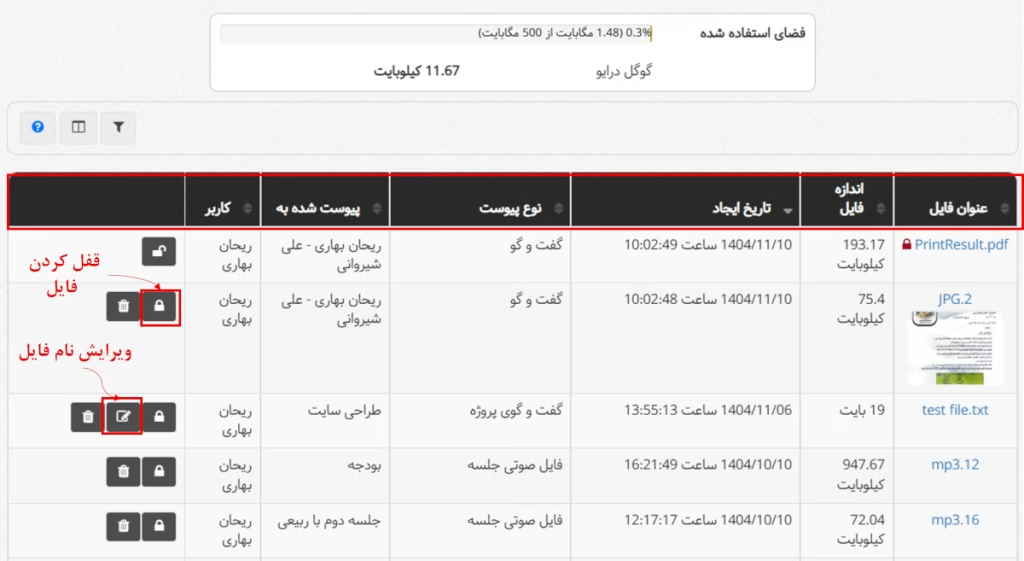
در صفحه مدیریت فایلها، همانطور که در تصویر نمونه نشان داده شده، اطلاعات زیر برای هر فایل قابل مشاهده است:
- اندازه فایل (File Size)
- تاریخ ایجاد و بارگذاری فایل
- نحوه اضافه شدن فایل به سیستم (مستقیم به فعالیت یا پروژه، از طریق ثبت تایمشیت، یا از طریق گفتگوی آنلاین)
- نام فعالیت، پروژه یا گفتگویی که فایل به آن متصل شده است
- نام کاربری که فایل را بارگذاری کرده است
امکانات و عملیات قابل انجام در بخش مدیریت فایلها
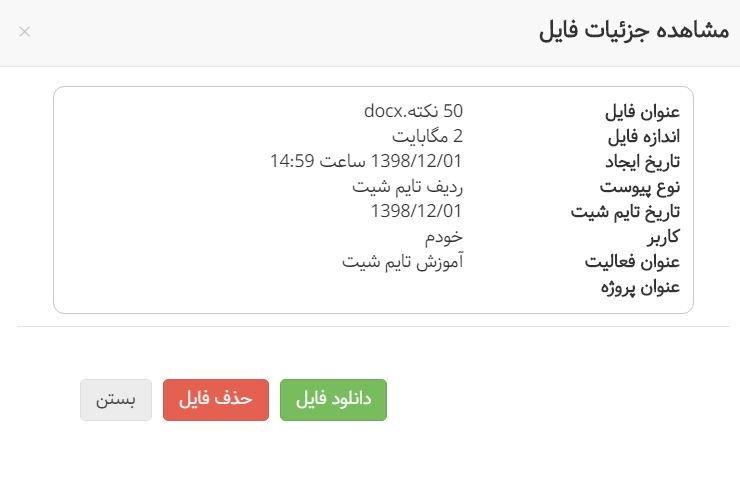
- با کلیک روی عنوان هر فایل، میتوانید جزئیات آن را مشاهده کرده و فایل را دانلود یا حذف کنید.
- امکان تغییر نام فایل نیز از طریق کلیک روی آیکن ویرایش فراهم شده است.
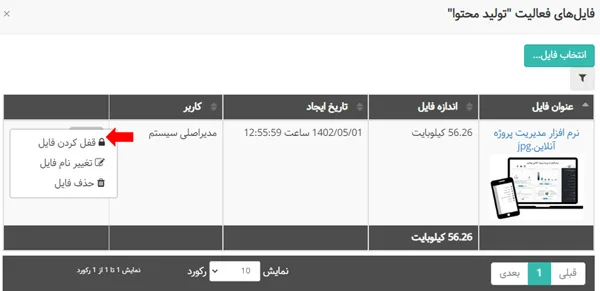
امکان قفل کردن فایلها
با توجه به اینکه پیوست فایلها میتواند توسط همهی اعضا صورت گیرد، این نگرانی برای برخی از مدیران وجود دارد که فرد پس از پیوست مستندات، آن را سهوا و یا عمدا از سیستم حذف کند. به همین دلیل، امکان قفل کردن فایلهای پیوست شده در سطوح مختلفی فراهم شده است.
سطوح قفل کردن فایلها:
- ادمین سیستم: فایلی که ادمین قفل کرده باشد با رنگ قرمز مشخص میشود.
- فرد با دسترسی مدیریت پروژهها: فایلی که این فرد قفل کرده باشد با رنگ قهوهای مشخص میشود.
- مدیر پروژه: فایلی که مدیر پروژه قفل کرده باشد، با رنگ نارنجی مشخص میشود.
- فردی با دسترسی ویرایش همه فعالیتهای پروژه: فایلی که این فرد قفل کرده باشد با رنگ سبز مشخص میشود.
- مدیر فعالیت: فایلی که این فرد قفل کرده باشد با رنگ آبی مشخص میشود.
امکان حذف یا ویرایش نام فایل قفل شده، برای سطوح پایینتر وجود ندارد.
مدیریت فایلهای من
در صورتی که ادمین سیستم نباشید، در منوی مدیریت تنها سابمنوی «مدیریت فعالیتهای من» برای شما نمایش داده میشود. در این بخش، هر کاربر میتواند تمام فایلهایی را که خودش در سامانه بارگذاری کرده است، مشاهده کند؛ چه فایلهایی که به فعالیتها و پروژهها پیوست شده باشند و چه فایلهایی که هنگام ثبت تایمشیت یا در گفتگوی آنلاین ارسال کرده باشد.
با این حال، توجه داشته باشید که:
- تمام کاربران امکان مشاهده فایلهایی را که خودشان آپلود کردهاند، دارند.
- حذف فایلها فقط با داشتن دسترسیهای لازم امکانپذیر است. یعنی کاربران عادی نمیتوانند فایلهایی را که خودشان بارگذاری کردهاند، حذف کنند، مگر اینکه نقش یا سطح دسترسی آنها اجازه این کار را بدهد.