
ترلو Trello نرم افزار مدیریت پروژه آنلاینی است که اخیرا کاربران ایرانی به دنبال جایگزین مناسبی برای آن هستند. در ادامه امکانات ترلو Trello را معرفی میکنیم و توضیح میدهیم که چرا نرم افزار فارسی بهتایم بهترین جایگزین ترلو است.
ترلو یک نرمافزار مدیریت تیم بر اساس روش کانبان است. در این سیستم، شما به اعضای تیم کارتهایی اختصاص میدهید که نمایانگر وظایف مختلف پروژه هستند. این کارتها در ستونهایی مانند To-do ،Doing و Done قرار میگیرند تا بتوانید به راحتی پیشرفت وظایف را پیگیری کنید.
فهرست مطالب
مقایسه بهتایم و Trello؛ کدام نرمافزار برای مدیریت پروژه مناسبتر است؟
Trello ابزاری ساده و شناختهشده برای مدیریت دیداری وظایف بر مبنای بورد کانبان است. این نرمافزار برای تیمهایی که میخواهند کارها را بهصورت کارت و ستون مدیریت کنند، گزینهای انعطافپذیر محسوب میشود. در مقابل، بهتایم علاوه بر بورد وظایف، امکاناتی مانند گانت چارت، وابستگی فعالیتها، تایمشیت، برنامهریزی روزانه، کنترل هزینه و گزارشهای مدیریتی را در یک سامانه یکپارچه ارائه میدهد.
| معیار مقایسه | Trello | بهتایم |
| کاربرد اصلی | مدیریت دیداری کارها و فرایندها با استفاده از بورد، فهرست و کارت | مدیریت پروژه، فعالیتها، زمان، هزینه و عملکرد اعضای تیم |
| بورد کانبان | یکی از نقاط قوت اصلی ترلو؛ کارها به شکل کارت در ستونهای مختلف جابهجا میشوند | دارای بورد پروژه برای مدیریت فعالیتها در مراحل مختلف |
| مدیریت فعالیتها | تعریف کارت، مسئول، تاریخ شروع و سررسید، چکلیست، برچسب، فایل و دیدگاه | تعریف فعالیت و زیرفعالیت، مسئول، زمانبندی، اولویت، چکلیست، فایل، دیدگاه و اطلاعات تکمیلی |
| نماهای مختلف | بورد در همه پلنها در دسترس است؛ نماهای Calendar ،Timeline ،Table ،Dashboard و Map عمدتاً در پلن Premium و Enterprise ارائه میشوند. | دارای نماهای بورد، تقویم، فهرست فعالیتها، گانت چارت، داشبورد و گزارشها |
| گانت چارت و زمانبندی | نمای Timeline برای نمایش کارتها در طول زمان دارد، اما این نما یک سیستم کامل کنترل پروژه و گانت تخصصی نیست و فقط در Premium و Enterprise ارائه میشود. این نما در موبایل نیز در دسترس نیست. | گانت چارت تعاملی همراه با ساختار شکست کار، درصد پیشرفت، روابط بین فعالیتها و نمایش مسیر بحرانی دارد. |
| وابستگی فعالیتها | مدیریت وابستگی بهصورت داخلی و ساختاریافته ندارد؛ برای شبیهسازی وابستگی باید از چکلیست، لینک میان کارتها و Automation استفاده کرد. | امکان تعریف روابط پیشنیازی و پسنیازی میان فعالیتها در گانت چارت |
| مسیر بحرانی | قابلیت داخلی محاسبه و نمایش مسیر بحرانی ندارد | امکان نمایش مسیر بحرانی پروژه در گانت چارت |
| ردیابی زمان | ابزار داخلی کامل برای ثبت زمان و تایمشیت ندارد؛ برای ردیابی زمان باید از Power-Upها و سرویسهایی مانند TimeCamp ،Toggl یا ابزارهای مشابه استفاده شود. | تایمر و تایمشیت داخلی برای ثبت زمان دستی یا خودکار و تهیه گزارش به تفکیک پروژه، فعالیت و کاربر دارد. |
| مدیریت هزینه و بودجه | ماژول داخلی و تخصصی برای محاسبه هزینه نیروی انسانی، ثبت سایر هزینهها و کنترل بودجه پروژه ندارد؛ میتوان اطلاعات ساده را با Custom Field یا ابزارهای جانبی ثبت کرد | امکان تعریف بودجه، محاسبه هزینه نیروی انسانی، ثبت هزینههای غیر دستمزدی و بررسی میزان مصرف بودجه |
| مدیریت جلسات | ماژول اختصاصی مدیریت جلسه ندارد؛ جلسات و تصمیمهای آنها را میتوان به شکل بورد، فهرست یا کارت مدیریت کرد | امکان ثبت جلسه، دستور جلسه، حاضران، صورتجلسه و تبدیل تصمیمها به فعالیت |
| داشبورد و گزارشگیری | در پلن Premium دارای نمای Dashboard برای نمودارهای مبتنی بر کارتها، اعضا، فهرستها و تاریخهاست و امکان خروجی ساده نیز دارد. | دارای داشبوردهای مدیریتی و گزارشهای پیشرفت، زمان، تایمشیت، هزینه، تأخیر، بار کاری و عملکرد کاربران است. |
| زبان فارسی | رابط کاربری رسمی فارسی ندارد؛ زبان فارسی در فهرست زبانهای پشتیبانیشده ترلو نیست. | دارای رابط کاربری فارسی و راستچین |
| تقویم شمسی | تقویم شمسی بومی ندارد | از تقویم شمسی و میلادی پشتیبانی میکند |
| پرداخت و هزینه برای کاربران ایرانی | پرداخت ارزی و بر مبنای تعداد کاربران است. قابلیتهای مهمی مانند Timeline ،Dashboard و نماهای پیشرفته به پلن Premium یا Enterprise نیاز دارند. | پرداخت ریالی و استفاده از امکانات متناسب با نیاز شرکتها و تیمهای ایرانی |
آموزش گام به گام ترلو Trello و جایگزین ترلو
1) اضافه کردن وظایف به بورد در ترلو Trello و جایگزین ترلو (بهتایم)
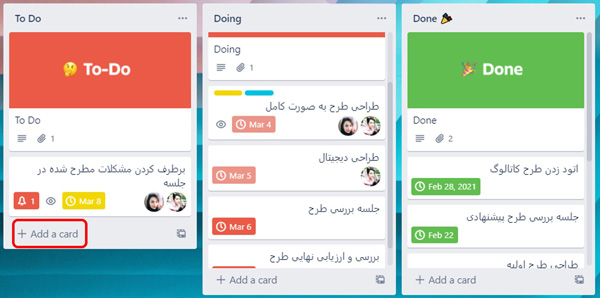
در ترلو Trello میتوانید وظایف را در قالب کارت تعریف کنید.
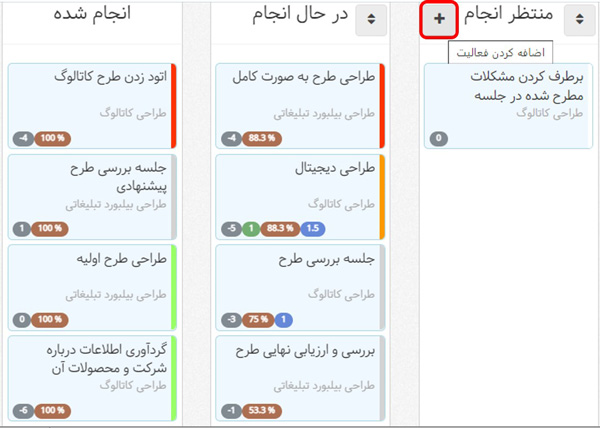
در بهتایم این وظایف را با عنوان فعالیت تعریف میکنید.
2) ارجاع وظایف به افراد مختلف در ترلو Trello و جایگزین ترلو (بهتایم)
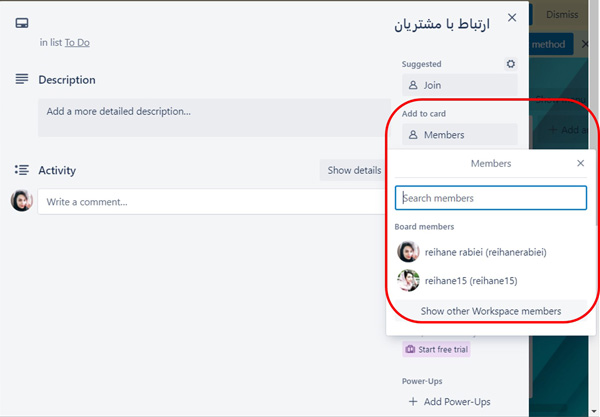
در ترلو با کلیک روی نام کارت و سپس از قسمت Members میتوانید کارت را به افراد اختصاص دهید.
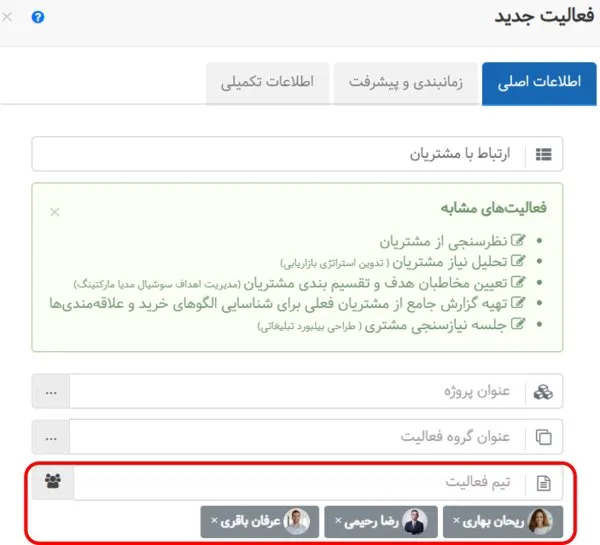
در بهتایم هم با کلیک روی نام فعالیت تعریف شده و یا در همان قسمت تعریف فعالیت و فیلد تیم میتوانید وظایف را به افراد مختلف اختصاص دهید.
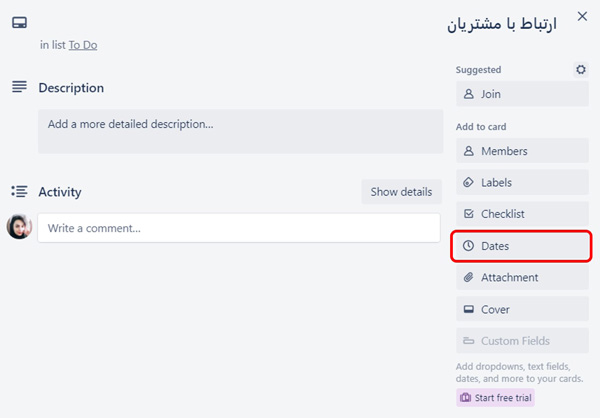
3) تعیین تاریخ سررسید برای وظیفه در ترلو Trello و جایگزین ترلو (بهتایم)
در ترلو Trello با کلیک روی کارت و سپس مراجعه به قسمت dates میتوانید برای کارت سررسید مشخص کنید.
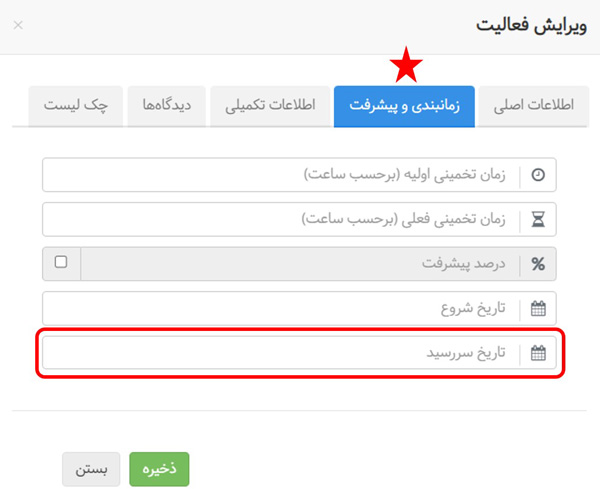
در بهتایم بر روی فعالیتی که تعریف کردید کلیک کنید و سپس در تب زمانبندی برای فعالیت تاریخ سررسید مشخص کنید.
4) مشخص کردن چک لیست برای وظیفه در ترلو Trello و جایگزین ترلو (بهتایم)
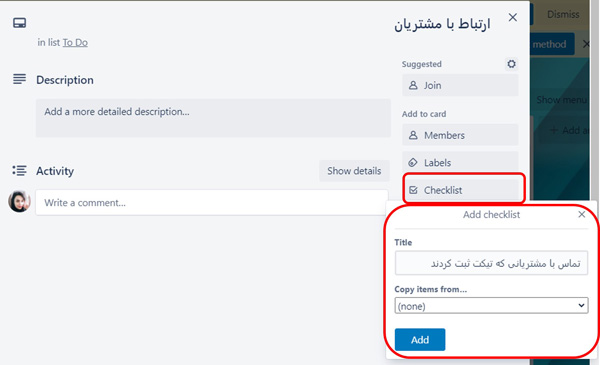
در ترلو Trello برای تعریف چک لیست پس از کلیک روی کارت مورد نظر بر روی checklist کلیک کنید.
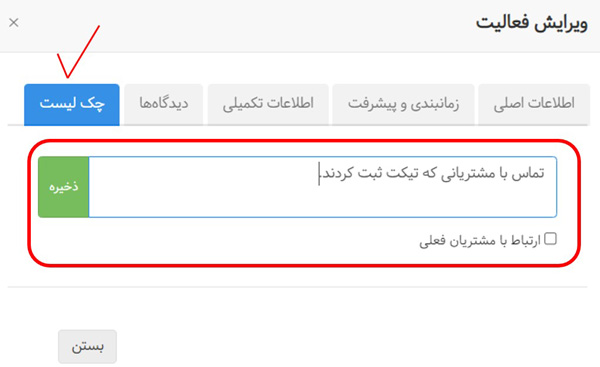
در بهتایم برای تعریف چک لیست با کلیک روی نام فعالیت و در تب چک لیست میتوانید آیتمهای چک لیست را تعریف کنید.
5) پیوست فایل به وظیفه یا کارت در ترلو Trello و جایگزین ترلو (بهتایم)
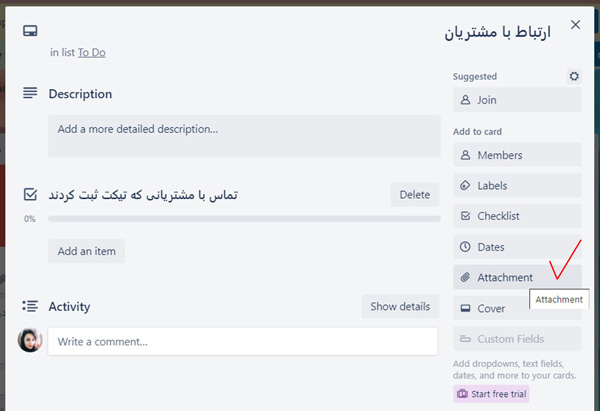
در ترلو Trello برای پیوست فایل به کارت، بر روی کارت کلیک کرده و به قسمت Attachment مراجعه کنید.
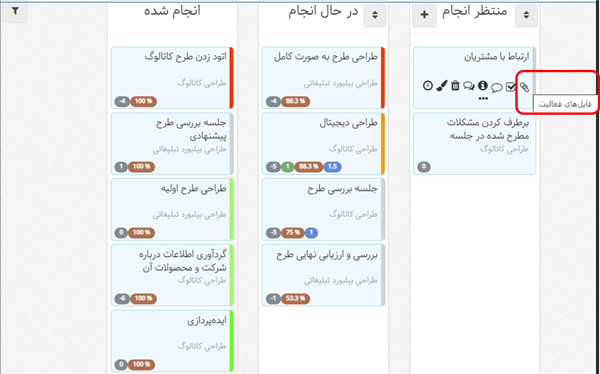
در بهتایم بر روی آیکن پیوست کلیک کنید.
6) اضافه کردن توضیحات به هر کارت در ترلو Trello و جایگزین ترلو (بهتایم)
در ترلو Trello برای اضافه کردن توضیحات به هر کارت پس از کلیک بر روی آن کارت، از قسمت description استفاده کنید. در بهتایم با کلیک روی نام فعالیت به تب اطلاعات تکمیلی و قسمت توضیحات مراجعه کنید.
7) گفتگو بر روی هر کارت در ترلو Trello و جایگزین ترلو (بهتایم)
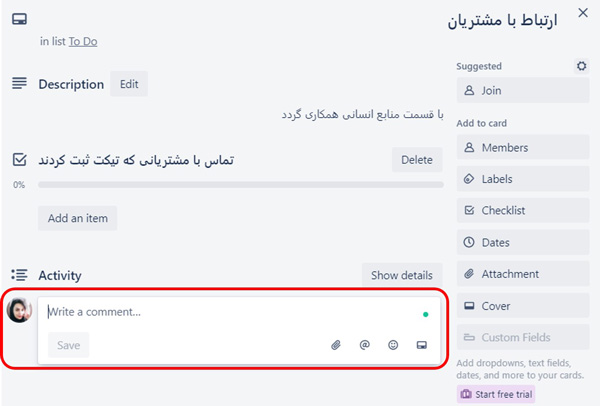
در ترلو برای گفتگو بر روی هر کارت به قسمت write a comment مراجعه کنید. از همین قسمت میتوانید فایل هم ارسال کنید.
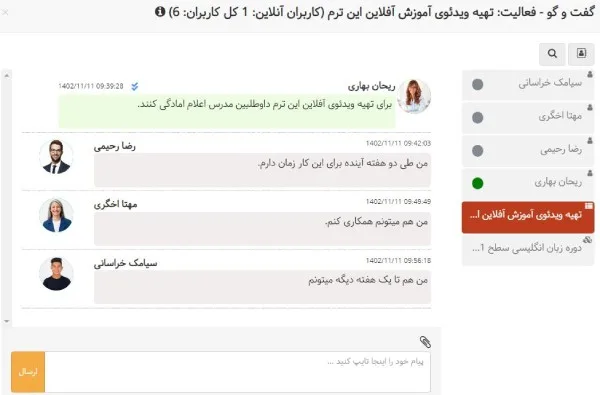
در بهتایم کافیست بر روی آیکن چت کلیک کنید تا به چتروم فعالیت بروید و با اعضای تیم فعالیت گفتگو کنید و یا فایل ارسال کنید. همچنین با کلیک روی آیکن دیدگاهها میتوانید بر روی فعالیت دیدگاه بنویسید و آن را ویرایش یا حذف کنید تا همتیمیهای شما آن را ببینند.
8) تخصیص برچسب به کارت در ترلو Trello و جایگزین ترلو (بهتایم)
در ترلو Trello میتوانید با کلیک روی کارت و مراجعه به قسمت Labels به کارتهای مختلف برچسبهایی مختلف با رنگهای متفاوت اختصاص دهید، تا در نمای بورد قابل شناسایی باشند. در بهتایم هم با کلیک روی نام فعالیت و مراجعه به تب اطلاعات تکمیلی و قسمت برچسب، فعالیتهای خود را برچسبگذاری کنید.
9) تخصیص رنگ به هر کارت در ترلو Trello و جایگزین ترلو (بهتایم)
بر اساس معیارهای مختلف به فعالیتها رنگ اختصاص دهید، برای این کار در ترلو Trello به قسمت cover مراجعه کنید. در بهتایم بر روی نوار باریک کنار فعالیت در بورد کلیک کنید.
10) مشاهده تغییرات روی فعالیت
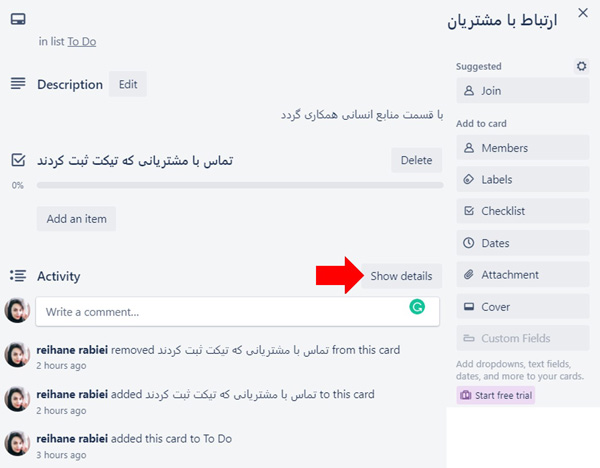
در ترلو Trello و بهتایم تغییرات صورت گرفته بر روی فعالیتها ثبت میشوند. در ترلو برای مشاهده تغییرات فعالیت پس از کلیک بر روی کارت به قسمت Show details مراجعه کنید.
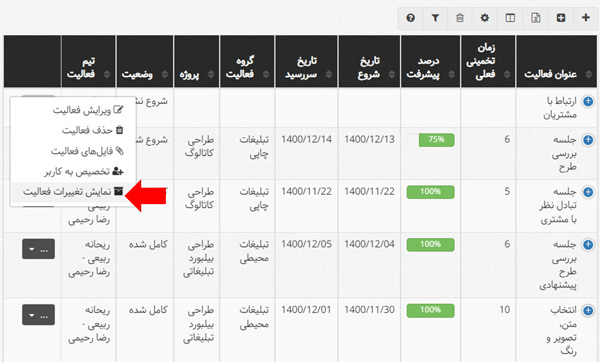
برای این منظور در بهتایم به قسمت فعالیتها رفته و پس از سرچ و پیدا کردن فعالیت مورد نظر بر روی دکمه نمایش تغییرات فعالیت کلیک کنید. علاوه بر این، گزارشی تحت عنوان گزارش تغییرات ثبت شده هم در قسمت گزارشهای بهتایم وجود دارد.
11) امکان لینک شدن با Google Drive
در ترلو Trello برای لینک شدن با Google Drive پس از کلیک روی کارت، به قسمت Power-Ups مراجعه کنید و Add Power-Ups را بزنید و Google Drive را پیدا کنید. در بهتایم به قسمت پروفایل و سپس ارتباطات مراجعه کنید و لینک شدن با Google Drive را انتخاب کنید.
12) محدود کردن دسترسی اعضای یک بورد در ترلو Trello و جایگزین ترلو (بهتایم)
برای محدود کردن دسترسی اعضای بورد به قسمت menu مراجعه کنید و سپس بر روی more کلیک کنید و setting را بزنید، در نسخه رایگان ترلو این امکان فراهم نیست. برای محدود کردن دسترسی اعضای تیم به قسمتهای مختلف بهتایم از جمله پروژه و فعالیت به مدیریت و مدیریت کاربران مراجعه کنید و سپس برای هر کاربر ویرایش مجوزها را بزنید.
13) نمایش جدولی فعالیتها
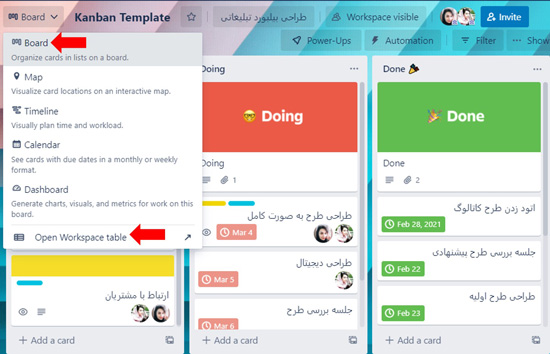
برای مشاهده نمایش جدولی فعالیتها در ترلو Trello به open workspace table مراجعه کنید.
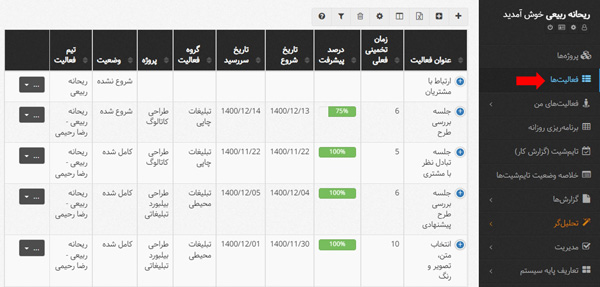
در بهتایم از منو به قسمت فعالیتها مراجعه کنید. برای مشاهده فعالیتهای خود از منو به فعالیتهای من مراجعه کنید.
14) فیلد سفارشی در ترلو Trello و جایگزین ترلو (بهتایم)
در ترلو Trello با کلیک بر روی کارت مورد نظر به قسمت custom field مراجعه کنید. در بهتایم هم در منوی فعالیتها و یا سایر منوها با کلیک روی آیکن تنظیمات در بالای هر جدول و سپس فیلد سفارشی، فیلد دلخواه خود را ایجاد کنید.
15) تقویم
برای رسیدن به تقویم درترلو Trello بر روی board کلیک کنید و calendar را انتخاب کنید. تقویم ترلو تنها فعالیتها را در سررسیدشان نمایش میدهد. برای رسیدن به تقویم بهتایم از قسمت بالای صفحه بهتایم بر روی آیکن تقویم کلیک کنید. در تقویم بهتایم، تاریخ شروع فعالیتها، سررسیدشان، روزهایی که برای فعالیت برنامهریزی شده و همینطور بازههای زمانی ثبت شده در برنامهریزی نمایش داده میشود. امکان برنامهریزی برای روزهای مختلف هم از تقویم بهتایم وجود دارد.
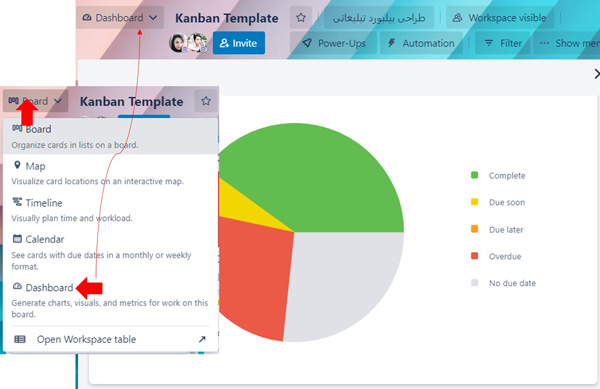
16) داشبورد در ترلو Trello و جایگزین ترلو (بهتایم)
داشبورد در ترلو Trello با کلیک روی board و انتخاب dashboard در دسترس است. بعد از انتخاب نوع نمودار میتوانید نمودارهای تعداد کارت در هر لیست، تعداد کارت در هر برچسب، تعداد کارت برای هر عضو، تعداد کارتهای وضعیت مختلف مانند انجام شده، تاخیر خورده و… را بسازید.
در بهتایم برای رسیدن به داشبورد کافیست بر روی آیکن داشبورد در بالای صفحه اصلی بهتایم کلیک کنید و داشبوردی با تعداد و چینش نمودار دلخواه بسازید. نمودارهایی مانند:
- ده پروژه با بیشترین زمان صرف شده
- سهم پروژهها از زمان صرف شده
- سهم گروه فعالیتها از زمان صرف شده
- زمان واقعی کاربران در پروژهها
- میانگین بار کاری افراد
در بهتایم برای رسیدن به نمودارهای زیرِ هر پروژه به قسمت پروژهها مراجعه کنید.
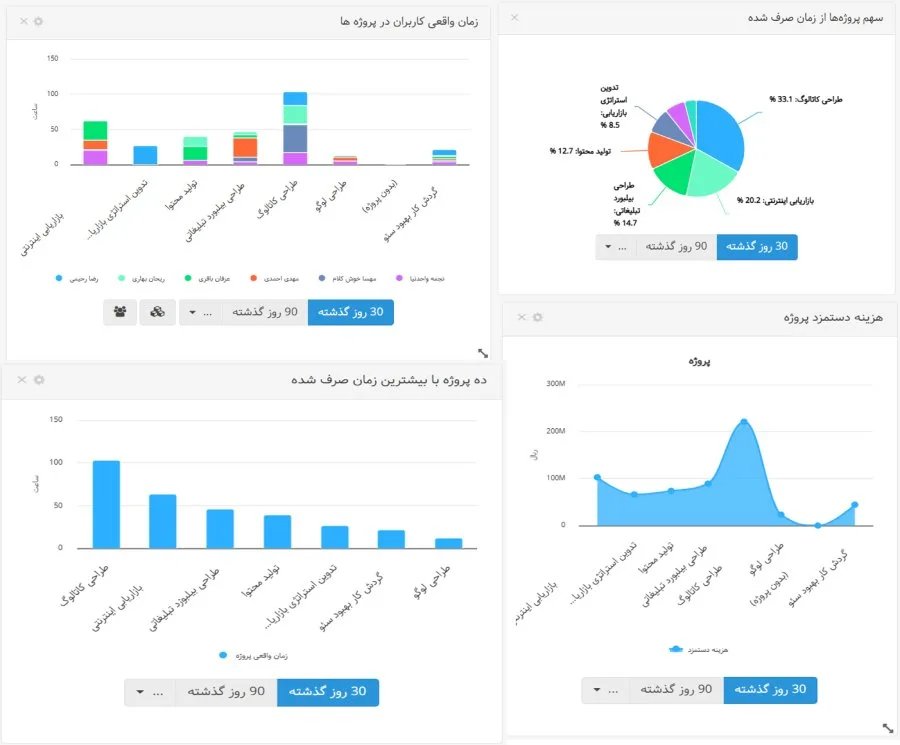
علاوه بر این در بهتایم در قسمت تحلیلگر و نمودارساز میتوانید به سادگی و براساس پارامترهای متعدد نمودار جدید بسازید.
17) گانت چارت
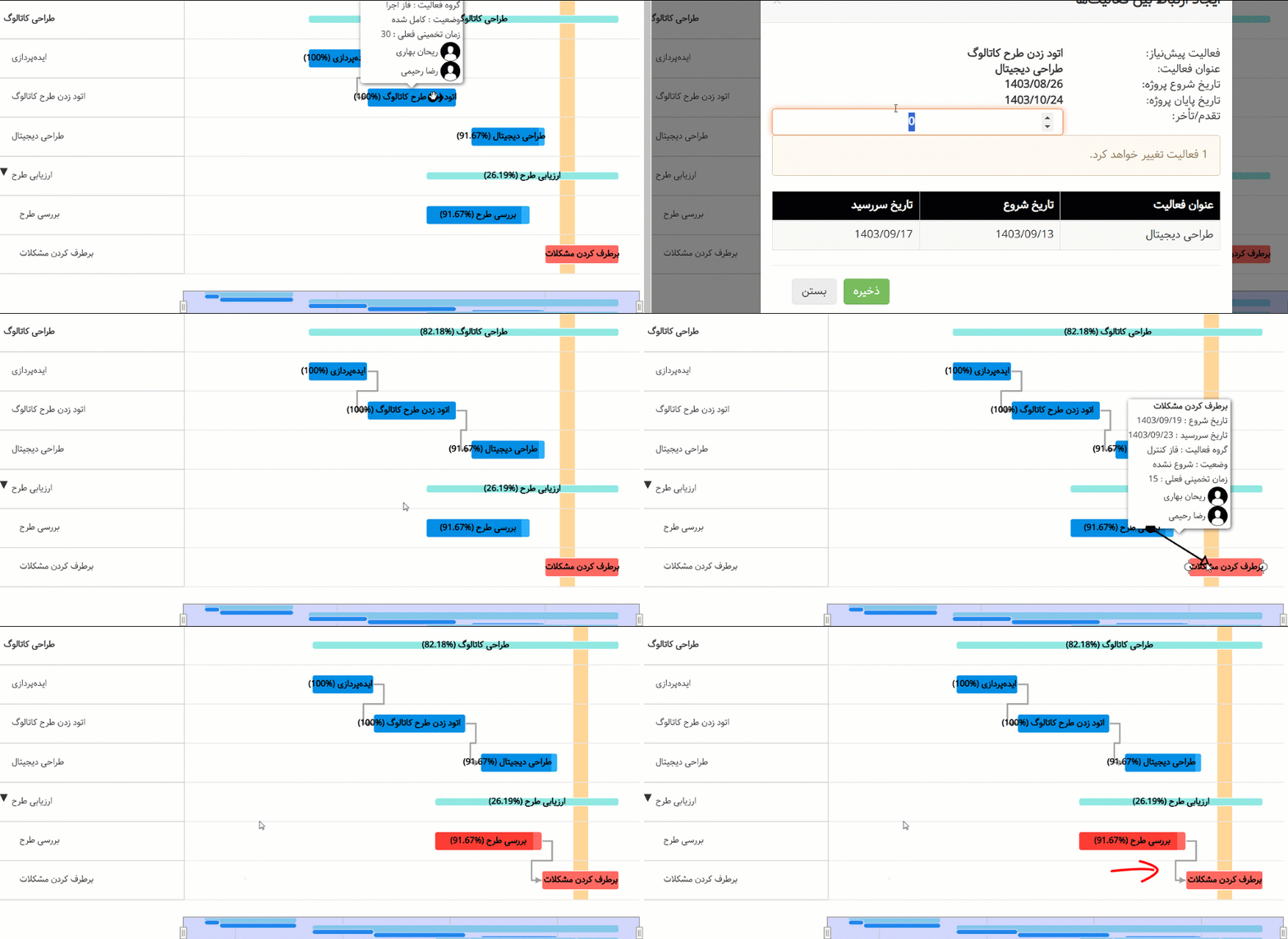
درترلو Trello در نمای timeline میتوانید نمایش گرافیکی فعالیتها را داشته باشید. که برای دسترسی به آن باید بر روی board کلیک کنید و timeline را انتخاب کنید. در بهتایم برای رسیدن به گانت چارت هر پروژه، در منوی پروژهها، پروژه مورد نظر را پیدا کرده و به صفحه گانتچارت مراجعه کنید. نمودار گانت بهتایم تعاملی است و همچنین بستههای کاری و درصد پیشرفت آنها و فعالیتهایشان را نمایش میدهد. در گانت چارت بهتایم امکان برقراری روابط بین فعالیتها و نمایش مسیر بحرانی وجود دارد.
18) گزارشها در بهتایم
گزارشها به طور مستقیم درترلو Trello وجود ندارد و باید به کمک امکان Power-Ups به ترلو اضافه شود. در بهتایم از منو به قسمت گزارشها مراجعه کنید و از گزارشهای مختلف بهتایم برای ارزیابی و برنامهریزی استفاده کنید. برخی از گزارشهای بهتایم:
- گزارش پیشرفت پروژه
- گزارش فعالیتهای کاربر
- گزارش فعالیتهای سررسید شده
- گزارش ورود و خروج کاربران
- گزارش تغییرات ثبت شده
- گزارش تایمشیتها به تفکیک کاربران و پروژهها
- گزارش هزینههای پروژه
- گزارش تأخیر کاربران
19) ابزار ردیابی زمان در بهتایم
در ترلو Trello بهطور مستقیم ابزاری برای ردیابی زمان وجود ندارد و باید از امکان Power-Ups استفاده کرده و ترلو را با ابزارهای time tracker جوین کنید. در بهتایم اما کافیست به ابزار تایمشیت مراجعه کنید و به کمک تایمر و یا به صورت دستی زمان صرف شده بر روی فعالیتهای مختلف را ردیابی کنید. به واسطه این ردیابی زمان، گزارشها و نمودارهای بهتایم آماده میشوند که اطلاعات کاملی از زمان صرف شده بر روی پروژههای مختلف، فعالیتهای هر پروژه و همینطور اینکه این زمانها توسط چه کسی صرف شده در اختیار شما قرار میدهند.
20) برنامهریزی در بهتایم
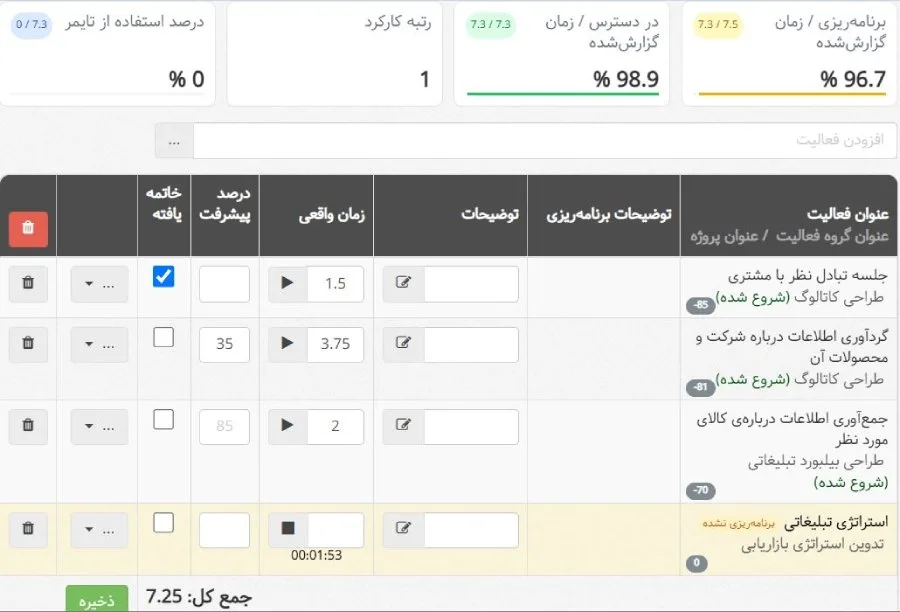
این نوع برنامهریزی خاص خود بهتایم هست. فعالیتهای اختصاص یافته به کاربران را در تاریخ شروع به برنامه اضافه میکند و افراد تا زمان مشخصی از روز فرصت دارند برای روز خود و همینطور روزهای آتی برنامهریزی کنند. میتوانند به برنامه خود توضیحات اضافه کنند و همچنین بازه زمانی ثبت کنند. بازههای زمانی ثبت شده در تقویم کاری افراد هم نمایش داده میشود.
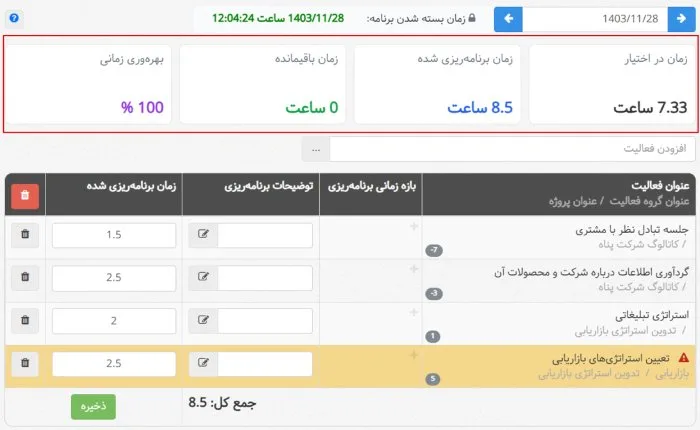
توجه کنید که اگر تصمیم به استفاده از بهتایم به عنوان جایگزین ترلو گرفتید، میتوانید کارتهای ترلو را به عنوان فعالیت به بهتایم وارد کنید. برای وارد کردن کارتهای Trello به عنوان فعاليتهاي پروژه در بهتایم، برقراری ارتباط با ترلو را بزنید و اکانت ترلو و بورد مورد نظر خود را انتخاب کنید.
نتیجهگیری: بهتایم یا Trello؛ کدام را انتخاب کنیم؟
Trello به دلیل محیط ساده، بورد کانبان انعطافپذیر، اتوماسیون قدرتمند و اتصال به تعداد زیادی از ابزارهای خارجی، گزینه مناسبی برای مدیریت دیداری کارها و فرایندهای ساده است. بنابراین نمیتوان آن را صرفاً یک نرمافزار ضعیف یا ناقص دانست.
بااینحال، برای استفاده از امکاناتی مانند نماهای Timeline، Dashboard و Calendar باید از پلنهای بالاتر استفاده کرد و قابلیتهایی مانند تایمشیت سازمانی، کنترل هزینه، مسیر بحرانی و مدیریت تخصصی بودجه بهصورت داخلی در ترلو وجود ندارند.
بهتایم برای تیمهایی مناسبتر است که میخواهند مدیریت فعالیتها، زمانبندی پروژه، تایمشیت، برنامهریزی روزانه، هزینهها و گزارشهای مدیریتی را در یک نرمافزار فارسی و یکپارچه انجام دهند.
توجه کنید که قیمت پایه نسخه Premium ترلو 10 دلار به ازای هر کاربر در ماه است.
اگر علاوه بر ترلو قصد دارید سایر ابزارهای مدیریت پروژه را نیز مقایسه کنید، پیشنهاد میکنیم راهنمای بهترین نرم افزار مدیریت پروژه را مطالعه کنید.