
جایگزین Monday
Monday پلتفرمی است که برای مدیریت پروژه و وظایف استفاده میشود. برای ثبت نام در Monday میتوانید به این آدرس مراجعه کنید.
استفاده از Monday در ایران مستلزم صرف هزینه زیادی است. (حداقل 9 دلار به ازای هر کاربر در ماه برای امکانات پایه) از طرفی بدون استفاده از فیلترشکن نمیتوان از این سایت استفاده کرد. به همین منظور ما در این مقاله علاوه بر آموزش نرم افزار Monday، به معرفی امکانات جایگزین Monday، یعنی نرم افزار مدیریت پروژه آنلاین بهتایم هم میپردازیم. برای استفاده رایگان از بهتایم میتوانید در لینک زیر ثبت نام کنید:
فهرست مطالب
مقایسه بهتایم و Monday؛ کدام نرمافزار برای مدیریت پروژه مناسبتر است؟
Monday.com یک پلتفرم قدرتمند و انعطافپذیر برای مدیریت کار، پروژهها و فرایندهای سازمانی است. این نرمافزار علاوه بر مدیریت فعالیتها، امکاناتی مانند بورد کانبان، گانت چارت، وابستگی فعالیتها، مسیر بحرانی، مدیریت بار کاری، اتوماسیون، فرم و داشبوردهای مدیریتی را ارائه میدهد. بااینحال، دسترسی به بعضی قابلیتهای مهم آن به پلن انتخابی وابسته است.
بهتایم نیز یک نرمافزار آنلاین مدیریت پروژه و کار تیمی است که علاوه بر برنامهریزی و پیگیری فعالیتها، تایمشیت، برنامهریزی روزانه، کنترل هزینه و بودجه، مدیریت جلسات، گردش کار و گزارشگیری را در یک محیط فارسی و یکپارچه ارائه میکند.
| معیار مقایسه | Monday.com | بهتایم |
| کاربرد اصلی | مدیریت کار، پروژهها و فرایندهای قابل سفارشیسازی در واحدهای مختلف سازمان | مدیریت پروژه، فعالیتها، زمان، هزینه و عملکرد اعضای تیم |
| مدیریت فعالیتها | تعریف آیتم و زیرفعالیت، مسئول، وضعیت، تاریخ، فایل، دیدگاه و ستونهای سفارشی | تعریف فعالیت و زیرفعالیت، مسئول، وضعیت، تاریخ، اولویت، چکلیست، فایل، دیدگاه و فیلد سفارشی |
| بورد کانبان | بوردهای بسیار منعطف با امکان طراحی ستونها و فرایندهای مختلف | بورد پروژه برای نمایش و جابهجایی فعالیتها در مراحل مختلف |
| نماهای پروژه | نماهای جدول، کانبان، تقویم، Timeline، گانت، Workload و Dashboard؛ دسترسی به بعضی نماها به پلن بستگی دارد | نماهای فهرست، بورد، تقویم، گانت چارت، برنامه روزانه و داشبورد |
| گانت چارت | گانت چارت واقعی برای نمایش زمانبندی پروژه دارد و از قابلیتهایی مانند Baseline، وابستگی و مسیر بحرانی پشتیبانی میکند. | گانت چارت تعاملی همراه با ساختار شکست کار، وابستگی فعالیتها، پیشرفت و مسیر بحرانی |
| مسیر بحرانی | امکان نمایش مسیر بحرانی و تشخیص فعالیتهای بحرانی پروژه را دارد. | امکان محاسبه و نمایش مسیر بحرانی پروژه در گانت چارت |
| مدیریت بار کاری | نمای Workload برای بررسی حجم کار، ظرفیت، ساعات کاری و زمانهای عدم حضور اعضا دارد. | گزارش بار کاری و مقایسه زمان برنامهریزیشده با عملکرد واقعی اعضای تیم |
| ثبت زمان | دارای تایمر، ثبت دستی زمان، تاریخچه ثبت زمان و خروجی Excel است؛ Time Tracking در پلنهای Pro و Enterprise ارائه میشود. | دارای تایمر و تایمشیت برای ثبت زمان بهصورت دستی یا خودکار |
| تأیید تایمشیت | قابلیت ثبت زمان دارد، اما فرایند بررسی و تأیید تایمشیت سازمانی، مانند بهتایم، جزو قابلیت اصلی ستون Time Tracking نیست و ممکن است به طراحی گردش کار یا ابزار مکمل نیاز داشته باشد | امکان ارسال، بررسی، رد یا تأیید تایمشیت اعضای تیم |
| برنامهریزی روزانه | میتوان فعالیتها را با استفاده از تاریخ، تقویم و نماهای مختلف برنامهریزی کرد | امکان ثبت برنامه روزانه هر کاربر و مقایسه برنامه با زمان واقعی ثبتشده |
| مدیریت هزینه و بودجه | با استفاده از ستونهای عددی، Formula، داشبورد و الگوها میتوان بودجه و هزینه را مدلسازی کرد؛ همچنین زمان ثبتشده را میتوان در نرخ ساعتی ضرب کرد. | دارای ساختار داخلی برای بودجه پروژه، هزینه نیروی انسانی، هزینههای غیردستمزدی و درصد مصرف بودجه |
| فرم دریافت درخواست | WorkForms یکی از قابلیتهای مهم Monday است و امکان ساخت فرم، دریافت درخواست و تبدیل خودکار پاسخها به آیتمهای بورد را فراهم میکند. | تمرکز اصلی بر مدیریت پروژه و گردش کار داخلی است و در زمینه فرمهای عمومی، امکانات محدودتری نسبت به WorkForms دارد |
| گردش کار و اتوماسیون | یکی از نقاط قوت اصلی Monday؛ امکان ساخت قوانین بدون کدنویسی برای تغییر وضعیت، اعلان، انتقال فعالیت و اجرای فرایندهای خودکار را دارد. | امکان تعریف مراحل گردش کار و انتقال دستی یا خودکار فعالیتها میان مراحل |
| داشبورد و گزارشگیری | داشبوردهای قابل سفارشیسازی با بیش از ۳۰ ویجت دارد؛ تعداد بوردهایی که میتوان در هر داشبورد ترکیب کرد به پلن وابسته است. | گزارشهای آماده و گزارشساز برای پیشرفت، زمان، هزینه، بودجه، بار کاری و عملکرد کاربران |
| هوش مصنوعی | دارای AI Sidekick، قابلیتهای تولید و خلاصهسازی محتوا، ساخت گردش کار هوشمند و امکانات مبتنی بر اعتبار مصرفی AI است. | امکانات هوش مصنوعی با تمرکز بر تحلیل دادههای پروژه، بار کاری، زمان، هزینه، برآورد فعالیت و گفتوگو با دادههای مجاز |
| زبان فارسی | رابط کاربری رسمی فارسی ندارد؛ فهرست فعلی زبانهای پشتیبانیشده Monday شامل ۱۵ زبان است و فارسی در آن وجود ندارد. | رابط کاربری فارسی و راستچین |
| تقویم شمسی | تقویم شمسی بومی ندارد | پشتیبانی از تقویم شمسی و میلادی |
| پشتیبانی | پشتیبانی بینالمللی و منابع آموزشی گسترده دارد، اما پشتیبانی بومی فارسی ارائه نمیکند | آموزش و پشتیبانی فارسی |
| هزینه برای کاربران ایرانی | قیمتگذاری بهازای هر کاربر و با ارز خارجی انجام میشود. برای دسترسی به قابلیتهایی مانند تایمترکینگ، وابستگیها و امکانات پیشرفته باید پلنهای بالاتر تهیه شود. | پرداخت ریالی و طرحهای متناسب با شرکتها و تیمهای ایرانی |
معرفی نرم افزار Monday
نرم افزار Monday یک ابزار مدیریت پروژه قدرتمند است که برای کمک به تیمها برای سازماندهی و ماندن در مسیر پروژهها طراحی شده است. Monday یک پلتفرم مبتنی بر ابر است که به کاربران امکان میدهد وظایف را به راحتی مدیریت کنند، پیشرفت را ردیابی کرده و با اعضای تیم همکاری کنند. نرم افزار Monday با رابط کاربری قوی و امکانات جامع خود کارآیی را برای تیمها آسان میکند.
نرم افزار Monday مجموعهای از امکانات را در اختیار کاربران قرار میدهد که مدیریت پروژه را آسانتر میکند. به کاربران اجازه میدهد تا به سرعت وظایف را ایجاد کرده و آنها را به اعضای تیم اختصاص دهند. آنها میتوانند برای وظایف سررسید تعیین کنند، به فعالیتها دیدگاه اضافه کنند، فایل پیوست کنند و پیشرفت را در زمان واقعی مشاهده کنند.
Monday معتقد است: تمام چیزی است که برای مدیریت هر نوع گردش کار نیاز دارید.
امکانات Monday
1) جدول فعالیتها به همراه جزئیات در Monday
برای مشاهده جدول فعالیتها و پروژهها به Main table مراجعه کنید. برای تعریف پروژهها بر روی New Project کلیک کنید.
فعالیتهای مربوط به پروژهها را با کلیک بر روی add project تعریف کنید. برای تعریف فعالیتهای زیرمجموعه هر فعالیت از Add Subitem استفاده کنید.
با دبل کلیک روی عنوان هر ستون میتوانید عنوان آن را تغییر دهید.
برای اختصاص فعالیت به افراد در ستون پیش فرض Person بر روی + کلیک کنید تا از بین اعضای دعوت شده به Monday انتخاب کنید. (برای انتخاب چند نفر کلید Control را نگهدارید.)
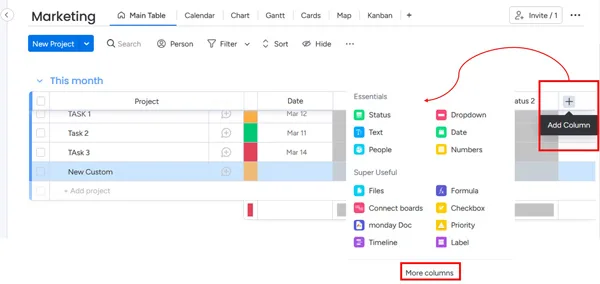
امکان تعریف ستونهای دلخواه هم وجود دارد. در ستون آخر بر روی + کلیک کنید:
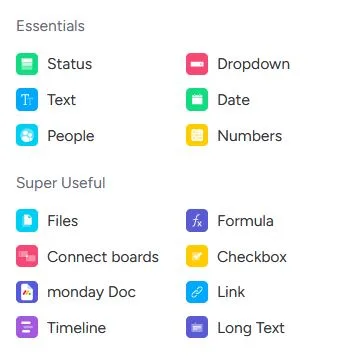
به عنوان مثال میتوانید با انتخاب گزینه Files به فعالیتها فایل پیوست کنید یا فیلدهای سفارشی انتخابی تعریف کنید.
امکان تعریف تاریخ شروع و پایان برای فعالیت هم وجود دارد.
با توجه به نیاز خود جدول فعالیتها را تعریف کنید.
2) ردیابی زمان در Monday
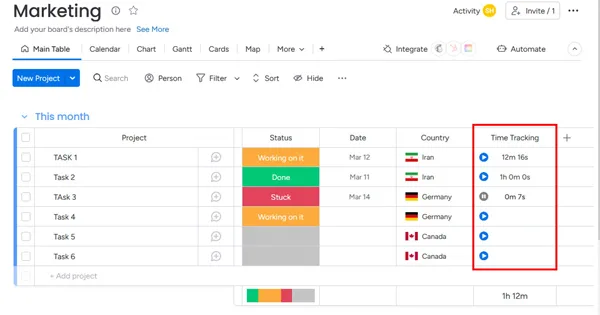
میتوانید زمان خود را در این نرم افزار ردیابی کنید. برای این کار به ستونهای بورد خود tracking time را اضافه کنید. روی + کلیک کنید و ستون ردیابی زمان را اضافه کنید. امکان ثبت زمان به صورت دستی و یا با تایمر وجود دارد.
نمایش فعالیتها به اشکال مختلف:
کار خود را با چندین نما تجسم و برنامهریزی کنید: تابلوی Kanban، تقویم، جدول زمانی یا Timeline، نمودار گانت و موارد دیگر.
3) کانبان در Monday
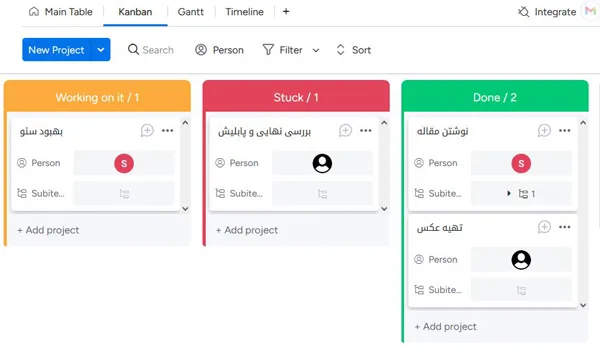
Kanban یک سیستم بصری برای مدیریت گردش کار و فرآیندها است. در ابتدا توسط تویوتا در دهه 1940 به عنوان راهی برای بهبود کارایی تولید توسعه یافت. این سیستم از کارتها، تابلوها و ستونها برای نمایش وظایف و پیشرفت آنها استفاده میکند. هر کارت نشان دهنده کاری است که باید تکمیل شود و ستونها نشان دهنده مراحل مختلف پیشرفت هستند. همانطور که وظایف در مراحل حرکت میکنند، از یک ستون به ستون دیگر منتقل میشوند. این موضوع به تیمها اجازه میدهد تا به راحتی گردش کار خود را تجسم کنند و گلوگاهها یا مناطقی را که میتوان در آنها بهبود پیدا کرد، شناسایی کنند. Kanban اغلب در توسعه نرم افزار چابک استفاده میشود، اما میتوان از آن در هر نوع مدیریت پروژه نیز استفاده کرد. تب Kanban را انتخاب کنید تا وضعیت فعالیتها و زیرمجموعه آنها را مشاهده کنید.
4) Timeline در Monday
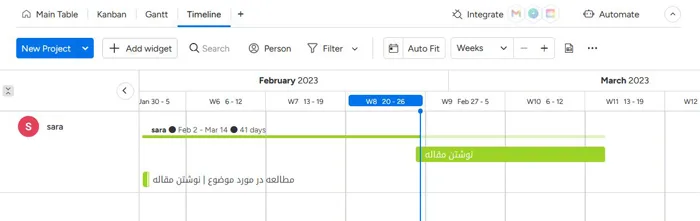
Timeline یک نمایش گرافیکی از توالی زمانی رویدادها است. معمولاً برای نمایش تاریخچه یک رویداد، شخص یا پروژه استفاده میشود. همچنین میتوان از آن برای نشان دادن توسعه یک فرآیند یا مفهوم در طول زمان استفاده کرد.
بر روی + کنار تبهای main table و Kanban کلیک کنید و Timeline را انتخاب کنید.
5) تقویم در Monday
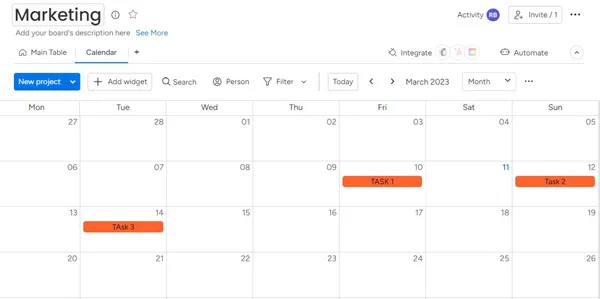
بر روی + کنار تبهای main table و Kanban کلیک کنید و calendar را سرچ کنید. وظایفی که تعریف کردید برای شما نمایش داده میشود، حتی میتوانید با انتخاب + در هر روز، وظایف لازم را به آن اضافه کنید.
6) گانت چارت در Monday
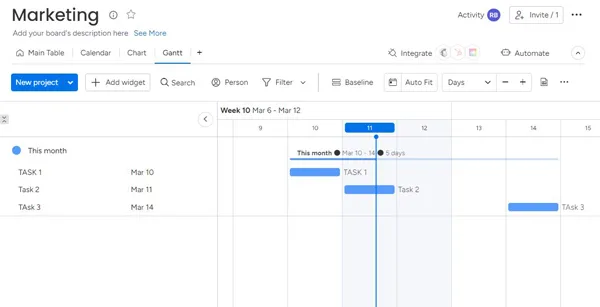
نمودار گانت نوعی نمودار میلهای است که برنامه زمانبندی پروژه را نشان میدهد. برای نشان دادن تاریخ شروع و پایان وظایف مختلف در یک پروژه و همچنین وابستگیها و پیشرفت آنها استفاده میشود. نمودار شامل میلههای افقی است که هر کار را نشان میدهد و طول میله نشاندهنده مدت زمان آن است. میلهها به ترتیب زمانی مرتب شدهاند و نقاط عطف و سررسیدها معمولا به صورت خطوط عمودی مشخص میشوند.
بر روی + کنار تبهای main table و Kanban کلیک کنید و Gantt را انتخاب کنید. در گانت چارت Monday میتوانید با درگ اند دراپ زمان فعالیتها را تغییر دهید. با کلیک روی هر فعالیت هم میتوانید جزئیات مربوط به فعالیت را مشاهده کنید.
7) کارتها در Monday
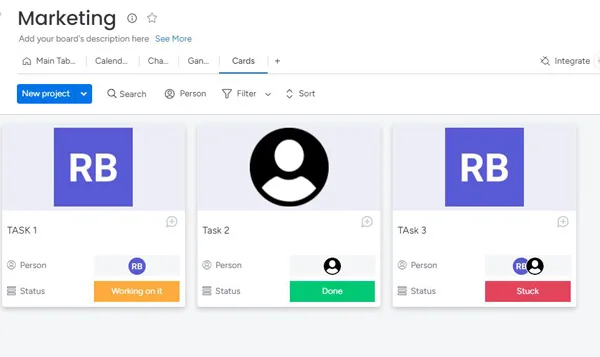
به طور کلی، کارتها در نرمافزارهای مدیریت پروژه مانند Monday، نمایشهای بصری وظایف یا مواردی هستند که باید در یک پروژه تکمیل شوند. آنها معمولاً شامل اطلاعاتی مانند شرح وظایف، تاریخهایی مانند زمان سررسید، عضو تیم اختصاص داده شده، وضعیت انجام فعالیت و هرگونه پیوست یا نظر مرتبط با آن هستند.
بر روی + کنار تبهای main table و Kanban کلیک کنید و Cards را انتخاب کنید. برای مشاهده و ویرایش جزئیات فعالیت بر روی کارت کلیک کنید.
8) MAP در در Monday
آیا باید مکان های مختلف را در برنامه های کاری یا شخصی خود پیگیری کنید؟ شاید چندین مشتری بین المللی دارید، زیاد سفر میکنید یا دوست دارید اطلاعات را به صورت بصری با استفاده از نقشه سازماندهی کنید. مدیریت موقعیت مکانی میتواند زمانبر و خسته کننده باشد، اما نمای نقشه در Monday این کار را برای شما آسان میکند.
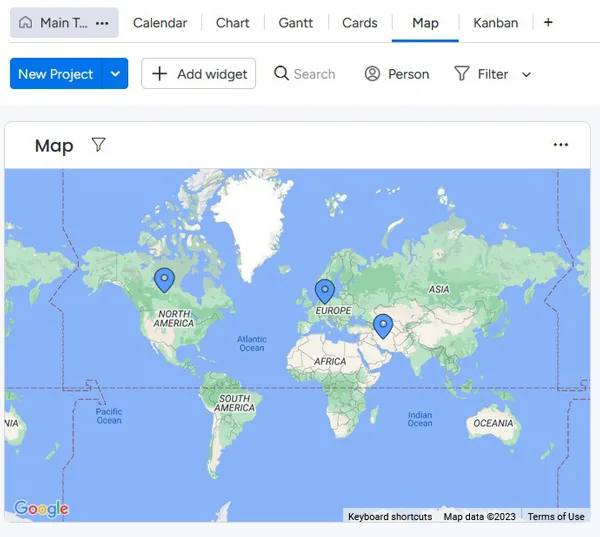
نمای نقشه مکانهای یافت شده در ستون موقعیت مکانی یا ستون کشور را نشان میدهد، بنابراین مطمئن شوید که این ستونها را به بورد خود اضافه کردهاید.
برای افزودن نمای نقشه به تابلوی خود، روی گزینه Add view بالای تابلو کلیک کنید. بر روی “more views” کلیک کنید و “MAP” را انتخاب کنید. سپس تمام مکانهای بورد خود روی نقشه خواهید دید.
9) Chart در Monday
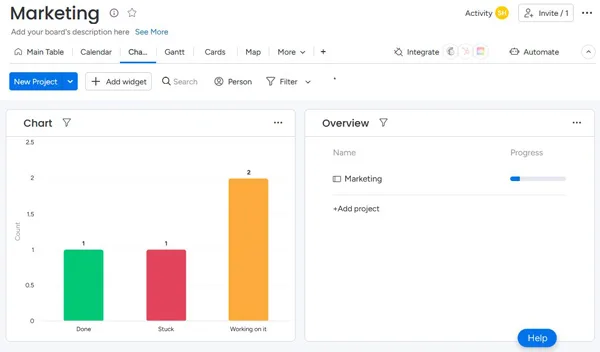
نمای نمودار یا ویجت یک راه عالی برای تحلیل گردش کار است. ببینید اعضای تیم شما چگونه کار کردهاند، وظایف شما با چه سرعتی انجام میشوند، چگونه در طول زمان تغییر میکنند و موارد دیگر.
بر روی Add widget کلیک کنید تا نمودارهای بیشتری را اضافه کنید.
جایگزین Monday – بهتایم
زمانی که همه چیز بهتر میشود
بهتایم نرم افزار مدیریت پروژه و وظایف آنلاین است که میتواند جایگزین بسیار مناسبی برای Monday باشد. در ادامه به معرفی برخی از امکانات بهتایم میپردازیم.
تعریف پروژه در جایگزین Monday – بهتایم
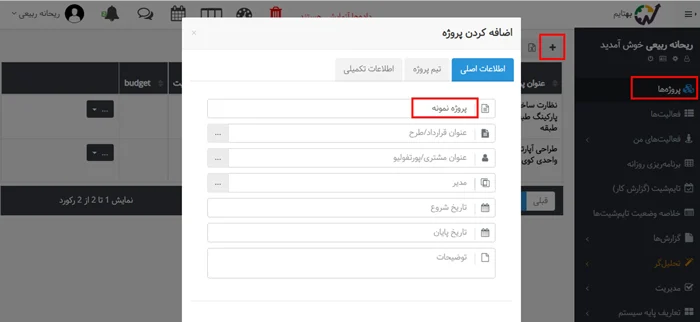
در بهتایم میتوانید پروژههای خود را تعریف کنید. برای این کار به منوی پروژهها مراجعه میکنید و پس از تعریف پروژهها، آنها را به اعضای تیم پروژه اختصاص میدهید.
تعریف فعالیت در جایگزین Monday – بهتایم
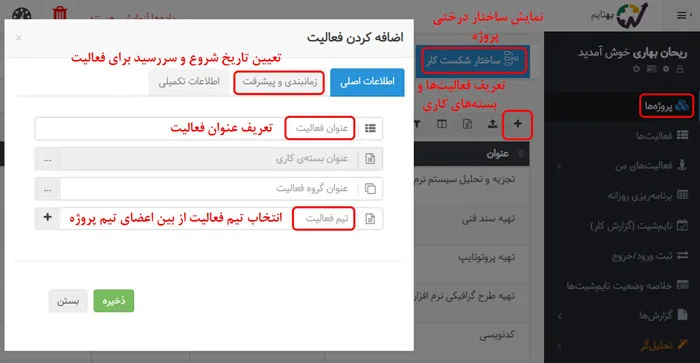
در مرحله بعدی بر روی نام پروژه کلیک میکنید تا وارد صفحه ساختار شکست کار شوید. در این صفحه میتوانید پروژهها را به وظایف قابل مدیریت تقسیم کنید. برای این کار میتوانید در بهتایم بستههای کاری و فعالیت تعریف کنید. سپس فعالیتها را به اعضای تیم پروژه ارجاع دهید. برای آنها تاریخ شروع و سررسید مشخص کنید و در چتروم فعالیت درباره فعالیتها مشورت کنید. همچنین در بهتایم قسمتی تحت عنوان دیدگاه برای بیان نظرات در مورد فعالیتها وجود دارد.
توجه بفرمایید که امکان پیوست فایل به پروژه و فعالیتها در قسمتهای مختلف سیستم فراهم شده است.
راهنمای تعریف فعالیت در بهتایم
ردیابی زمان در جایگزین Monday – بهتایم
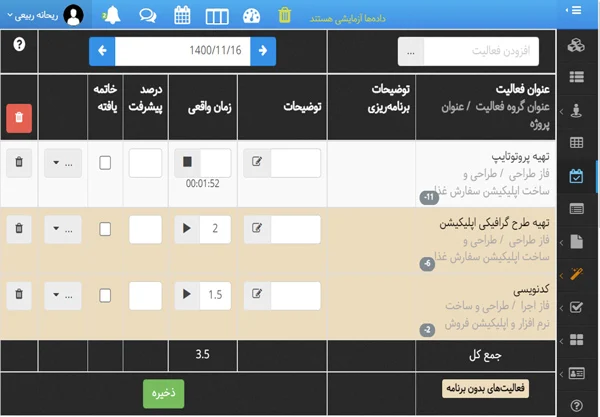
برای ردیابی زمان، منویی تحت عنوان تایم شیت یا گزارش کار در جایگزین Monday در نظر گرفته شده است. در این منو فعالیتهای افراد برایشان لیست میشوند تا بتوانند به صورت دستی و یا با تایمر، زمانهای صرف شده برای فعالیتهای مختلف را ثبت و ردیابی کنند. امکان پیوست فایل به تایم شیتها وجود دارد. تایم شیت افراد به طور خودکار برای بررسی به مدیر آنها ارسال میشود.
بورد کانبان در جایگزین Monday – بهتایم
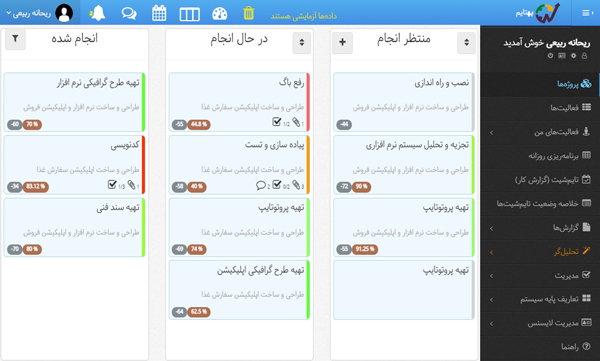
فعالیتهای اختصاص یافته به افراد بر اساس وضعیت انجام آنها در سه ستون منتظر انجام، در حال انجام و انجام شده لیست میشوند تا افراد بتوانند کارهایشان را بهتر مدیریت کنند. امکان تغییر وضعیت فعالیتها با درگ اند دراپ وجود دارد. دسترسی به قسمتهای مختلف سیستم مانند تایم شیت، برنامه ریزی، چت روم و ثبت دیدگاه در تسک بورد بهتایم فراهم شده است.
تقویم در جایگزین Monday – بهتایم
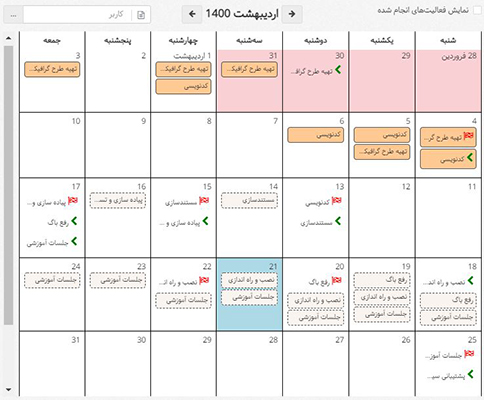
تقویم بهتایم فارسی است و برنامهریزی کارها را برایتان آسان میکند. تاریخ شروع و پایان فعالیتها و وضعیت آنها در تقویم وجود دارد. همچنین میتوانید برنامههای ثبت شده در منوی برنامهریزی را به همراه بازههای زمانی در تقویم مشاهده کنید. امکان ثبت برنامه از تقویم هم در بهتایم فراهم شده است.
گانت چارت در جایگزین Monday – بهتایم
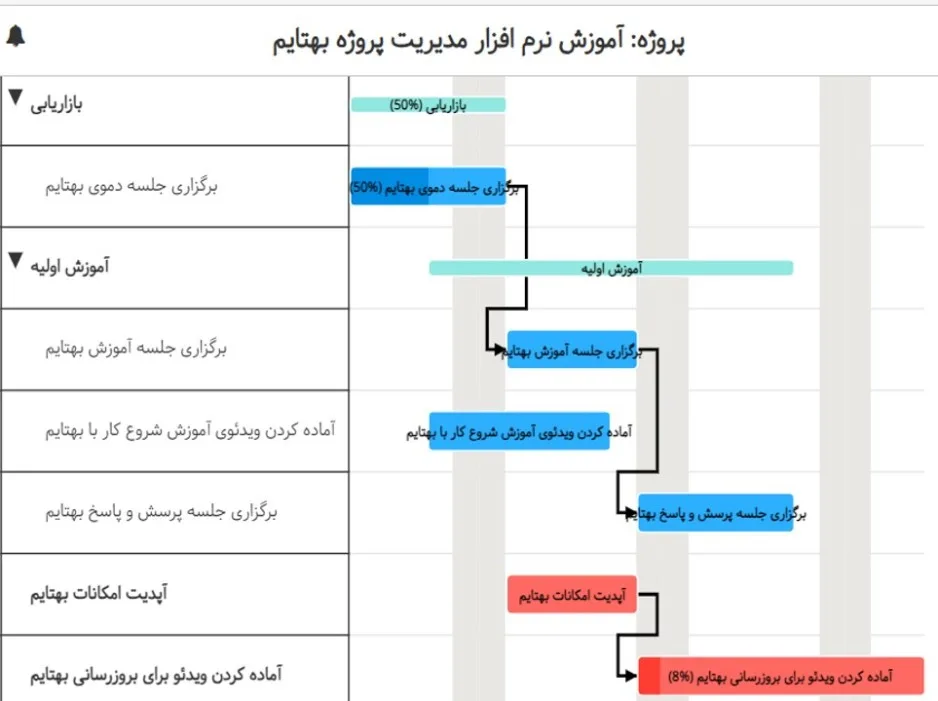
گانت چارت بهتایم تعاملی است و کار کردن با آن بسیار ساده است. زمانی که فعالیتهای پروژه و تاریخ شروع و پایان آنها را در قسمت ساختار شکست کار مشخص کردید، بهتایم گانت چارت پروژه را برای شما ترسیم میکند. با حرکت موس میتوانید تاریخ شروع و پایان و بازه انجام فعالیتهای پروژه را تغییر دهید. همچنین امکان تعریف روابط بین فعالیتها در گانت چارت بهتایم فراهم شده است.
داشبورد مدیریتی در جایگزین Monday – بهتایم
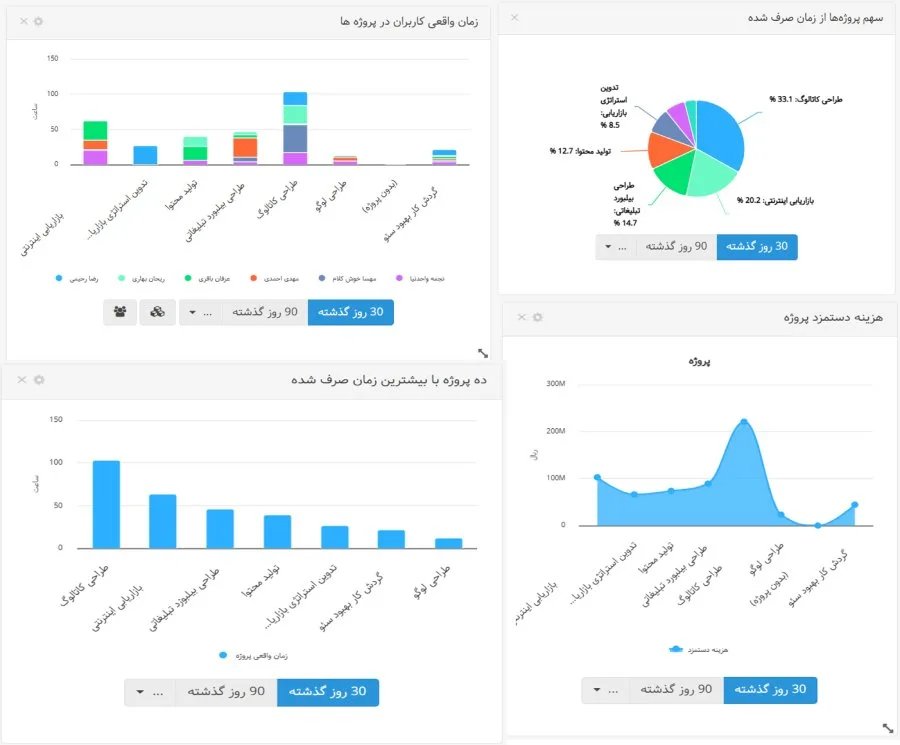
پس از ثبت تایم شیت در بهتایم، نمودارهای مختلفی برای ردیابی کارها آماده میشوند که میتوانید آنها را در داشبورد بهتایم مشاهده کنید. اطلاعاتی مانند، بار کاری افراد، زمانهای صرف شده بر روی فعالیتها و پروژههای مختلف در این نمودارها قابل مشاهده است.
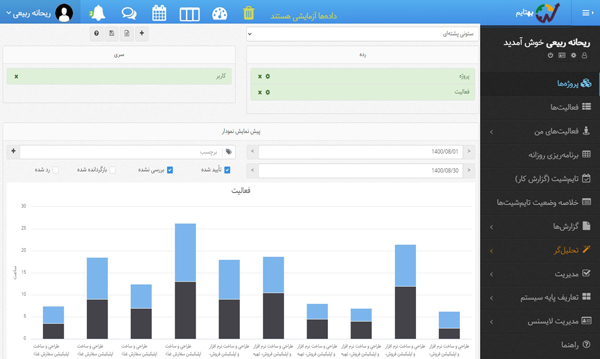
همچنین اگر نمودارهای متعدد بهتایم برای شما کافی نبود، میتوانید از ابزار تحلیلگر و نمودارساز برای ساخت نمودارهای مورد نیاز خود استفاده کنید.
گزارشهای جایگزین Monday – بهتایم
در منوی گزارشها، انواع گزارشهای کاربردی را مشاهده خواهید کرد. از جمله جذابترین گزارشهای این قسمت گزارش پیشرفت پروژههاست که پیشرفت پروژهها را براساس پیشرفت فعالیتهای آنها محاسبه میکند. در این گزارش نمودار S-Curve هم برای مقایسه پیشرفت واقعی و برنامهای پروژهها در اختیار شما قرار میگیرد.
گزارش هزینه و زمان صرف شده بر روی پروژهها و فعالیتهای مختلف را هم در همین قسمت پیدا میکنید.
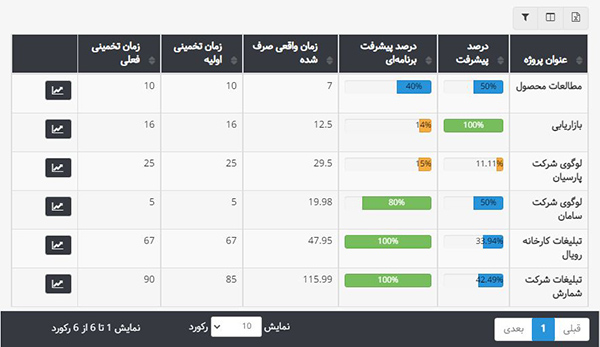
با ابزار تحلیلگر و گزارشساز بهتایم، میتوانید به آسانی و با زدن چند کلیک گزارش جدید بسازید.
- امکانات بهتایم بسیار بیشتر از موارد مطرح شده در این پست است. برای مشاهده تمام امکانات بهتایم کلیک کنید.
- بهتایم برای 7 روز و با 3 کاربر رایگان است، میتوانید تمام امکانات آن را تست کنید.
- بهتایم بسیار به صرفه است. برای مشاهده قیمت طرحهای مختلف بهتایم کلیک کنید.
- با ثبت نام در بهتایم میتوانید از اپلیکیشن اندروید و نسخه موبایلی بهتایم برای کاربران iOS هم استفاده کنید.
نتیجهگیری؛ بهتایم یا Monday؛ کدام را انتخاب کنیم؟
Monday نرمافزار قدرتمندی است و در زمینه سفارشیسازی بوردها، فرمهای دریافت درخواست، اتوماسیون، داشبوردها و اتصال به ابزارهای دیگر، امکانات گستردهتری نسبت به بسیاری از نرمافزارهای مدیریت پروژه دارد. همچنین برخلاف بعضی ابزارهای ساده مدیریت وظیفه، Monday از گانت چارت، وابستگی فعالیتها، مسیر بحرانی، مدیریت بار کاری و ثبت زمان نیز پشتیبانی میکند.
بااینحال، بسیاری از قابلیتهای مهم آن فقط در پلنهای Standard، Pro یا Enterprise ارائه میشوند. ثبت زمان و وابستگی فعالیتها، برای مثال، در پلنهای Pro و Enterprise در دسترساند و هزینه استفاده با افزایش تعداد اعضای تیم بیشتر میشود.
بهتایم برای تیمهای ایرانی مزایایی مانند محیط فارسی، تقویم شمسی، پرداخت ریالی، پشتیبانی فارسی، تایمشیت همراه با فرایند تأیید، محاسبه هزینه نیروی انسانی، کنترل بودجه و مدیریت جلسات را در یک سامانه فراهم میکند. بنابراین سازمانهایی که بیشتر به مدیریت پروژه، زمان و هزینه نیاز دارند و نمیخواهند برای دسترسی به امکانات مختلف چند ابزار یا سرویس خارجی تهیه کنند، میتوانند بهتایم را بهعنوان جایگزین Monday بررسی کنند.
با ما در ارتباط باشید:
09028010697
behtime.net
اگر علاوه بر ماندی قصد دارید سایر ابزارهای مدیریت پروژه را نیز مقایسه کنید، پیشنهاد میکنیم راهنمای بهترین نرم افزار مدیریت پروژه را مطالعه کنید.