
چطور میتوانیم کمکتان کنیم؟
تعریف پروژه در بهتایم
پروژه تلاشی موقت با اهداف، سررسیدها و منابع مشخص است که هدف آن ایجاد یک محصول، خدمات یا نتیجه منحصر به فرد است.
تعریف پروژه
تعریف پروژههای سازمان از منوی سمت راست قسمت «پروژهها» صورت میپذیرد. در منوی ریلی جدید، برای دسترسی به «پروژهها»، ابتدا وارد بخش «کار» شوید.
کافیست بر روی آیکن + پروژه جدید کلیک کنید.
اگر میخواهید به پروژهها سریعتر دسترسی داشته باشید، میتوانید آنها را در منوی ریلی سنجاق کنید.
اطلاعات اصلی
عنوان: عنوان پروژه را وارد کنید. این فیلد اجباری است.
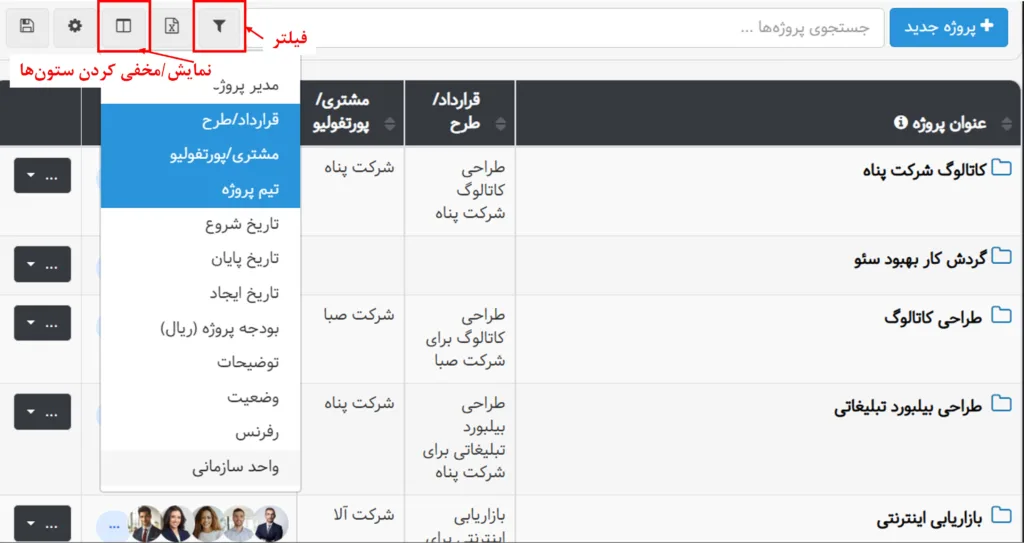
قرارداد/طرح: قرارداد يا طرح سطحی بالاتر از پروژه است. شما میتوانید چندین قرارداد با یک مشتری داشته باشید و برای یک قرارداد چندین پروژه تعریف کنید. برای تعریف قرارداد بر روی سه نقطه و سپس آیکن + کلیک کنید. (برای تعریف قرارداد جدید و یا ویرایش قراردادهای موجود میتوانید به تعاریف پایه سیستم هم مراجعه کنید.) اگر از قبل در قسمت تعاریف پایه سیستم قرارداد تعریف کرده باشید در مودال تعریف پروژه میتوانید با کلیک بر روی سه نقطهی مقابل ردیف قرارداد، از بین قراردادهای موجود انتخاب کنید. توجه کنید که اگر ابتدا مشتری را انتخاب کنید، تنها قراردادهای همین مشتری در ردیف قراردادها برای انتخاب نمایش داده میشود. در صورتی که بخواهید به عنوان مثال فقط پروژههای مربوط به یک مشتری خاص را مشاهده کنید میتوانید از قابلیت فیلتر کردن و در صورتی که بخواهید سایر مشخصات پروژه ها را مشاهده کنید، میتوانید از قابلیت نمایش ستونها استفاده نمایید.
مشتری: مشتری سطحی بالاتر از قرارداد است. شما میتوانید چندین قرارداد با یک مشتری داشته باشید و برای یک قرارداد چندین پروژه تعریف کنید. برای تعریف مشتری بر روی سه نقطه و سپس آیکن + کلیک کنید. (برای تعریف مشتری جدید و یا ویرایش مشتریهای موجود میتوانید به تعاریف پایه سیستم هم مراجعه کنید.) اگر از قبل در قسمت تعاریف پایه سیستم مشتری تعریف کرده باشید در مودال تعریف پروژه میتوانید با کلیک بر روی سه نقطهی مقابل ردیف مشتری، از بین مشتریهای موجود انتخاب کنید.
مدیر: مدیر پروژه را میتوانید از بین کسانی که در قسمت مدیریت کاربران- ویرایش مجوزها دسترسی مدیر پروژه دارند، انتخاب کنید. برای انتخاب مدیر پروژه بر روی سه نقطهی مقابل ردیف مدیر کلیک کنید. مدیر پروژه فردی است که بر روی پروژهی خود دسترسیهای ویژهای دارد.
مدیر پروژه تواناییهای زیر را دارد:
- مشاهده و ویرایش تیم پروژه
- مشاهده مستندات پیوست شده به پروژه
- مشاهده، ویرایش و اضافه کردن گروه فعالیت پروژه
- مشاهده، ویرایش و اضافه کردن فعالیت به پروژه
- اختصاص فعالیتهای پروژه به افراد تیم
- مشاهده و تغییر گانت چارت پروژه
- مشاهده گزارش پیشرفت پروژه
کاربران عادی هم منوی پروژهها را مشاهده میکنند. با این تفاوت که کاربر عادی دسترسی در حد مشاهده پروژههایی که عضو آنهاست را دارد و میتواند گانت فعالیتهای خودش را بدون امکان تغییر در آن مشاهده کند. بنابراین، مدیر پروژه در منوی پروژهها، علاوه بر پروژههایی که خود مدیر آنهاست، پروژههایی را که عضوی از تیم آنهاست هم مشاهده میکند. مدیر پروژه بدون داشتن دسترسی مدیریت پروژهها نمیتواند مدیر یک پروژه را عوض کند و یا پروژه ایجاد کند.
تاریخ شروع: تاریخ شروع پروژه را در این قسمت وارد کنید. اگر این قسمت را خالی بگذارید، پس از تعریف فعالیتهای پروژه، کمترین تاریخ شروع این فعالیتها، به عنوان تاریخ شروع پروژه در نظر گرفته میشود.
تاریخ پایان: تاریخ پایان پروژه را در این قسمت وارد کنید. اگر این قسمت را خالی بگذارید، پس از تعریف فعالیتهای پروژه، بیشترین تاریخ سررسید این فعالیتها، به عنوان تاریخ پایان پروژه در نظر گرفته میشود.
توجه کنید که اگر برای پروژه تاریخ شروع و پایان مشخص کنید، تاریخ شروع و سررسید فعالیتهای آن باید درون این بازه قرار بگیرند.
تیم پروژه
هنگام تعریف پروژه میتوانید آن پروژه را به تیم خاصی از افراد اختصاص دهید، به این صورت که با انتخاب گزینه اضافه کردن پروژه و سپس در تب تیم پروژه افراد خاصی را برای انجام آن پروژه انتخاب نمایید. کاربرد قابلیت انتخاب تیم برای پروژه به این صورت است که در صورتی که تیم مشخصی برای انجام یک پروژه در نظر گرفته شود، هنگام تعریف فعالیتهای مربوط به آن پروژه، به طور پیش فرض فقط کاربران عضو تیم پروژه میتوانند به عنوان تیم فعالیت انتخاب شوند، مگر اینکه از قابلیت فیلتر استفاده کنید یا دسترسی تغییر تیم پروژه را داشته باشید که در این صورت همه کاربران برایتان نمایش داده میشوند.
امکان تعیین نقش برای تیم پروژه در تعریف پروژه
میتوانید برای اعضای تیم پروژه، نقشهای مختلف با دسترسیهای متفاوت به اطلاعات پروژه تعیین کنید. به طور پیشفرض تمام اعضا نقش مشاهده فعالیتهای خود را در پروژه بازی میکنند. با کلیک روی فیلد نقش پروژه مقابل نام هر فرد در تب تیم پروژه میتوانید نوع نقش او را به مشاهده همه فعالیتها یا ویرایش همه فعالیتها تغییر دهید.
- مشاهده فعالیتهای خود: هر عضوی از تیم که این دسترسی را داشته باشد، اگر در قسمت مدیریت کاربران مجوز دیگری نداشته باشد، تنها میتواند فعالیتهایی را مشاهده کند که عضوی از تیم آن است.
- مشاهده همه فعالیتها: هر عضوی از تیم که این دسترسی را داشته باشد، میتواند تمام فعالیتهای مربوط به پروژه را حتی اگر عضو تیم آن نیست، مشاهده کند.
- ویرایش همه فعالیتها: هر عضوی از تیم که این دسترسی را داشته باشد، میتواند تمام فعالیتهای مربوط به پروژه را حتی اگر عضو تیم آن نیست، مشاهده و ویرایش کند. او این مجوز را دارد که به پروژه فعالیت هم اضافه کند.
اطلاعات تکمیلی
نوع هزینه پروژه
به طور پیش فرض دو نوع هزینه عادی و رایگان در بهتایم وجود دارد. برای تعریف نوع هزینهی جدید، به قسمت تعاریف پایه سیستم مراجعه کنید. اگر نوع هزینهی پروژه را عادی انتخاب کنید، تمام فعالیتهای این پروژه در محاسبات هزینه دستمزد در نظر گرفته میشوند (مگر اینکه برای خود فعالیت نوع هزینه دیگری در نظر گرفته شود)، به این معنی که زمان صرف شده توسط اعضای تیم بر روی فعالیت در نرخ نفر-ساعت افراد ضرب شده و هزینهی دستمزد فعالیت و در نتیجه پروژه محاسبه میشود. اگر نوع هزینه را رایگان قرار دهید، به طور پیش فرض فعالیتهای پروژه در محاسبات هزینه دستمزد در نظر گرفته نمیشوند.
گزینههای موجود در صفحه پروژهها
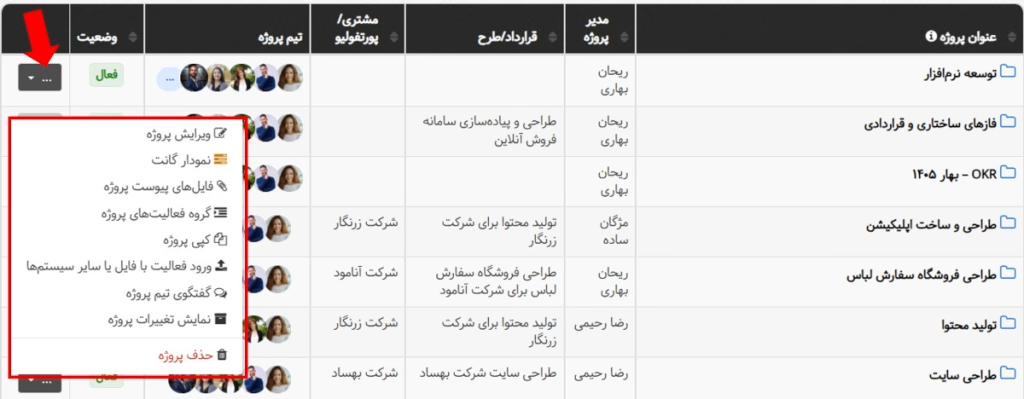
ویرایش پروژهها
در این قسمت امکان ویرایش پروژهی از پیش تعریف شده، فراهم شده است. میتوانید به راهنمای این قسمت مراجعه کنید.
توجه کنید که در بهتایم این امکان وجود دارد پروژههای به اتمام رسیده را آرشیو کنید. برای این کار در ویرایش پروژه، وضعیت پروژه را به آرشیو شده تغییر دهید. پروژههای آرشیو شده در لیست پروژهها نمایش داده نمیشوند. برای مشاهده آنها از فیلتر استفاده کنید و ستون وضعیت را بر روی آرشیو شده فیلتر کنید.
هنگام آرشیو کردن پروژه، در صورت وجود برنامهریزی آینده برای فعالیتهای آن، این برنامهریزی ضمن اطلاعرسانی به کاربر حذف خواهد شد؛ این موضوع هنگام کنسل شدن فعالیت هم صادق است.
گانت چارت در منوی پروژهها
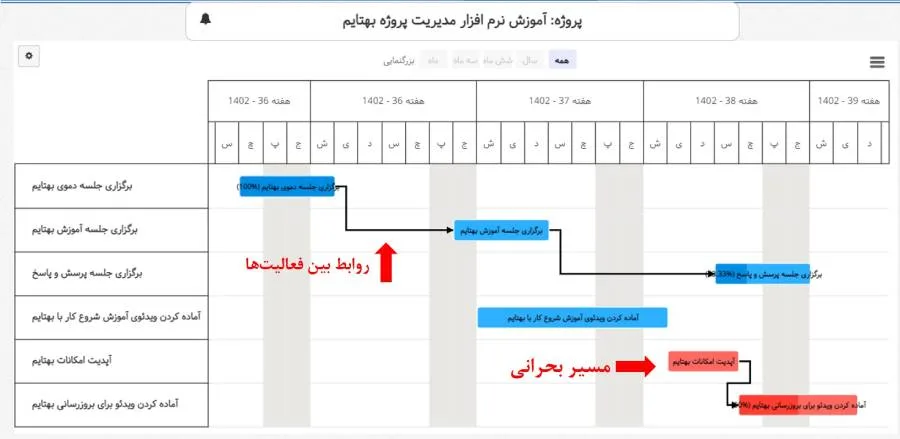
گانت چارت بهتایم را با داشتن مجوز مدیریت پروژهها و فعالیتها میتوانید در منوی پروژه و با کلیک بر روی نام هر پروژه و سپس با کلیک بر روی آیکن نمودار گانت، مشاهده کنید. البته برای دسترسی آسانتر، گانت چارت در منوی پروژهها و با کلیک بر روی آیکن گانت هم در دسترس است. به کمک نمودار گانت بهتایم وظایف و فعالیتهای خود را به موثرترین شکل ممکن مدیریت کنید، از پروژههای خود تجسم روشنی داشته باشید و وظایف و منابع خود را بر اساس آن سازماندهی کنید. گانت چارت بهتایم به شما کمک میکند دریابید کدام وظایف باید قبل از بقیه انجام شوند، همچنین به روشنی وابستگی بین وظایف را مشخص میکند تا دریابید که چگونه هر تأخیر ممکن است بر کل پروژه تأثیر بگذارد.
برای مشخص کردن روابط بین فعالیتهای یک پروژه، پس از تعریف پروژه و فعالیتهای لازم برای تکمیل آن، به گانت چارت مراجعه کنید. در این قسمت فعالیتهای پروژه نمایش داده میشوند. با راست کلیک روی فعالیت پیشنیاز و انتخاب آن و سپس تکرار این عمل برای فعالیت پسنیاز، میتوانید ارتباط بین فعالیتها را برقرار کنید. در این قسمت میتوانید تقدم و تاخر را هم مشخص کنید. (انتخاب اعداد منفی بلامانع است.) اگر با ایجاد روابط، تاریخ شروع و سررسید یک فعالیت تغییر کند بهتایم این موضوع را به اطلاع شما میرساند. اگر روی خطی که روابط بین فعالیتها را مشخص کرده، کلیک کنید میتوانید رابطه را ویرایش یا حذف کنید.
با برقراری روابط بین فعالیتها، اگر فعالیتی پیشنیاز فعالیت دیگر باشد، سیستم اجازه حذف آن را نخواهد داد.
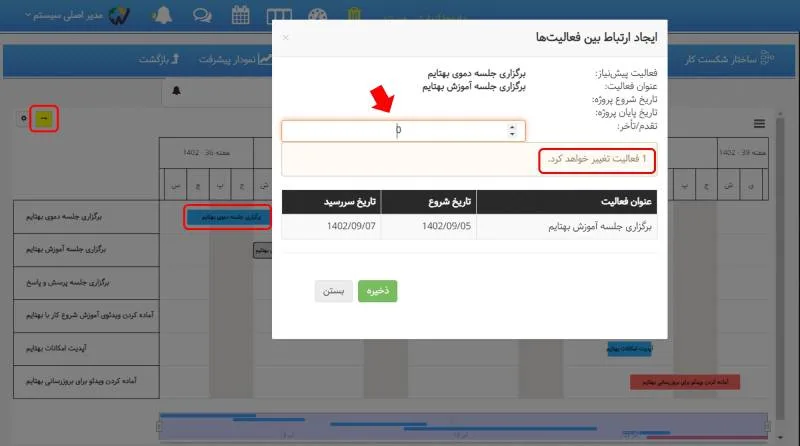
میتوانید با Drag and Drop (کشیدن و رها کردن) هم، روابط بین فعالیتها را به سرعت و با سهولت برقرار کنید.
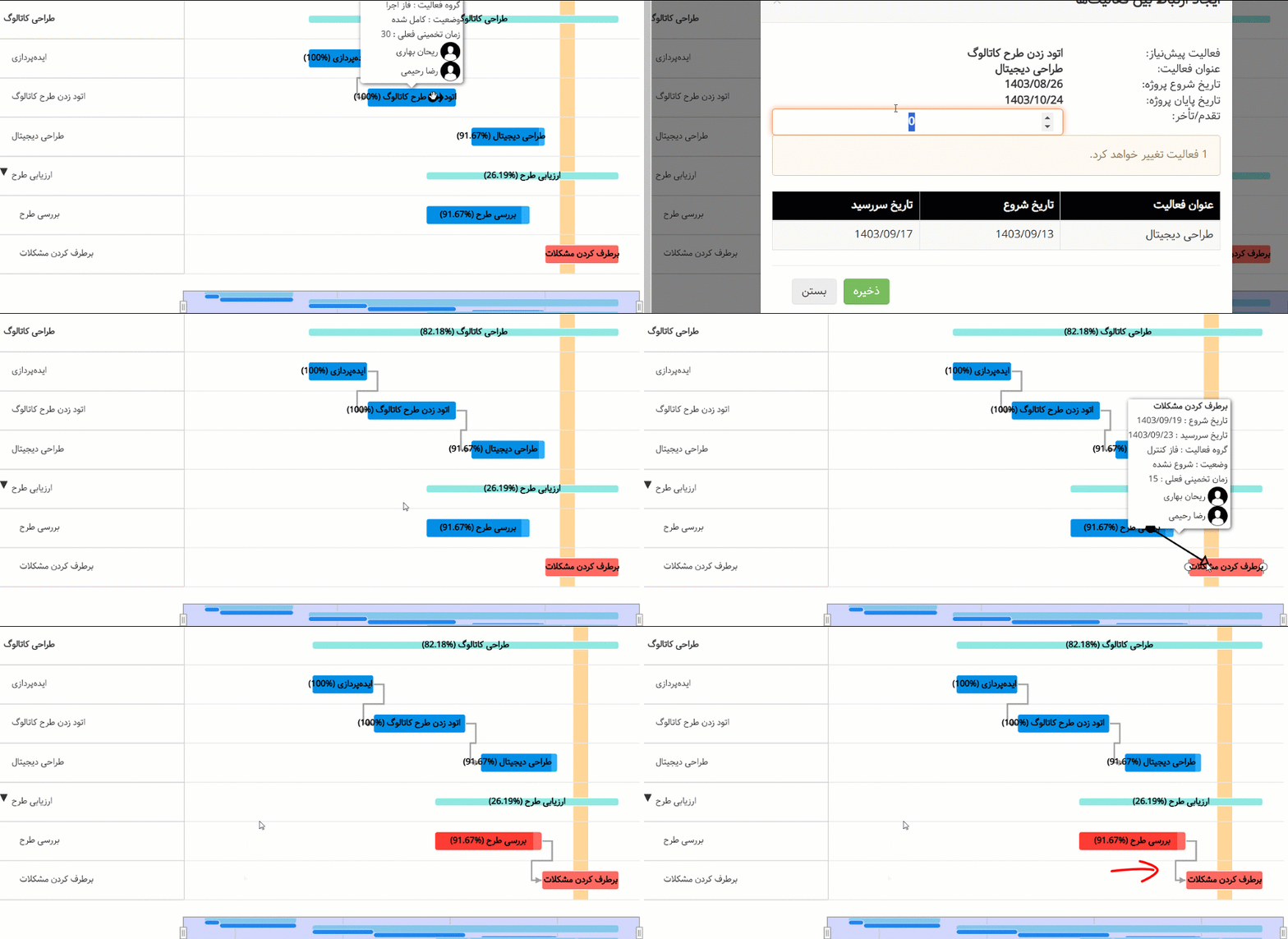
با مشخص کردن روابط بین فعالیتها، مسیر بحرانی هم در گانت چارت نمایش داده میشود. فعالیتهای روی مسیر بحرانی با رنگ قرمز نمایش داده میشوند.
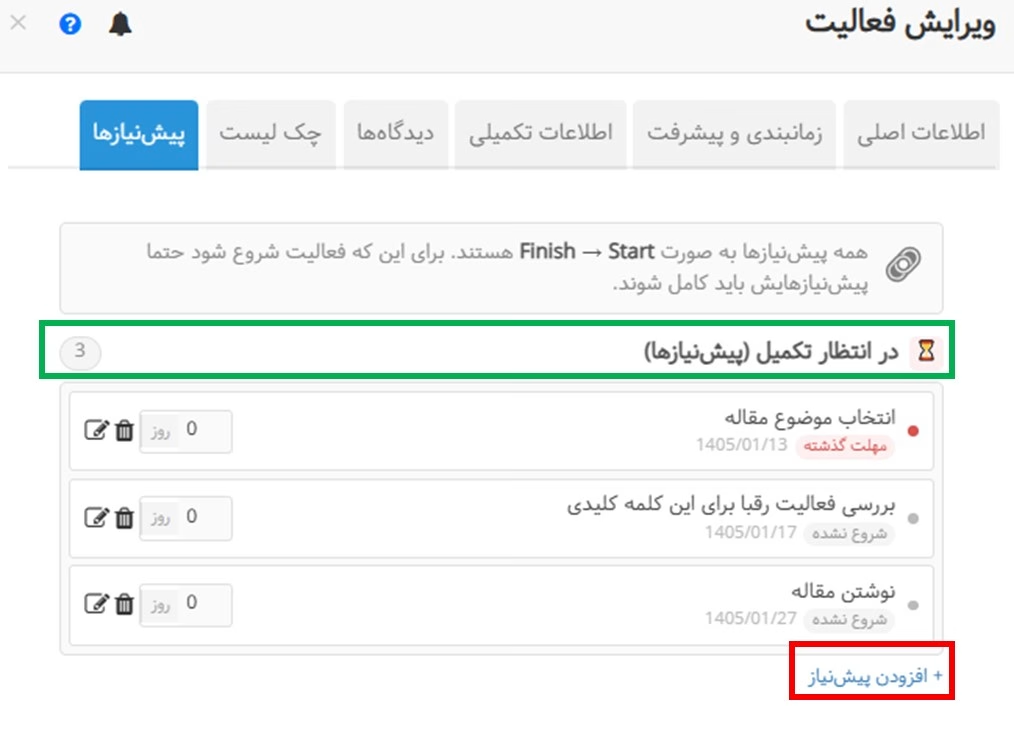
در ویرایش فعالیت و در تب پیشنیازها هم میتوانید پیشنیازهای هر فعالیت را بهسادگی مدیریت کنید. کافیست روی گزینه «+ افزودن پیشنیاز» کلیک کنید تا فعالیت موردنظر را بهعنوان پیشنیاز، اضافه کنید. امکان حذف و ویرایش روابط بین فعالیتها نیز در همین بخش فراهم شده است.
خروجی عکس گانت چارت
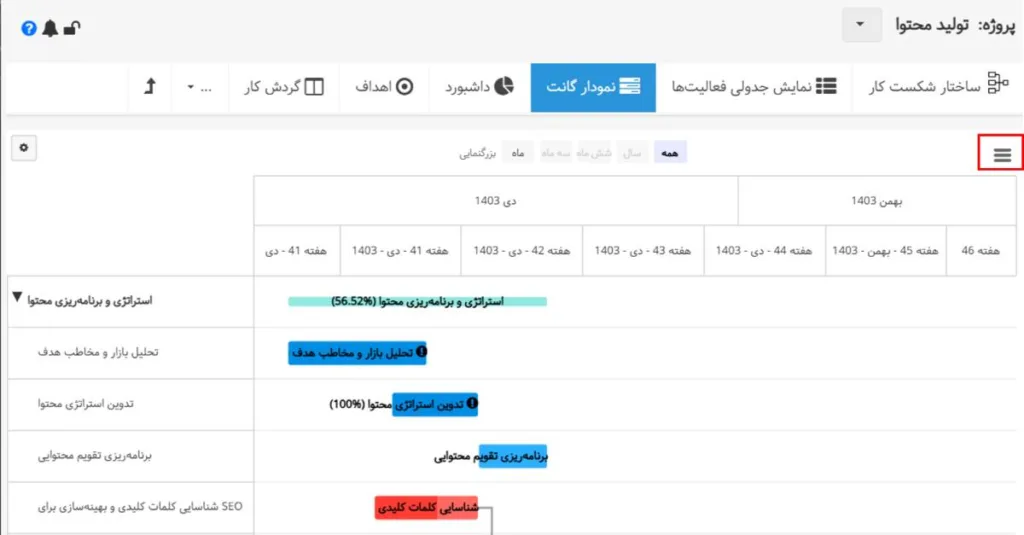
میتوانید از گانت چارتِ پروژههای مختلف در بهتایم، خروجی به شکل عکس و با فرمت png. بگیرید. برای گرفتن این خروجی در گانت چارت، بر روی آیکن نشان داده شده در شکل زیر کلیک کنید.
امکان گرفتن خروجی اکسل از گانت هم با کلیک بر روی آیکن نشان داده شده در تصویر زیر وجود دارد.
- در گانت چارت بهتایم فعالیتهای دارای تاریخ شروع و سررسید به شکل نموداری با طولی معادل تاریخ شروع تا سررسید فعالیت نشان داده میشوند.
- فعالیتهایی که تنها دارای تاریخ سررسید هستند به شکل نقطه (Milestone) در سررسید نمایش داده میشوند.
- فعالیتهایی که تنها تاریخ شروع دارند به شکل نقطه (Milestone) در تاریخ شروعشان به نمایش در میآیند.
- فعالیتهایی که تاریخ شروع و سررسید برای آنها تعیین نشده به شکل نقطه (Milestone) در تاریخ ایجادشان نشان داده میشوند.
- روی هر قسمتی از گانت چارت که راست کلیک کنید، میتوانید فعالیت و بسته کاری اضافه کنید و تنظیمات گانت چارت را مشاهده کنید. البته این موضوع قطعا به دسترسیهای شما وابسته است.
- با کلیک روی عنوان فعالیتها که در محور چارت قرار گرفته است، در صورت داشتن مجوز لازم میتوانید فعالیت را ویرایش کنید.
امکان پیوست فایل به پروژه و مشاهده فایلهای پیوست شده
با کلیک بر روی آیکن پیوست فایل در ردیف هر پروژه میتوانید فایلهای پیوست شده به آن پروژه را مشاهده کنید و یا فایل جدید به آن پیوست کنید. نکته قابل توجه در این قسمت این است که میتوانید یکی از تصاویر پیوست شده به پروژه را به عنوان تصویر شاخص پروژه انتخاب کنید.
این کار برای شناسایی بهتر پروژهها استفاده میشود. برای اضافه کردن تصویر شاخص به یک پروژه کافیست، تصویر مورد نظر را به پروژه پیوست کرده و سپس آن را به عنوان تصویر شاخص انتخاب کنید.
توجه کنید که تصویر شاخص پروژه میتواند از بین تصاویری که به خود پروژه (و نه به فعالیتهای آن) پیوست شده است، انتخاب شود.

گروه فعالیت پروژه
بعضی از فعالیتهای پروژه همجنس هستند، به این معنی که میتوان آنها را در یک گروه خاص قرارداد، تا بتوان از آنها به طور مجزا گزارش گرفت. برای تعریف گروه فعالیت جدید با کلیک بر روی این گزینه، دکمه + گروه فعالیت جدید را بزنید.
نکات انتخاب گروه فعالیت برای یک فعالیت:
- هر فعالیت فقط میتواند عضو یک گروه فعالیت باشد. هنگام انتخاب گروه فعالیت، فقط میتوان گروه فعالیتهای مربوط به پروژه فعالیت و یا گروه فعالیتهایی که به پروژه خاصی اختصاص پیدا نکردهاند، را انتخاب کرد.
- برای تعریف گروه فعالیت بدون پروژه از منوی تعاریف پایه سیستم اقدام میشود.
کپی پروژه
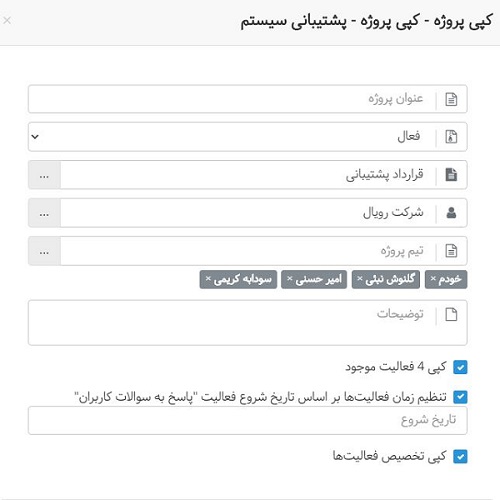
میتوانید پروژههای موجود را کپی کنید تا تمام فعالیتهای آن به پروژهی جدید منتقل شوند. باید برای پروژه عنوان جدید وارد کنید، نام پروژه نمیتواند تکراری باشد. پروژهی جدید به صورت خودکار به همان تیم پروژهی قبلی اختصاص مییابد، مگر آنکه آن را تغییر دهید. عنوان مشتری و عنوان قرارداد در صورت عدم تغییر کپی میشود. میتوانید فعالیتهای پروژه کپی شده و تخصیص آنها را با زدن تیک مربوطه، به طور مشابه به پروژه جدید منتقل کنید. همچنین با زدن تیک مربوطه، تاریخ شروع و تاریخ سررسید فعالیتهای پروژه جدید، بر اساس کمترین تاریخ شروع و تاریخ سررسید فعالیتهای پروژه کپی شده تنظیم میشود.
ورود فعالیت با فایل یا سایر سیستمها
Excel
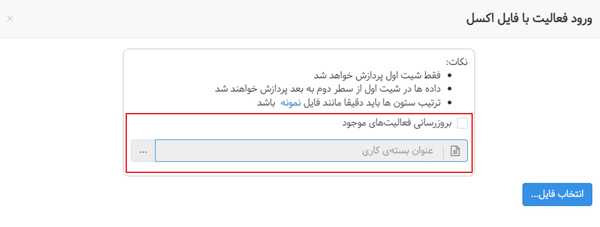
میتوانید فعالیتهای یک پروژه را از یک فایل اکسل به بهتایم وارد کنید. برای این منظور در صورتی که دسترسی لازم را دارید، از منو به قسمت پروژهها مراجعه کنید و با کلیک بر روی ورود فعالیت با فایل یا سایر سیستمها در ستون آخر در ردیف پروژهی مورد نظر، کلیک کنید. میتوانید اگر از قبل، بستههای کاری پروژه را تعریف کردهاید، بسته کاری مورد نظر را انتخاب کرده و تنها فعالیتهای آن را وارد کنید.
توجه داشته باشید که:
- فقط شیت اول پردازش خواهد شد.
- دادهها در شیت اول از سطر دوم به بعد پردازش خواهند شد.
- ترتیب ستون ها باید دقیقا مانند فایل نمونه باشد.
MSP
برای انتقال اطلاعات از MSP کافیست پس از انتخاب گزینه ورود فعالیت با سایر سیستمها، گزینه MSP XML را انتخاب کنید. از MSP خروجي XML بگیرید و از همین تب بر روی انتخاب فایل کلیک کنید.
Trello
برای وارد کردن کارتهای Trello به عنوان فعاليتهاي پروژه در بهتایم، برقرای ارتباط با ترلو را بزنید و اکانت ترلو و بورد مورد نظر خود را انتخاب کنید.
گفتگوی تیم پروژه
با کلیک روی آیکن چت میتوانید مستقیما به چت روم پروژه بروید و با اعضای تیم خود در یک پروژه گفتگو کنید و فایل ارسال کنید.
نمایش تغییرات پروژه
هرگونه تغییراتی که در پروژه اتفاق افتاده را میتوانید با کلیک روی نمایش تغییرات پروژه مشاهده کنید.
ساختار شکست کار
پس از تعریف پروژه امکان شکست پروژهها به تعداد نامحدودی سطح (WBS) فراهم شده است. پس پروژههای خود را در بهتایم تعریف کنید و آنها را به عناصری قابل مدیریت تجزیه کنید. (تعریف بستههای کاری و فعالیتهای لازم برای تکمیل پروژه)
- برای اینکه پروژههای خود را به وظایفی قابل مدیریت تجزیه کنید، ابتدا آنها را در منوی پروژههای بهتایم تعریف کنید.
- سپس بر روی نام پروژهای که تعریف کردید، کلیک کنید تا به صفحه ساختار شکست کار برسید.
- در صفحه ساختار شکست کار میتوانید بستههای کاری و فعالیتها را در هر تعداد سطحی که میخواهید، تعریف کنید. تعداد سطوح بستگی به پیچیدگی پروژه شما دارد.
بسته کاری
بسته کاری در WBS یک پروژه، سطحی است که زیر آن وظایف فرعی وجود دارند. یک بسته کاری در واقع مجموعهای از فعالیتها و بستههای کاری دیگر است.
برای تعریف بسته کاری بر روی دکمه + در بالای صفحه کلیک کنید. عنوان بسته کاری را وارد کنید. اگر لازم است توضیحاتی را به آن اضافه کنید. از همین قسمت میتوانید مشخص کنید، این بسته کاری زیرمجموعه کدام بسته کاری است، کافیست بر روی سه نقطهی مقابل ردیف بسته کاری سطح بالاتر کلیک کنید. (اگر به بسته کاری نیاز ندارید، فقط فعالیت تعریف کنید.)
- سپس با زدن دکمه + در ردیف هر بسته کاری فعالیتهای زیرمجموعه آن را تعریف کنید. فعالیتها را به اعضای تیم پروژه اختصاص دهید و برای آنها زمان تخمینی و تاریخ شروع و سررسید مشخص کنید.
- برای تعریف بسته کاریِ زیرمجموعهی یک بسته کاری، بر روی دکمه
 در ردیف آن بسته کاری کلیک کنید.
 - توجه کنید که تنظیم ساختار شکست کار با Drag and Drop هم ممکن است. البته با ویرایش فعالیتها و بستههای کاری هم میتوانید بسته کاری سطح بالاتر هر یک را تغییر دهید.
- توجه کنید که با کلیک بر روی آیکن ورود فعالیت با فایل یا سایر سیستمها، میتوانید فعالیتها را با فایل اکسل یا XML یا از ترلو وارد بهتایم کنید.
 در ردیف آن بسته کاری کلیک کنید.
داشبورد زیر پروژه
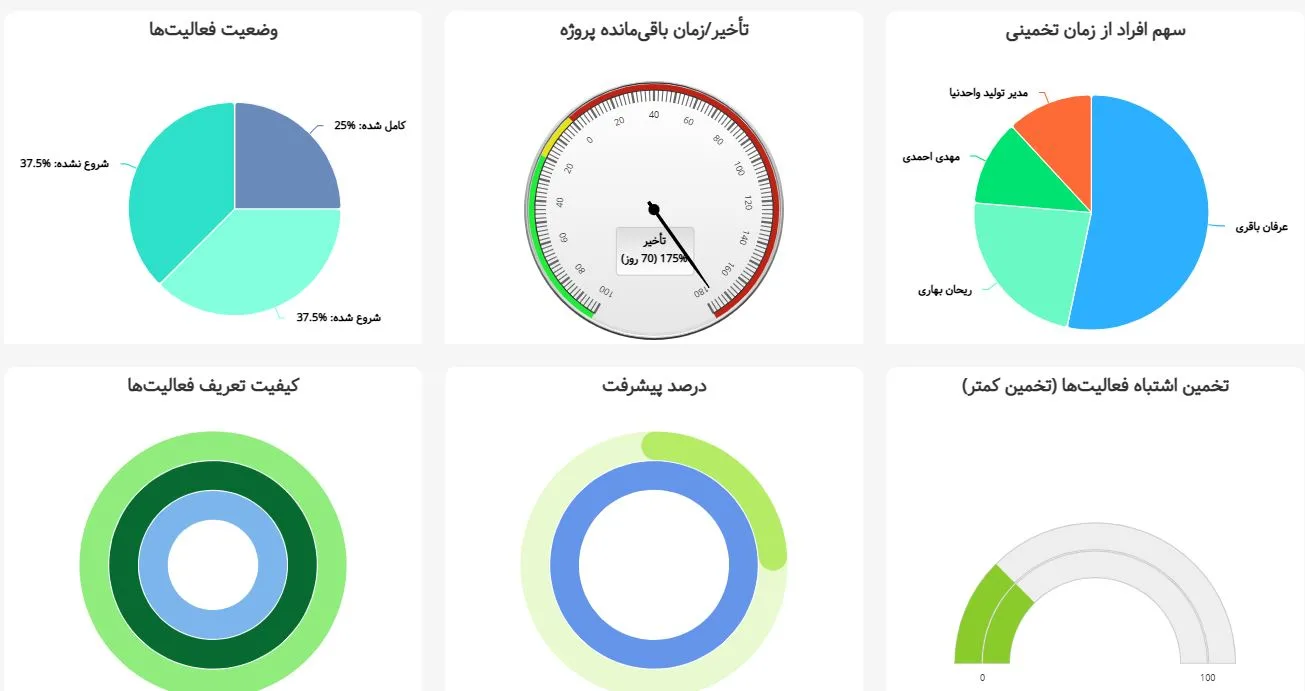
برای دسترسی به نمودارهای این داشبورد بر روی نام پروژه مورد نظر در منوی پروژهها کلیک کنید و سپس به تب داشبورد پروژه بروید.
اهداف پروژه
به کمک افزونه برنامهریزی اهداف پروژه، اهدافی قابل اندازهگیری برای پروژهها مشخص کنید و با اختصاص این اهداف به فعالیتهای پروژه، میزان تحقق آنها را ردیابی کنید. برای مطالعه بیشتر، به راهنمای این قسمت مراجعه کنید.
گردش کار پروژه
این امکان فرصتی استثنائی برای آن دسته از مشتریانی است که پروژههایشان دارای فرآیندی ثابت است و نیازمند این هستند که پیشرفت فعالیتهایشان را در طول این فرآیند بررسی کنند.
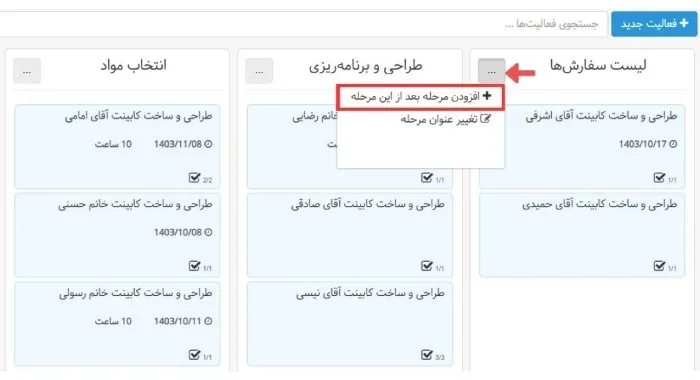
میتوانید برای پروژههایی که مراحل انجام ثابتی دارند، در قالب گردش کار پروژه فرآیند انجام کار تعریف کنید. برای این کار کافیست بر روی نام پروژه کلیک کرده و سپس به قسمت گردش کار مراجعه کنید. در این قسمت به صورت پیشفرض سه مرحله شروع نشده، شروع شده و انجام شده وجود دارد. فرآیند انجام فعالیتهای پروژه را در قالب مراحل مختلف به گردش کاراضافه کنید.
در این آدرس درباره گردش کار پروژه بیشتر بخوانید.
نمودار پیشرفت پروژه
در گزارش پیشرفت پروژه و همچنین تب نمودار پیشرفت که با کلیک روی عنوان پروژه در جدول پروژهها در دسترس است، نمودار مقایسهای وجود دارد که درصد پیشرفت واقعی و برنامهای پروژه را با هم مقایسه میکند. در این نمودار مقدار پیشرفت واقعی و برنامهای پروژه در روزهای مختلف از طول پروژه، نمایش داده میشود. برای مطالعه بیشتر، به راهنمای این قسمت مراجعه کنید.
گزارش پیشرفت پروژه
گزارش پیشرفت پروژه ابزاری کلیدی در مدیریت پروژهها است که به مدیران و تیمهای پروژه کمک میکند تا بتوانند بر فرآیند اجرای پروژه نظارت داشته باشند و از تطابق آن با برنامهها و اهداف تعیین شده اطمینان حاصل کنند. گزارش پیشرفت پروژه در بهتایم به دو صورت درصد پیشرفت واقعی و درصد پیشرفت برنامهای در دسترس است. برای مطالعه بیشتر، به راهنمای این قسمت مراجعه کنید.
گزارش هزینههای پروژه
این گزارش، هزینههای دستمزدی وهزینههای غیر دستمزدی فعالیتهای یک پروژه را به تفکیک نمایش میدهد.
- هزینه تخمینی یک فعالیت از روی زمان تخمینی فعالیت و هزینه نفر ساعت کاربرانِ اختصاص داده شده به آن فعالیت محاسبه میشود.
- هزینه دستمزد فعالیت هم از روی زمان ثبت شده در تایمشیتها و هزینه نفر ساعت اعضای تیم فعالیت محاسبه میشود. میتوانید هزینه نفر ساعت کاربران را در قسمت مدیریت کاربران تعیین کنید.
- هزینههای غیر دستمزدی به صورت دستی در قسمت جزیئات فعالیت و تب هزینهها وارد میشود.
سایر امکانات منوی پروژهها
قفل کردن پروژه
یکپارچگی و پایداری پروژههای خود را با محدود کردن دسترسی به جزئیات حیاتی پروژه تضمین کنید. برای قفل کردن پروژه در صورتی که دسترسی لازم را داشته باشید، کافیست بر روی عنوان پروژه و سپس بر روی آیکن قفل کلیک کنید. (مانند تصویر زیر)
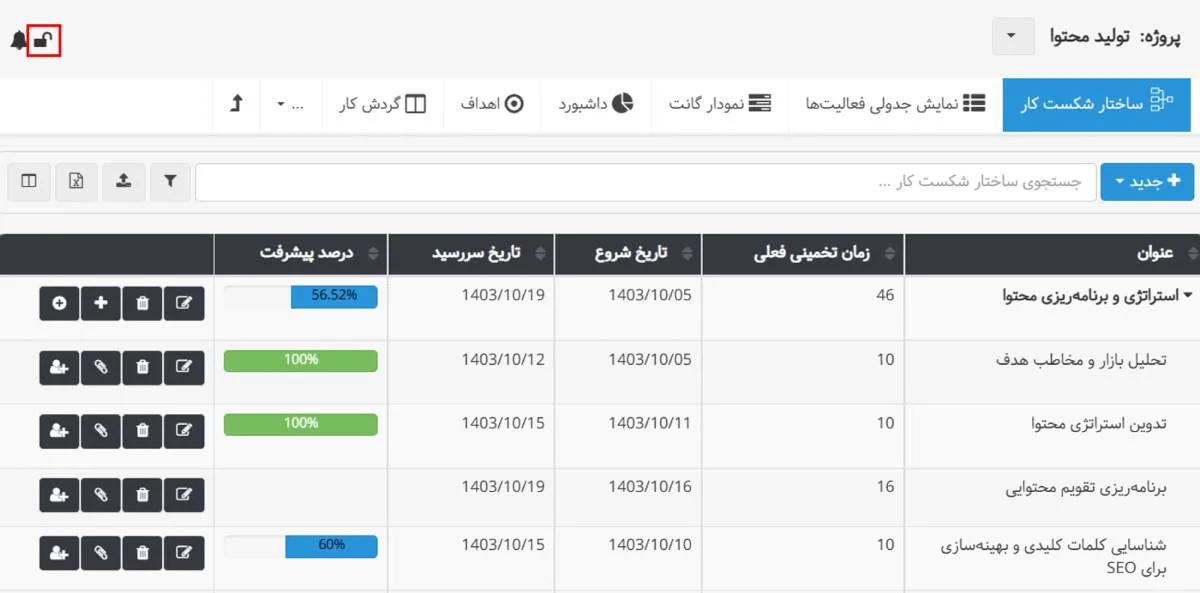
ادمین سیستم، فرد با دسترسی مدیریت همه پروژهها، مدیر پروژه و عضوی با دسترسی ویرایش همه فعالیتهای پروژه میتواند پروژه را قفل کند. فردی با دسترسی پایینتر توانایی باز کردن قفلی را که فرد بالاتر از او بر روی پروژه زده، ندارد. اگر موس خود را بر روی قفل ببرید، کاربر قفل کننده پروژه را به صورت تولتیپ، به شما نمایش میدهد.
- قفل ادمین با رنگ قرمز مشخص میشود.
- قفلی که فرد با دسترسی مدیریت پروژهها زده باشد با رنگ قهوهای مشخص میشود.
این دسترسی در قسمت مدیریت کاربران و ویرایش مجوزها به فرد داده میشود.
- قفلی که مدیر پروژه زده باشد، با رنگ نارنجی مشخص میشود.
فردی که در قسمت ویرایش مجوزها دسترسی مدیریت پروژه را دارد، در قسمت ویرایش پروژه میتواند به عنوان مدیر پروژه تعیین شود.
- قفلی که فردی با دسترسی ویرایش همه فعالیتهای پروژه (ویرایشگر پروژه) زده باشد با رنگ سبز مشخص میشود.
این دسترسی در قسمت ویرایش پروژه و تیم پروژه به فرد داده میشود.
ویژگیهای پروژه قفل شده:
- امکان ویرایش یا حذف پروژه وجود ندارد.
- امکان تعریف فعالیت جدید برای پروژه و همینطور ویرایش و حذف فعالیتهای موجود، وجود ندارد.
- امکان تعریف بسته کاری جدید برای پروژه و همینطور ویرایش و حذف بستههای کاری موجود، وجود ندارد.
- امکان ایجاد تغییر در گردش کار پروژه وجود ندارد.
- امکان حذف فایلهای پیوست شده به پروژه و همینطور فعالیتهای آن وجود ندارد. (پیوست فایل جدید مجاز است.)
- امکان تعریف اهداف جدید برای پروژه و همینطور ویرایش و حذف اهداف موجود، وجود ندارد. (ویرایش درصد تحقق اهداف موجود، مجاز است)
- امکان تغییر نام فایلهای پیوست شده به پروژه و فعالیتهای آن، وجود ندارد.
- امکان تغییر تصویر شاخص پروژه وجود ندارد.
فیلد سفارشی
میتوانید با کلیک بر روی آیکن چرخ دنده و انتخاب فیلد سفارشی، فیلد دلخواه خود را به جدول پروژهها اضافه کنید. میتوانید از هر نوع عدد، متن و تاریخ ۱۰ فیلد سفارشی به جدول اضافه کنید. امکان اضافه کردن فیلد سفارشی انتخابی هم در بهتایم وجود دارد. برای اضافه کردن فیلد انتخابی، فیلد متنی را انتخاب کرده و سپس گزینه انتخابی را فعال کنید و به تعریف آیتمهایی فیلد انتخابی بپردازید. فیلدهای سفارشی را از قسمت ویرایش پروژه و اطلاعات تکمیلی پر کنید.
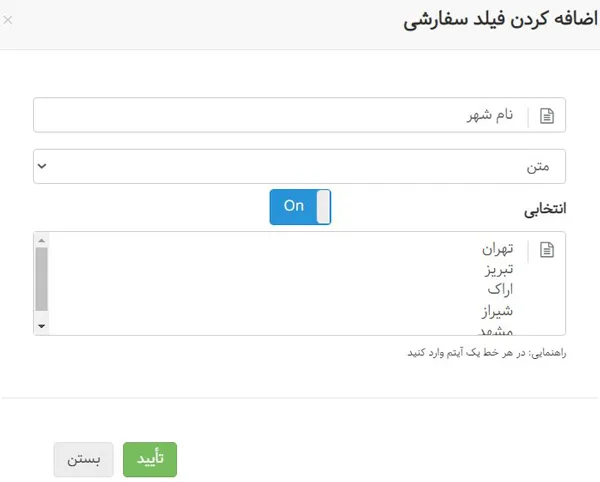
چینش دلخواه ستونها
سرستون دلخواه خود را بکشید و در مکان مورد نظرتان رها کنید.
خروجی اکسل، فیلتر، نمایش/مخفی کردن ستونها
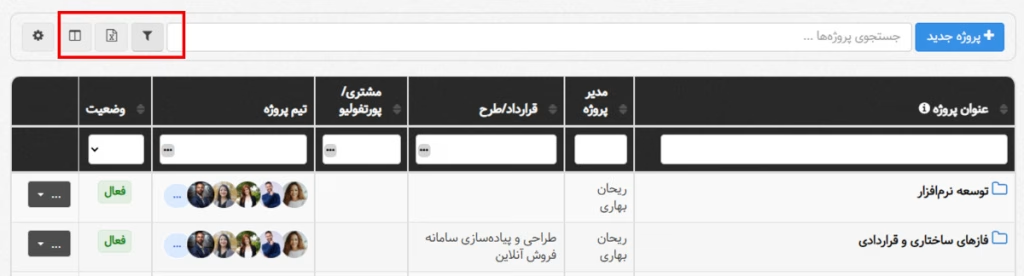
- از آیکن فیلتر برای جستجوی پروژه، بر اساس موارد مختلف استفاده کنید.
- به کمک آیکن خروجی اکسل، از جدول پروژهها، خروجی اکسل بگیرید.
- به کمک آیکن نمایش/مخفی کردن ستونها، ستونهای مخفی مانند وضعیت پروژه را به جدول اضافه کنید و یا ستونهایی را که نمیخواهید نمایش داده شوند، پنهان کنید.
امکان دریافت هشدار برای تغییرات ایجاد شده در فعالیتهای پروژه
کافیست در قسمت ویرایش پروژه و فعالیت و یا در قسمت مشاهده جزئیات فعالیت (آیکن i) بر روی آیکن زنگوله کلیک کنید و دکمه “تغییرات فعالیت را به من اطلاع بده“ را روشن کنید. به این ترتیب میتوانید انتخاب کنید از بین پروژهها و فعالیتهای مختلف، تغییرات کدام یک، به شما اطلاعرسانی شود.
میتوانید تصمیم بگیرید چه نوع تغییری به شما اطلاعرسانی شود:
پس از روشن کردن زنگوله برای هر پروژه یا فعالیت با انتخاب گزینههای موجود در مودال باز شده، تصمیم میگیرید کدام موضوعات به شما اطلاعرسانی شود.
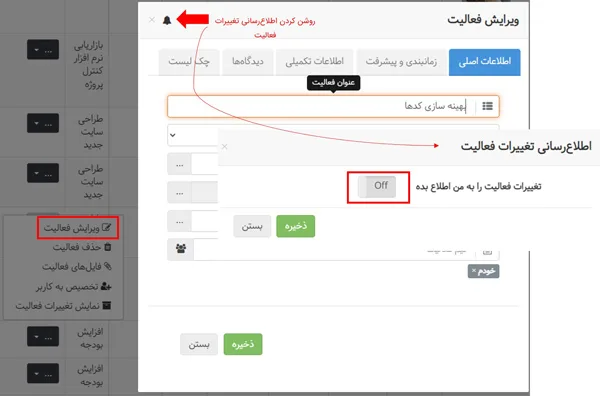
موضوعاتی که میتوانند اطلاعرسانی شوند:
- اطلاعرسانی حذف فعالیت (همچنین اضافه شدن فعالیت به پروژهها)
- تغییرات عنوان یا توضیحات
- تغییرات تاریخ شروع و سررسید و زمان تخمینی
- تغییرات وضعیت فعالیت
- تغییرات زمان کل واقعی یا برنامهریزی شده یا درصد پیشرفت
- تغییرات دیدگاههای فعالیت
- تغییرات چک لیست فعالیت
- تغییرات فایلهای فعالیت
میتوانید مواردی را که اطلاعرسانی میشوند، در صندوق اطلاعرسانی سیستم مشاهده کنید.
مجوزها
برای مشاهده فرم اطلاعرسانی تغییرات فعالیتهای پروژه یکی از مجوزهای زیر لازم است:
- مدیریت پروژهها
- مدیر پروژه (برای پروژهای که فرد مدیر آن است)
برای مشاهده فرم اطلاعرسانی تغییرات فعالیت، کاربر باید یکی از مجوزهای زیر را داشته باشد و یا عضوی از تیم فعالیت باشد:
- مدیریت پروژهها
- مدیر پروژه (برای پروژهای که فرد مدیر آن است)
- ویرایش همه فعالیتهای پروژه
- مشاهده همه فعالیتهای پروژه
- مدیریت فعالیتها
- مدیر فعالیت (برای فعالیتی که فرد مدیر آن است.)
چند نکته:
- مشاهده برخی از اطلاعرسانیها، نیاز به دسترسی (مجوز) خاصی دارد. به عنوان مثال، زمان واقعی صرف شده بر روی یک فعالیت به یک کاربر عادی که تنها عضو تیم است و دسترسی دیگری ندارد، نمایش داده نمیشود.
- اگر گزینه “ذخیره به عنوان تنظیمات پیشفرض” را انتخاب نمایید، گزینههای منتخب شما برای سایر فعالیتها هم در نظر گرفته میشود تا انتخاب موارد اطلاعرسانی را برای شما آسان کند.
- امکان روشن کردن اطلاعرسانی تغییرات فعالیتهای پروژه در صفحه ساختار شکست کار با کلیک بر روی آیکن زنگوله هم فراهم شده است.
- کاربر میتواند همه اطلاع رسانیهایی را که برای فعالیتهای مختلف انتخاب کرده در پروفایل و تنظیمات کاربری – قسمت اطلاع رسانی مشاهده کند.
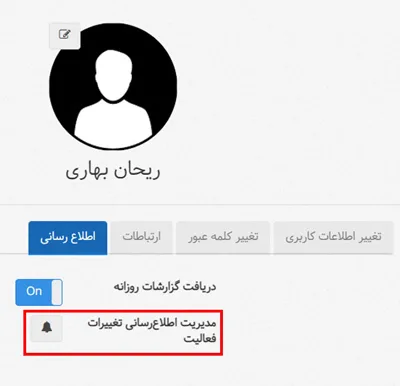
بودجه پروژه
این ویژگی به شما امکان میدهد تا کنترل دقیقتری بر منابع مالی پروژههای خود داشته باشید.
مراحل استفاده از این قابلیت:
- تعریف بودجه برای هر پروژه: از این پس میتوانید برای هر پروژه در بهتایم، یک بودجه مشخص تعریف کنید. برای تعریف بودجه پروژه از منو به قسمت پروژهها، مراجعه کنید. با کلیک بر روی آیکن + پروژه مورد نظر خود را تعریف کنید. در قسمت ویرایش پروژه، با مراجعه به تب اطلاعات تکمیلی، بودجه پروژه را وارد نمایید.
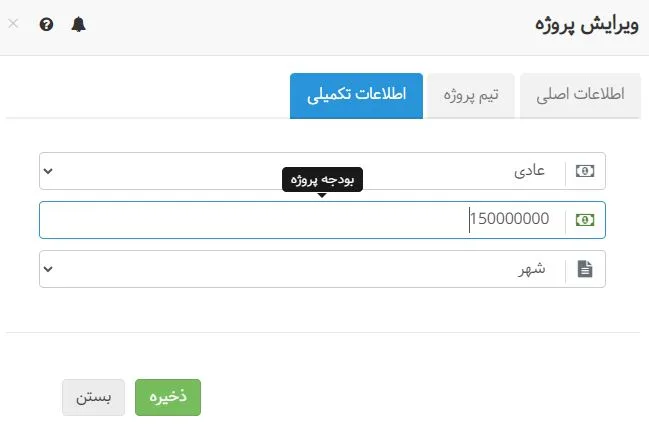
- نمایش در جدول پروژهها: بودجه تعیین شده برای هر پروژه را میتوان در جدول پروژهها، مشاهده کرد، کافیست بر روی آیکن مشاهده و مخفی کردن ستونها در بالای جدول کلیک کنید و ستون بودجه پروژه را به جدول اضافه کنید.
- گزارش هزینههای پروژه: در گزارش هزینههای پروژه، میتوانید بودجه تعیین شده را با هزینههای واقعی پروژه مقایسه کنید. این گزارش شامل موارد زیر است:
- هزینه دستمزد پروژه: که از مجموع هزینه دستمزد فعالیتهای پروژه محاسبه میشود.
- هزینههای غیر دستمزدی پروژه: که از مجموع هزینههای غیر دستمزدی ثبت شده برای فعالیتهای پروژه محاسبه میشود.
- هزینه کل: که از مجموع هزینههای دستمزدی و غیر دستمزدی به دست میآید.
- نمایش مقدار بودجه باقیمانده
- محاسبه درصد استفاده شده از بودجه پروژه
- مقایسه بودجه مصرف شده با پیشرفت پروژه
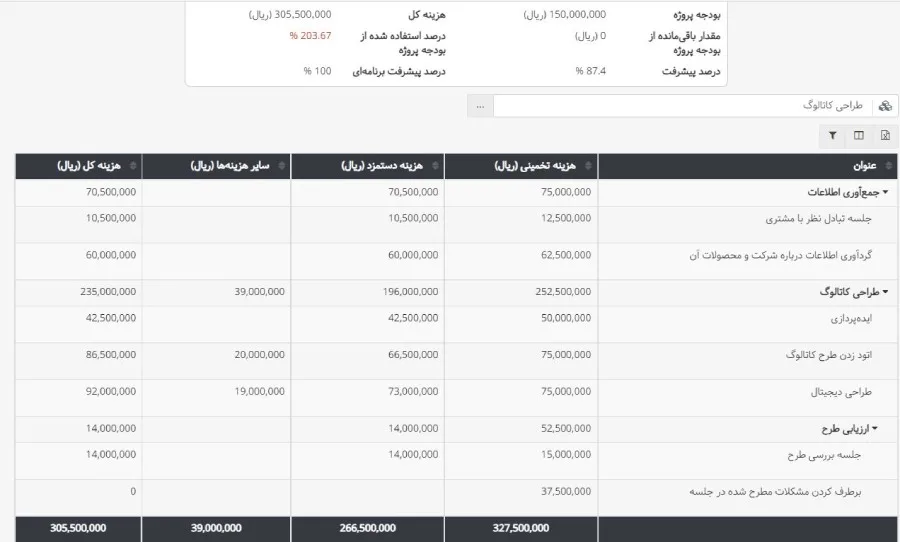
گزارش هزینههای پروژه هم از منوی پروژهها در دسترس است و هم از قسمت گزارشهای بهتایم.